


소개
CapsNumTray는 Windows 10/11의 시스템 트레이에 Caps Lock, Num Lock, Scroll Lock의 현재 상태를 각각의 독립된 아이콘으로 표시해 주는 경량 유틸리티입니다. itsnateai가 개발하여 GitHub에서 공개했으며, MIT 라이선스의 오픈 소스 포터블 프로그램으로 별도의 설치 절차 없이 단일 실행 파일만으로 동작합니다. 트레이에서 좌클릭으로 락 키를 직접 토글할 수 있고, 밝은 아이콘은 ON, 어두운 아이콘은 OFF 상태를 나타냅니다.
상세정보
독립적인 트레이 아이콘과 클릭 토글
Caps Lock, Num Lock, Scroll Lock 각각에 대해 독립된 트레이 아이콘이 표시되며, 왼쪽 클릭으로 트레이에서 바로 토글할 수 있습니다. 오른쪽 클릭 메뉴에서는 각 아이콘의 표시 여부와 설정, 종료 메뉴에 접근할 수 있습니다.
테마 대응과 DPI 인식
밝은 작업 표시줄 테마에서는 자동으로 어두운 변형 아이콘이 표시되고, 아이콘은 DPI를 인식하여 어떤 디스플레이 배율에서도 또렷하게 보입니다. 또한 Explorer가 재시작되더라도 아이콘이 자동으로 다시 등록됩니다.
표시 옵션과 피드백
Scroll Lock 아이콘은 기본적으로 숨김 상태이며, 설정에서 켜고 끌 수 있습니다. 락 키를 토글할 때는 화면 위에 떠오르는 OSD 툴팁으로 상태를 알려 주고, 옵션에 따라 ON일 때 더 높은 음의 비프음을 낼 수도 있습니다.
설정 창과 시작 시 실행
별도의 설정 창에서 트레이 아이콘 표시 여부, 시작 시 자동 실행, 테마, OSD 툴팁, 비프음, 폴링 간격 등을 조정할 수 있으며 OK/Apply/Cancel 버튼으로 변경 사항을 적용합니다.
설치 및 기본 사용
가장 간단한 방법은 GitHub 릴리스 페이지에서 CapsNumTray.exe 단일 파일을 내려받아 바로 실행하는 것입니다. 별도의 설치 과정 없이 포터블 형태로 동작합니다. WinGet이 설치되어 있다면 다음 명령으로 설치와 업그레이드를 관리할 수 있습니다.
winget install itsnateai.CapsNumTray로 설치winget upgrade itsnateai.CapsNumTray로 이후 업데이트
실행하면 시스템 트레이에 세 개의 락 아이콘이 나타나고, 아이콘을 왼쪽 클릭하면 해당 락 키가 토글됩니다. 오른쪽 클릭 메뉴의 Visibility 항목에서는 Caps Lock, Num Lock, Scroll Lock 아이콘의 표시 여부를 개별적으로 설정할 수 있으며, Settings에서는 시작 시 실행, 테마, OSD 툴팁, 비프음, 폴링 간격 등을 조정할 수 있습니다. 변경 사항은 Apply 또는 OK 버튼을 눌러야 반영됩니다.
활용 예시
CapsNumTray는 락 키 상태를 자주 확인해야 하는 작업 환경에서 유용합니다. 문서 작성 중 Caps Lock이 켜져 있는지 트레이에서 즉시 확인하거나, 숫자 입력이 많은 데이터 작업에서 Num Lock 상태를 빠르게 토글할 수 있습니다. 또한 Scroll Lock 상태가 의미를 갖는 일부 프로그램에서는 트레이 아이콘을 통해 현재 상태를 손쉽게 점검할 수 있습니다.
제한 및 확인 사항
CapsNumTray는 Windows 전용 유틸리티로 다른 운영 체제에서는 사용할 수 없습니다. 설정에서 폴링 간격을 0으로 지정하면 자동 폴링이 비활성화되며, 이 경우 외부에서 발생한 키 상태 변경은 5초 주기 폴링에 의존하지 않고 즉시 반영되지 않을 수 있습니다. 또한 본 프로그램은 오픈 소스로 제공되며 MIT 라이선스에 따라 자유롭게 사용할 수 있습니다.
화면으로 보는 주요 기능
CapsNumTray 메뉴
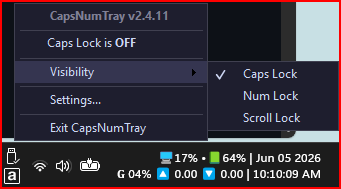
CapsNumTray v2.4.11 버전의 시스템 트레이 메뉴가 표시되어 있으며, 'Caps Lock is OFF' 상태임을 나타내는 메시지와 함께 'Visibility', 'Settings…', 'Exit CapsNumTray' 메뉴 항목이 있습니다. 'Visibility' 하위 메뉴에는 'Caps Lock', 'Num Lock', 'Scroll Lock' 옵션이 있으며, 'Caps Lock' 옵션 옆에 체크 표시가 있습니다. 하단에는 시스템 트레이 영역에 CapsNumTray 아이콘과 CPU, 메모리 사용률, 날짜 및 시간 정보가 표시되어 있습니다.
CapsNumTray 설정 화면
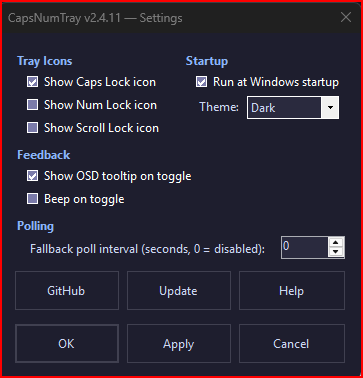
CapsNumTray v2.4.11의 설정 창이 표시되어 있으며, 'Tray Icons' 섹션에는 'Show Caps Lock icon', 'Show Num Lock icon', 'Show Scroll Lock icon' 체크박스가 있고, 'Show Caps Lock icon'과 'Show Scroll Lock icon'은 선택되어 있습니다. 'Startup' 섹션에는 'Run at Windows startup' 체크박스와 'Theme' 드롭다운 메뉴가 있으며, 드롭다운 메뉴는 'Dark'로 설정되어 있습니다. 'Feedback' 섹션에는 'Show OSD tooltip on toggle'과 'Beep on toggle' 체크박스가 있으며, 'Show OSD tooltip on toggle'은 선택되어 있습니다. 'Polling' 섹션에는 'Fallback poll interval (seconds, 0 = disabled):' 입력 상자에 '0'이 입력되어 있습니다. 하단에는 'GitHub', 'Update', 'Help', 'OK', 'Apply', 'Cancel' 버튼이 있습니다.
시스템 요구사항
Windows 10 이상 운영 체제에서 동작합니다. 제공되는 단일 실행 파일은 자체 포함형으로 빌드되어 .NET 런타임이 별도로 필요하지 않으며, 직접 다운로드한 CapsNumTray.exe 또는 WinGet을 통해 설치할 수 있습니다.