

소개
WinMute는 LX-Systems가 개발한 경량 윈도우 유틸리티로, 사용자가 자리를 비우거나PC를 잠그는 등 미리 정의된 트리거가 발생할 때 연결된 모든 사운드 장치의 음소거와 음소거 해제를 자동으로 수행합니다. 광고 및 텔레메트리가 없는 오픈소스 프로그램으로, 불필요한 오디오 소음 문제를 해결하기 위해 제작되었습니다.
상세정보
프로그램 소개
WinMute는 LX-Systems에서 개발한 가벼운 윈도우 유틸리티입니다. 컴퓨터를 잠그거나 화면이 꺼지는 등 특정 상황이 발생하면 자동으로 모든 사운드 장치를 음소거하고, 원래 상태로 복원하여 불필요한 소음을 방지합니다. 디스크 점유 용량이 수십 KB 수준이며, 광고와 텔레메트리 없이 동작합니다.
주요 기능
WinMute는 다음과 같은 트리거 발생 시 자동 음소거를 지원합니다:
- 워크스테이션 잠금 시: PC를 잠그면 모든 사운드 장치가 자동 음소거되고, 잠금 해제 시 원래 볼륨으로 복원됩니다.
- 디스플레이 꺼짐 시: 디스플레이 전원이 꺼지거나 화면 보호기가 작동할 때 음소거 상태로 전환됩니다.
- 로그오프·사용자 전환 시: 로그오프 또는 다른 사용자로 전환될 때 음소거가 적용됩니다.
- 시스템 종료·절전 모드 진입 시: 시스템 종료, 최대 절전 모드 또는 절전 모드로 진입할 때 음소거가 수행됩니다.
- 블루투스 헤드셋 연결 해제 시: 연결된 블루투스 헤드셋 또는 헤드폰이 끊기면 자동으로 음소거됩니다.
- 무선 네트워크 연결 상태에 따른 음소거: 지정한 무선 네트워크에 연결되었을 때, 또는 연결되어 있지 않을 때 음소거를 수행합니다.
설치 및 기본 사용
설치 방법은 여러 가지가 있습니다. 포터블 버전을 사용하려면 릴리스 페이지의 ZIP 아카이브를 원하는 폴더에 압축 해제하면 설치 과정 없이 바로 실행할 수 있습니다. 공식 설치 프로그램을 사용할 경우 Setup.exe를 실행하여 설치할 수 있으며, Windows 프로그램 제어판에서 제거할 수 있습니다. 또한 다음 명령어를 통해 설치할 수 있습니다:
winget install LX-Systems.WinMutechoco install winmute
실행하면 작업 표시줄 알림 영역에 아이콘이 표시되며, 이 아이콘을 마우스 오른쪽 버튼으로 클릭하면 설정을 변경하고 모든 옵션을 탐색할 수 있습니다.
설정 및 언어
설정 창의 ‘General’ 섹션에서 ‘Language’ 항목을 통해 표시 언어를 변경할 수 있습니다. 설정 창에는 ‘Startup & Updates’, ‘Hotkeys’, ‘Logging’, ‘Muting’, ‘Triggers’ 등의 카테고리가 있으며, 각각 세부 설정이 가능합니다.
지원 환경 및 요구 사항
WinMute는 Windows 7 이상 모든 버전에서 동작하며, Visual C++ 2015-2026 Redistributable(x64)이 필요합니다.
제한 사항 및 라이선스
WinMute는 BSD-3-Clause 라이선스 하에 배포됩니다. 설정을 완전히 제거하려면 Windows 레지스트리 편집기(regedit.exe)를 열어 HKEY_CURRENT_USERSoftwarelx-systemsWinMute 폴더를 삭제해야 합니다.
화면으로 보는 주요 기능
설정 메뉴
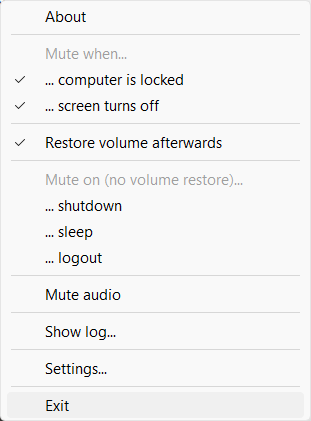
'About' 섹션 아래에 'Mute when…'과 'Restore volume afterwards'라는 두 개의 확장 가능한 항목이 있으며, 각각 'computer is locked'와 'screen turns off'라는 하위 항목을 포함하고 있다. 'Restore volume afterwards' 항목 아래에는 'shutdown', 'sleep', 'logout'과 같은 하위 항목이 있다. 하단에는 'Mute audio', 'Show log…', 'Settings…', 'Exit'라는 메뉴 항목이 나열되어 있다.
설정 창

'Settings' 창에서 'General' 섹션의 'Language' 항목이 선택되어 있으며, 언어 설정 드롭다운 메뉴는 'English'로 설정되어 있다. 왼쪽에는 'Startup & Updates', 'Hotkeys', 'Logging', 'Muting', 'Triggers' 등의 카테고리가 있으며, 각각 하위 항목이 있다. 하단에는 'Save'와 'Cancel' 버튼이 있다.
설정 메뉴
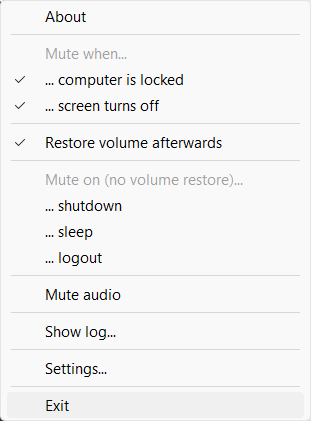
'About' 섹션 아래에 'Mute when…'과 'Restore volume afterwards'라는 두 개의 확장 가능한 항목이 있으며, 각각 'computer is locked'와 'screen turns off'라는 하위 항목을 포함하고 있다. 'Restore volume afterwards' 항목 아래에는 'shutdown', 'sleep', 'logout'과 같은 하위 항목이 있다. 하단에는 'Mute audio', 'Show log…', 'Settings…', 'Exit'라는 메뉴 항목이 나열되어 있다.
설정 창

'Settings' 창에서 'General' 섹션의 'Language' 항목이 선택되어 있으며, 언어 설정 드롭다운 메뉴는 'English'로 설정되어 있다. 왼쪽에는 'Startup & Updates', 'Hotkeys', 'Logging', 'Muting', 'Triggers' 등의 카테고리가 있으며, 각각 하위 항목이 있다. 하단에는 'Save'와 'Cancel' 버튼이 있다.
시스템 요구사항
Windows 7 이상 모든 버전에서 동작하며, Visual C++ 2015-2026 Redistributable(x64)이 필요합니다.