


소개
Shutdown Timer Classic은 Windows에서 컴퓨터를 자동으로 종료, 다시 시작, 최대 절전 모드, 절전 모드, 로그오프 또는 잠금으로 전환할 수 있는 간단한 타이머 프로그램입니다. 원하는 시간을 설정하고 시작 버튼을 누르면 카운트다운이 진행되며, 예약된 작업이 실행됩니다. 응용 프로그램을 강제로 닫지 않고 정상적으로 종료하는 'Graceful' 옵션과 시스템이 절전 모드로 전환되는 것을 방지하는 옵션을 제공합니다. 백그라운드에서 실행할 수도 있어 작업을 방해하지 않습니다.
상세정보
Shutdown Timer Classic 소개
Shutdown Timer Classic은 Windows에서 컴퓨터를 자동으로 종료하거나 다시 시작, 최대 절전 모드, 절전 모드, 로그오프, 잠금 등의 작업을 예약할 수 있는 간단한 타이머 프로그램입니다. 원하는 시간을 설정하고 시작 버튼을 누르면 카운트다운이 진행되며, 설정한 시간이 되면 선택한 작업이 실행됩니다.
주요 기능
- 종료, 다시 시작, 최대 절전 모드, 절전 모드, 로그오프, 잠금 등 다양한 작업 선택 가능
- 정상 종료 옵션(Graceful)으로 실행 중인 앱을 강제로 닫지 않고 종료
- 시스템이 절전 모드로 전환되는 것을 방지하는 옵션
- 백그라운드 실행 지원
- 카운트다운 창에서 남은 시간 확인 및 타이머 제어
지원 환경
Windows 운영 체제에서 실행되는 Win32 응용 프로그램입니다.
기본 사용 방법
- 프로그램을 실행합니다.
- ‘What to do?’ 섹션에서 원하는 작업(예: Shutdown)을 선택합니다.
- ‘When to do it?’ 섹션에서 시간(시, 분, 초)을 설정합니다.
- 필요에 따라 ‘Graceful (do not force close apps)’ 또는 ‘Prevent system from going to sleep’ 옵션을 선택합니다.
- ‘Start’ 버튼을 클릭하면 카운트다운이 시작됩니다.
제한 사항 및 참고 사항
- 이 프로그램은 Windows 전용입니다.
- 카운트다운 중에는 시스템을 수동으로 종료하거나 다시 시작하지 않는 것이 좋습니다.
- 백그라운드 실행 시 트레이 아이콘으로 최소화됩니다.
자주 묻는 질문
Q: 타이머를 중간에 취소할 수 있나요?
네, 카운트다운 창의 팝업 메뉴에서 ‘Stop and exit’를 선택하면 타이머가 중지되고 프로그램이 종료됩니다.
Q: 타이머를 다시 시작할 수 있나요?
네, 카운트다운 창의 팝업 메뉴에서 ‘Restart the timer’를 선택하면 동일한 시간으로 타이머가 다시 시작됩니다.
Q: 이 프로그램은 무료인가요?
이 프로그램은 오픈소스로 제공되며, GitHub에서 소스 코드를 확인할 수 있습니다.
화면으로 보는 주요 기능
종료 타이머 기본 화면
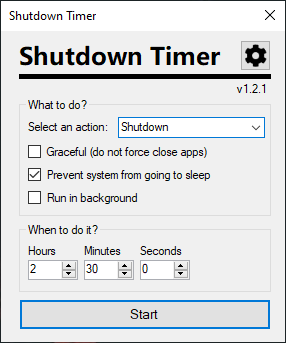
'Shutdown Timer'라는 제목의 윈도우 창에서 'What to do?' 섹션에 'Shutdown'이 선택된 드롭다운 메뉴가 보입니다. 'Graceful (do not force close apps)'과 'Prevent system from going to sleep' 체크박스가 선택되어 있고, 'Run in background' 체크박스는 선택되지 않았습니다. 'When to do it?' 섹션에는 'Hours'가 2, 'Minutes'가 30, 'Seconds'가 0으로 설정되어 있으며, 하단에는 'Start' 버튼이 있습니다.
작업 선택 드롭다운 메뉴
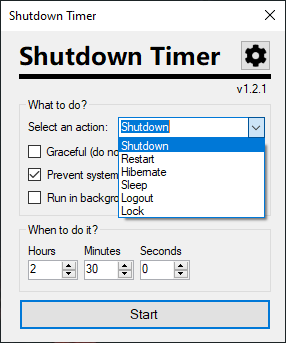
'Shutdown Timer' 창에서 'What to do?' 섹션의 드롭다운 메뉴가 열려 있으며, 'Shutdown', 'Restart', 'Hibernate', 'Sleep', 'Logout', 'Lock' 옵션이 보입니다. 현재 'Shutdown'이 선택된 상태입니다. 'Graceful (do not force close apps)'과 'Prevent system from going to sleep' 체크박스는 여전히 선택되어 있고, 'Run in background' 체크박스는 선택되지 않았습니다. 'When to do it?' 섹션의 시간 설정은 'Hours'가 2, 'Minutes'가 30, 'Seconds'가 0으로 동일합니다. 하단에는 'Start' 버튼이 있습니다.
설정 화면
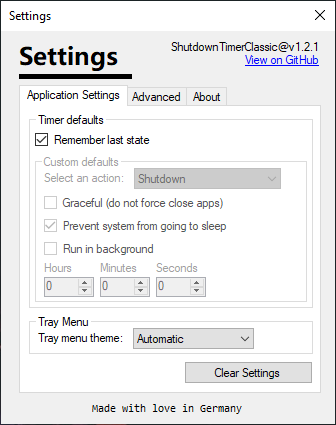
'Settings' 창에서 'Application Settings' 탭이 선택되어 있습니다. 'Timer defaults' 섹션에는 'Remember last state' 체크박스가 선택되어 있고, 'Custom defaults' 섹션의 'Select an action:' 드롭다운 메뉴에서 'Shutdown'이 선택되어 있습니다. 'Graceful (do not force close apps)', 'Prevent system from going to sleep', 'Run in background' 체크박스는 모두 선택되어 있습니다. 'Hours', 'Minutes', 'Seconds' 입력란은 각각 0으로 설정되어 있습니다. 'Tray Menu' 섹션에는 'Tray menu theme:' 드롭다운 메뉴가 'Automatic'으로 설정되어 있고, 'Clear Settings' 버튼이 있습니다.
카운트다운 창
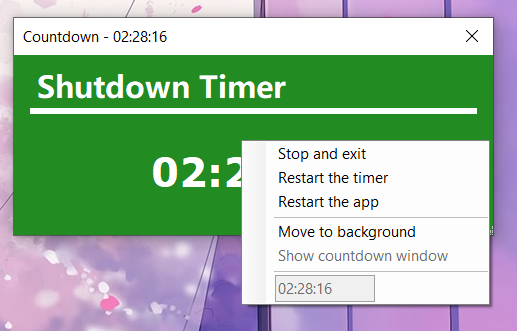
'Countdown – 02:28:16' 제목의 창에서 'Shutdown Timer'라는 텍스트와 함께 '02:28:16'이라는 카운트다운 시간이 보입니다. 오른쪽 하단에 팝업 메뉴가 열려 있으며, 'Stop and exit', 'Restart the timer', 'Restart the app', 'Move to background', 'Show countdown window' 옵션이 있습니다. 'Show countdown window' 옵션 아래에는 '02:28:16'이라는 시간이 표시된 입력 상자가 있습니다.
시스템 요구사항
Windows 운영 체제가 설치된 PC