

소개
ChoEazyCopy는 간단하고 강력한 RoboCopy GUI로, Windows용 파일 복사 및 동기화 작업을 시각적으로 관리할 수 있게 해줍니다.
상세정보
소개
ChoEazyCopy는 간단하고 강력한 RoboCopy GUI로, Windows용 파일 복사 및 동기화 작업을 시각적으로 관리할 수 있게 해줍니다.
주요 기능
- 소스 폴더와 대상 폴더 지정
- RoboCopy 옵션을 체크박스로 설정 (예: 서브디렉토리 복사, 멀티스레드 등)
- 작업 명령을 미리 보고 실행
- 출력 로그 실시간 표시
- 작업 파일 저장 및 불러오기
- 백업 작업 탭을 통해 여러 작업 관리
사용 환경
Windows 운영 체제에서 RoboCopy.exe가 제공되는 환경에서 실행됩니다.
기본 사용법
- 프로그램을 실행하고 상단의 ‘New’ 버튼으로 새 작업 파일을 만듭니다.
- ‘CHOOSE FOLDERS’ 섹션에서 소스 디렉터리와 대상 디렉터리를 입력합니다.
- ‘Control Panel’에서 필요한 RoboCopy 옵션을 체크하거나 경로를 설정합니다.
- 필요에 따라 ‘ROBOCOPY COMMAND’ 란에 명령을 직접 편집할 수 있습니다.
- ‘Run’ 버튼을 클릭하면 복사가 시작되고 하단 ‘OUTPUT’ 영역에 진행 상황이 표시됩니다.
- 작업은 ‘Save’ 또는 ‘Save As’로 저장하여 나중에 다시 불러올 수 있습니다.
- ‘Backup Tasks’ 탭에서 여러 작업을 목록으로 관리하고 선택하여 실행할 수 있습니다.
주의사항 및 제한점
- ChoEazyCopy는 RoboCopy의 프론트엔드이며 실제 파일 복사는 RoboCopy.exe가 수행합니다.
- RoboCopy.exe가 시스템에 존재하지 않거나 경로가 잘못 설정되면 작동하지 않습니다.
- GUI 자체는 복사 속도에 영향을 주지 않으며, 성능은基础 RoboCopy에 의존합니다.
- 고급 스크립팅이나 로그 파일 필터링 등은 RoboCopy 명령어를 직접 수정해야 합니다.
- 이 프로그램은 무료인가요?
라이선스 정보는 공식 저장소에서 확인할 수 있습니다. - 어떤 Windows 버전에서 동작하나요?
RoboCopy가 포함된 Windows 버전(예: Windows 7 이상)에서 실행 가능합니다. - 네트워크 폴더도 복사할 수 있나요?
RoboCopy가 지원하는 모든 경로(네트워크, 외부 드라이브 등)를 사용할 수 있습니다.
자주 묻는 질문(FAQ)
화면으로 보는 주요 기능
초기 화면
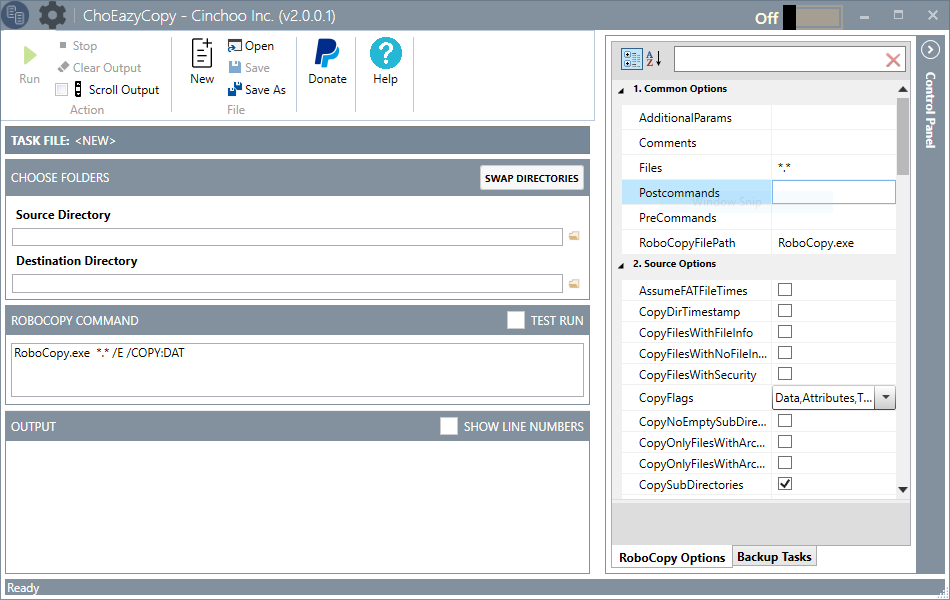
ChoEazyCopy 프로그램의 초기 화면입니다. 상단에는 'Run', 'Stop', 'Clear Output', 'Scroll Output', 'New', 'Open', 'Save', 'Save As', 'Donate', 'Help'와 같은 기능 버튼이 있습니다. 중앙에는 'TASK FILE' 섹션, 'CHOOSE FOLDERS' 섹션(소스 디렉토리와 대상 디렉토리 입력란), 'ROBOCOPY COMMAND' 입력란, 'OUTPUT' 영역이 있습니다. 오른쪽에는 'Control Panel'이 열려 있으며, 'Common Options'과 'Source Options' 섹션에서 'Postcommands', 'CopySubDirectories' 등의 체크박스와 'RoboCopy.exe' 경로가 설정되어 있습니다.
백업 작업 화면
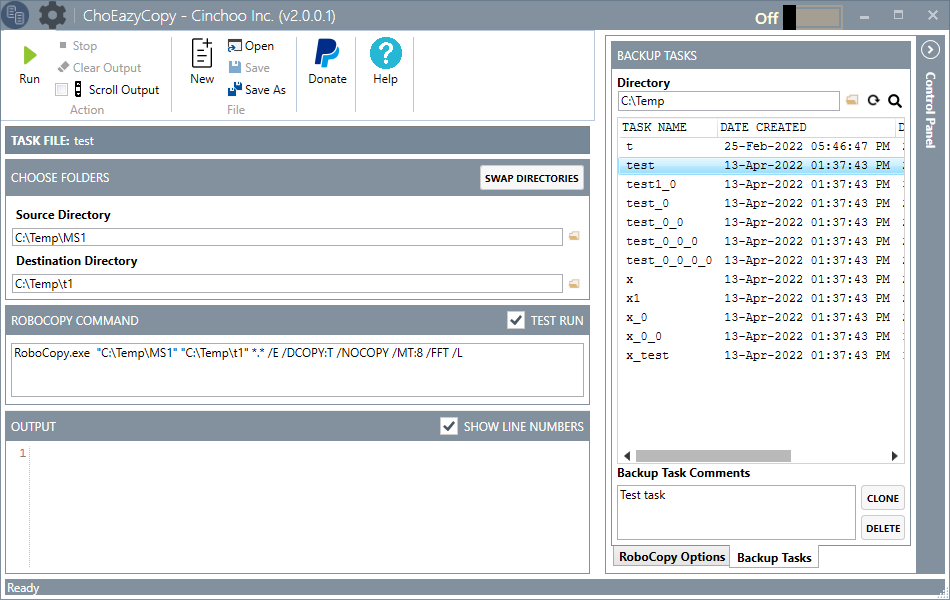
'Backup Tasks' 탭이 선택된 화면입니다. 'TASK FILE'은 'test'로 표시되어 있고, 'CHOOSE FOLDERS' 섹션에서 소스 디렉터리와 대상 디렉터리가 각각 'C:TempMS1'과 'C:Tempt1'로 설정되어 있습니다. 'ROBOCOPY COMMAND' 입력란에는 'RoboCopy.exe "C:TempMS1" "C:Tempt1" *.* /E /DCOPY:T /MT:8 /FFT /L' 명령이 입력되어 있습니다. 오른쪽의 'BACKUP TASKS' 목록에는 'C:Temp' 디렉터리의 백업 작업 목록이 표시되어 있으며, 'test' 작업이 선택되어 있습니다. 하단에는 'Backup Task Comments' 입력란과 'CLONE', 'DELETE' 버튼이 있습니다.
시스템 요구사항
별도의 시스템 요구사항이 등록되지 않았습니다.