

소개
AutoActions는 Codectory가 개발한 오픈소스 Windows 자동화 도구입니다. 특정 애플리케이션의 실행 또는 종료 시 디스플레이 설정, 오디오 장치, 외부 프로그램 실행 등 다양한 동작을 자동으로 적용하고, 종료 시 원래 상태로 복원할 수 있도록 설계되었습니다.
상세정보
프로필 기반 자동 실행
애플리케이션 이벤트(시작, 종료, 포커스 획득, 포커스 상실)에 묶인 동작 묶음을 프로필 단위로 구성합니다. 하나의 프로필을 여러 애플리케이션에 동시에 할당할 수 있습니다.
디스플레이 동작
- 모니터별 HDR 토글, 해상도 변경, 주사율 변경, 색 농도 변경
- 제어 대상 모니터를 직접 선택하여 특정 디스플레이에만 적용 가능
오디오 동작
기본 재생 또는 녹음 오디오 장치를 프로필에 따라 자동으로 전환할 수 있습니다.
프로그램/스크립트 실행 동작
외부 프로그램이나 스크립트를 실행하거나, 동작 중인 프로세스를 종료할 수 있습니다.
참조 동작
이미 만들어 둔 다른 프로필을 참조하여 동작을 재사용할 수 있습니다.
호환성 모드 (자동 재시작)
Cyberpunk 2077과 같이 실행 전 Windows에서 HDR이 켜져 있어야 설정 메뉴에 HDR 항목이 나타나는 일부 게임을 위해, 프로세스를 종료한 뒤 HDR을 활성화하고 다시 실행하는 기능을 제공합니다.
액션 단축키
상태 화면과 트레이 메뉴에서 바로 실행할 수 있는 액션 단축키를 설정하여, 프로필과 무관하게 빠르게 동작을 실행할 수 있습니다.
설치 및 시작
설치와 실행 후에는 상단의 Status, Profiles, Applications, Monitors, Settings 탭을 이용해 환경을 구성합니다.
- Profiles 탭에서 새 프로필을 만들고, 적용할 동작을 시작/종료/포커스 이벤트에 추가합니다.
- Applications 탭에서 자동화할 애플리케이션을 등록하고, 각 애플리케이션에 사용할 프로필을 선택합니다.
- Monitors 탭에서 제어할 모니터를 선택하고 모니터별 자동 HDR 모드를 설정합니다.
- Status 탭의 Action shortcuts 또는 트레이 메뉴에서 단축 동작을 실행하고, Logs에서 동작 내역을 확인할 수 있습니다.
winget 패키지 매니저가 설치된 환경에서는 다음 명령으로 설치할 수 있습니다.
winget install --id Codectory.AutoActions --exact지원 환경
AutoActions는 Windows 10/11 환경의 x64 아키텍처에서 동작합니다.
버전 및 업데이트
현재 최신 버전은 1.9.27이며, 2025년 3월 8일에 릴리스되었습니다.
제한 사항 및 라이선스
- 디스플레이 관련 동작은 그래픽 카드와 모니터가 해당 기능을 지원해야 합니다.
- 일부 디스플레이 설정은 시스템 환경에 따라 적용되지 않을 수 있습니다.
- GPL-3.0 라이선스의 오픈소스 소프트웨어로, GitHub 저장소에서 소스 코드와 라이선스를 확인할 수 있습니다.
화면으로 보는 주요 기능
상태 화면
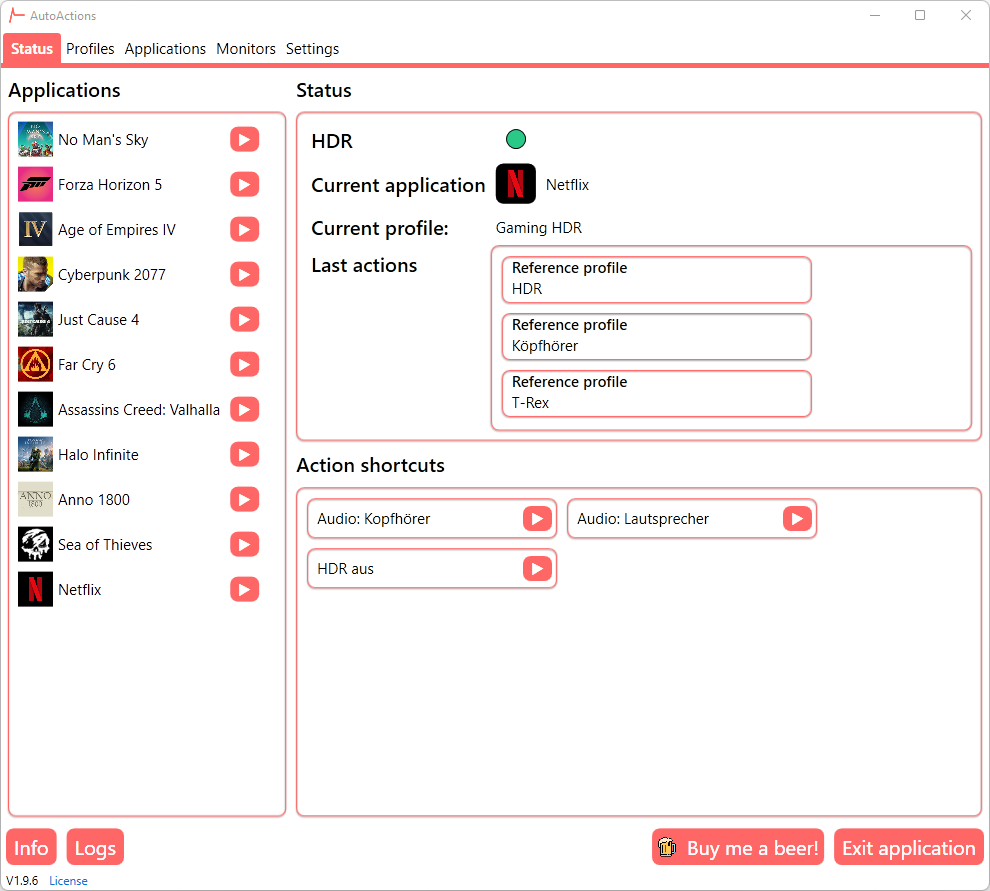
상단 탭 바에 'Status', 'Profiles', 'Applications', 'Monitors', 'Settings'가 있으며, 'Status' 탭이 선택되어 있다. 왼쪽에는 'Applications' 목록이 있고, 각 애플리케이션 이름 옆에 빨간색 재생 버튼이 있다. 오른쪽에는 'Status' 섹션이 있으며, 'Current application'은 넷플릭스 아이콘과 함께 'Netflix'로 표시되고, 'Current profile'은 'Gaming HDR'로 설정되어 있다. 'Last actions' 섹션에는 'Reference profile HDR', 'Reference profile Köpfhörer', 'Reference profile T-Rex'라는 세 개의 항목이 있다. 'Action shortcuts' 섹션에는 'Audio: Kopfhörer', 'Audio: Lautsprecher', 'HDR aus'라는 세 개의 버튼이 있다. 하단에는 'Info', 'Logs', 'Buy me a beer!', 'Exit application' 버튼이 있다.
프로필 설정 화면
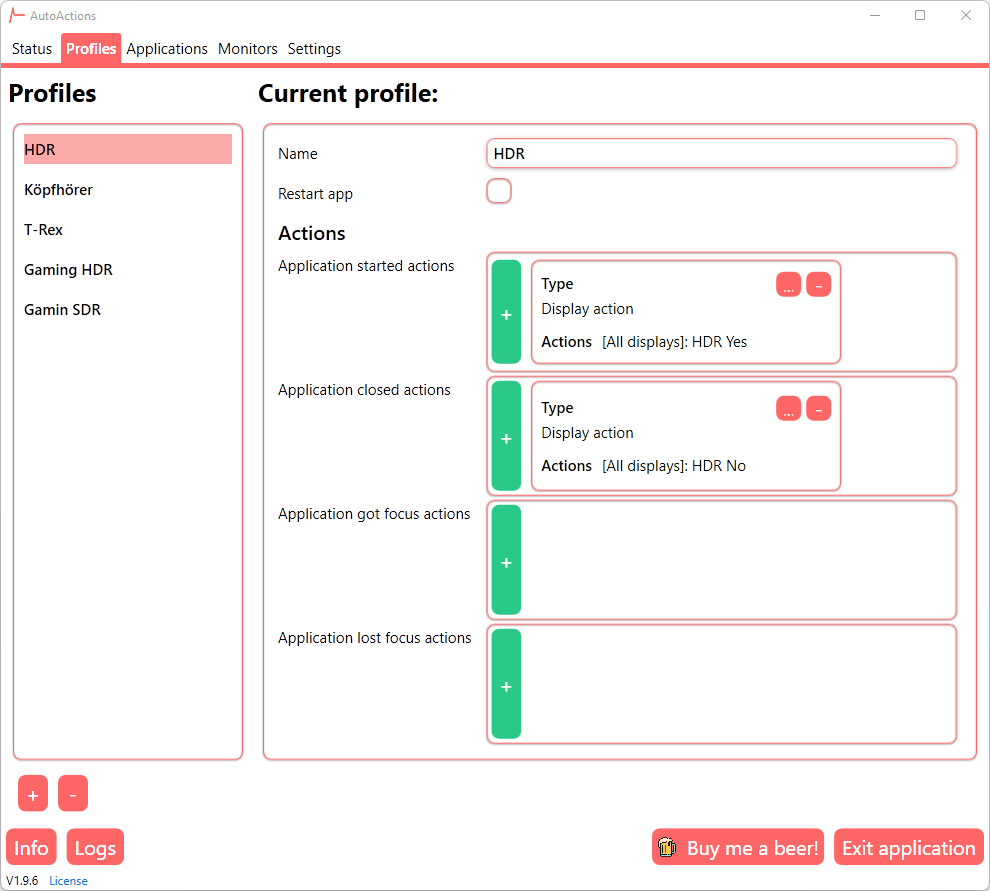
상단 탭 바에 'Status', 'Profiles', 'Applications', 'Monitors', 'Settings'가 있으며, 'Profiles' 탭이 선택되어 있다. 왼쪽에는 'Profiles' 목록이 있고, 'HDR' 프로필이 선택되어 있다. 오른쪽에는 'Current profile:' 섹션이 있으며, 'Name' 필드에 'HDR'이 입력되어 있고, 'Restart app' 옵션의 체크박스는 비활성화되어 있다. 'Actions' 섹션에는 'Application started actions', 'Application closed actions', 'Application got focus actions', 'Application lost focus actions'가 있으며, 각각에 'Type', 'Display action', 'Actions [All displays]: HDR Yes' 또는 'HDR No'가 설정되어 있다. 하단에는 '+'와 '-' 버튼이 있다. 하단에는 'Info', 'Logs', 'Buy me a beer!', 'Exit application' 버튼이 있다.
애플리케이션 설정 화면
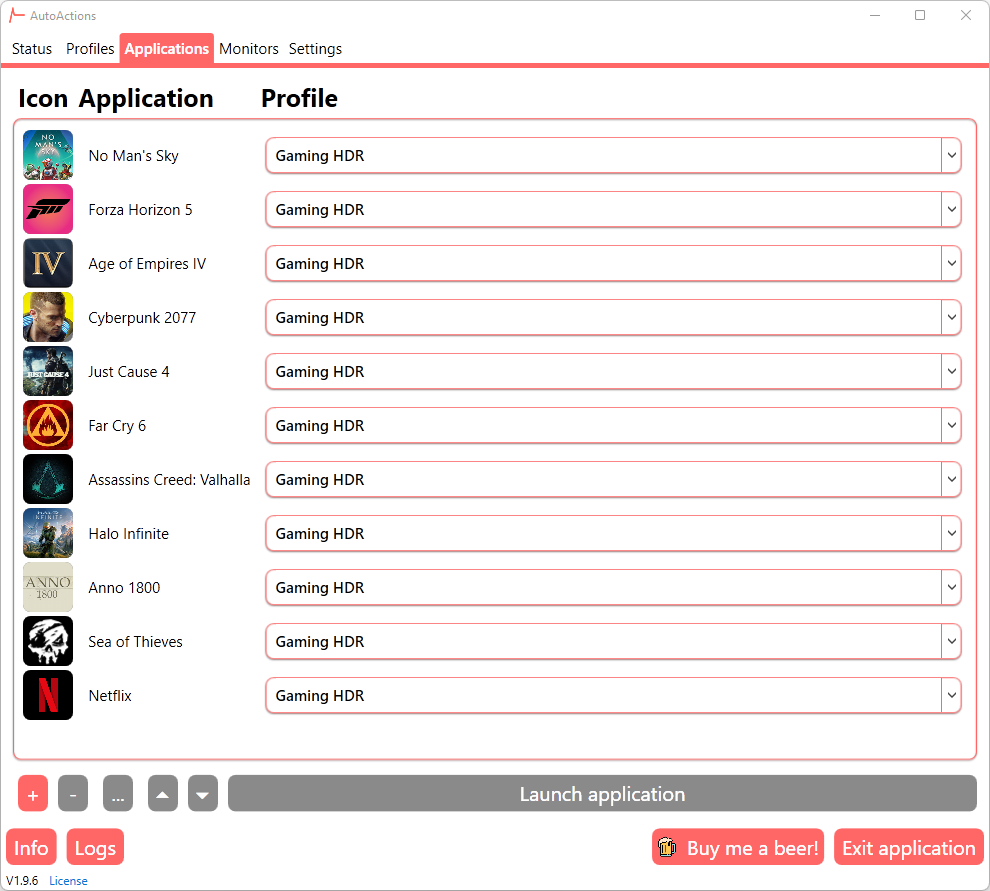
상단 탭 바에 'Status', 'Profiles', 'Applications', 'Monitors', 'Settings'가 있으며, 'Applications' 탭이 선택되어 있다. 왼쪽에는 'Icon Application' 목록이 있고, 각 애플리케이션 이름 옆에 빨간색 재생 버튼이 있다. 오른쪽에는 'Profile' 드롭다운 메뉴가 있으며, 각 애플리케이션에 대해 'Gaming HDR'이 선택되어 있다. 하단에는 '+'와 '-' 버튼, '…' 버튼, '↑', '↓' 버튼이 있고, 'Launch application' 버튼이 있다. 하단에는 'Info', 'Logs', 'Buy me a beer!', 'Exit application' 버튼이 있다.
모니터 설정 화면
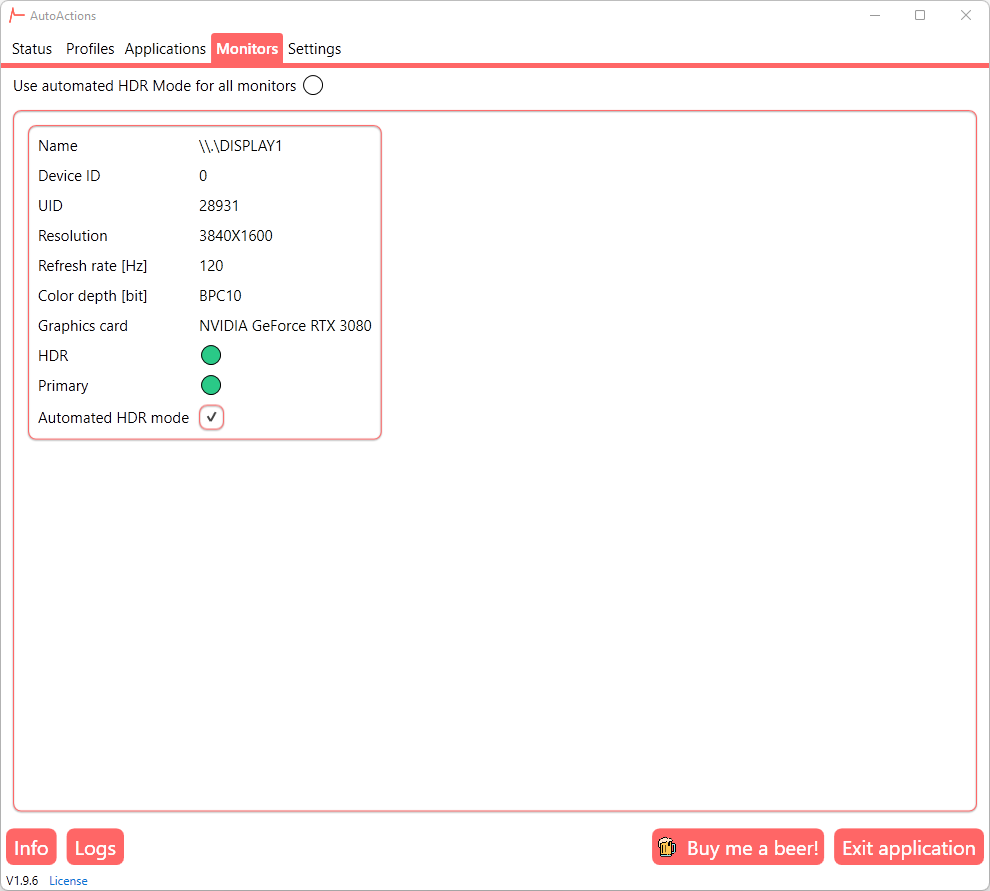
상단 탭 바에 'Status', 'Profiles', 'Applications', 'Monitors', 'Settings'가 있으며, 'Monitors' 탭이 선택되어 있다. 'Use automated HDR Mode for all monitors' 체크박스는 선택되어 있다. 'Name'은 'DISPLAY1', 'Device ID'는 '0', 'UID'는 '28931', 'Resolution'은 '3840X1600', 'Refresh rate [Hz]'는 '120', 'Color depth [bit]'는 'BPC10', 'Graphics card'는 'NVIDIA GeForce RTX 3080'로 표시되어 있다. 'HDR'과 'Primary' 옵션의 체크박스는 선택되어 있고, 'Automated HDR mode' 체크박스도 선택되어 있다. 하단에는 'Info', 'Logs', 'Buy me a beer!', 'Exit application' 버튼이 있다.
시스템 요구사항
HDR 토글 등 디스플레이 관련 동작은 그래픽 카드와 모니터가 해당 기능을 지원해야 작동합니다. 일부 디스플레이 설정은 시스템 환경에 따라 적용되지 않을 수 있습니다.