

소개
iTop Screen Recorder은 무료 화면 녹화 프로그램입니다.
상세정보
소개
iTop Screen Recorder은 무료 화면 녹화 프로그램입니다.
핵심 기능
- 화면 녹화 (전체 화면, 선택 영역, 선택 창, 직접 창, 사용자 정의)
- 마이크 오디오 녹화
- 웹캠 영상 녹화
- 화면 캡처 기능
지원 환경
윈도우 운영체제에서 winget을 통해 배포됩니다.
기본 사용법
- 프로그램을 실행하고 상단 탭에서 원하는 기능(화면 녹화, 마이크, 웹캠, 화면 캡처)을 선택합니다.
- 화면 왼쪽의 아이콘으로 녹화 모드(전체 화면, 선택 영역 등)를 정합니다.
- 중앙의 큰 ‘REC’ 버튼을 눌러 녹화를 시작하거나 중지합니다.
- 녹화 중 상태는 오른쪽 하단의 빨간색 LED 표시등으로 확인할 수 있습니다.
- 하단 네비게이션 바의 ‘기록된 영상’ 아이콘을 통해 저장된 파일을 확인할 수 있습니다.
확인 사항 및 제한
제공된 증거에는 특정 시스템 요구 사항이나 기능 제한에 대한 자세한 내용이 명시되어 있지 않습니다.
자주 묻는 질문 (FAQ)
- 무료인가요?
예, 소스 설명에 “Free Screen Recorder”라고 명시되어 있습니다. - 어떤 운영체제를 지원하나요?
윈도우 전용이며, winget 패키지 관리자를 통해 배포됩니다. - 마이크와 웹캠을 동시에 사용할 수 있나요?
화면 상단 탭에서 마이크와 웹캠 기능을 각각 선택하여 동시에 사용할 수 있습니다. - 녹화된 영상은 어디에서 확인할 수 있나요?
하단 네비게이션 바의 ‘기록된 영상’ 아이콘을 클릭하면 저장된 파일을 확인할 수 있습니다.
화면으로 보는 주요 기능
기본 녹화 인터페이스
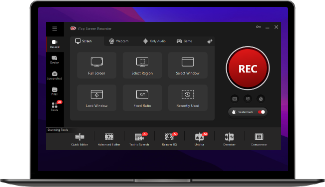
노트북 화면에 표시된 iTop Screen Recorder의 기본 녹화 인터페이스입니다. 화면 중앙에는 'REC' 버튼이 크게 배치되어 있으며, 이는 녹화를 시작하거나 중지하는 주요 제어 요소입니다. 'REC' 버튼 왼쪽에는 '전체 화면', '선택 영역', '선택 창', '직접 창', '사용자 정의' 등의 녹화 모드를 선택할 수 있는 아이콘 버튼이 있습니다. 화면 상단에는 '화면 녹화', '마이크', '웹캠', '화면 캡처' 기능을 선택하는 탭이 있으며, 하단에는 '녹화 설정', '녹화 목록', '기록된 영상', '설정', '도움말' 아이콘을 포함한 네비게이션 바가 있습니다. 오른쪽 하단에는 'REC' 버튼 아래에 '녹화 중' 상태를 나타내는 빨간색 LED 표시등이 있습니다.
선택 영역 녹화 설정 화면
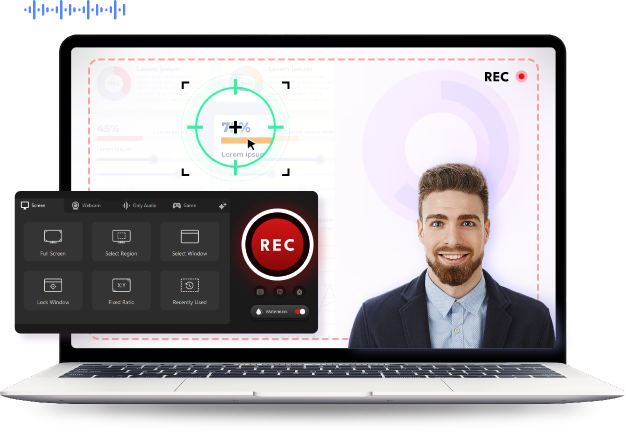
노트북 화면에 표시된 iTop Screen Recorder의 선택 영역 녹화 기능 화면입니다. 화면 상단에는 'REC' 버튼이 있으며, 이는 녹화를 시작하거나 중지하는 주요 제어 요소입니다. 'REC' 버튼 왼쪽에는 '전체 화면', '선택 영역', '선택 창', '직접 창', '사용자 정의' 등의 녹화 모드를 선택할 수 있는 아이콘 버튼이 있습니다. 화면 중앙에는 녹화할 영역을 지정하기 위한 사각형 프레임이 표시되어 있으며, 이 프레임은 사용자가 원하는 영역을 드래그하여 설정할 수 있습니다. 화면 하단에는 '녹화 설정', '녹화 목록', '기록된 영상', '설정', '도움말' 아이콘을 포함한 네비게이션 바가 있습니다. 오른쪽 하단에는 'REC' 버튼 아래에 '녹화 중' 상태를 나타내는 빨간색 LED 표시등이 있습니다.
시스템 요구사항
별도의 시스템 요구사항이 등록되지 않았습니다.