

소개
Notepads는 현대적이고 가벼운 텍스트 편집기로, 미니멀한 디자인과 Fluent Design을 적용하여 Windows 사용자에게 깔끔한 편집 환경을 제공합니다. 오픈소스 소프트웨어로, Markdown 미리보기, 변경 사항 비교, 세션 스냅샷 등 유용한 기능을 갖추고 있습니다.
상세정보
Notepads 소개
Notepads는 현대적이고 가벼운 텍스트 편집기로, 미니멀한 디자인과 Fluent Design을 적용하여 Windows 사용자에게 깔끔한 편집 환경을 제공합니다. 오픈소스 소프트웨어로, Markdown 미리보기, 변경 사항 비교, 세션 스냅샷 등 유용한 기능을 갖추고 있습니다.
주요 기능
- Markdown 미리보기: Markdown 파일을 편집하면서 실시간으로 미리보기를 확인할 수 있습니다.
- 변경 사항 비교: 편집 전후의 내용을 비교하여 변경된 부분을 시각적으로 확인할 수 있습니다.
- 세션 스냅샷 및 다중 인스턴스: 작업 중인 세션을 저장하고 여러 창을 동시에 사용할 수 있습니다.
- 개인화 설정: 테마 모드(라이트/다크/Windows 모드), 배경 투명도, 강조 색상 등을 사용자 취향에 맞게 조정할 수 있습니다.
- 탭 기반 편집: 여러 파일을 탭으로 관리하여 효율적으로 작업할 수 있습니다.
지원 환경
Windows 10 이상에서 동작하는 UWP 앱으로, Microsoft Store를 통해 설치할 수 있습니다.
기본 사용법
파일을 열거나 새 탭을 만들어 텍스트를 입력하면 됩니다. 우클릭 메뉴에서 잘라내기, 복사, 붙여넣기, 실행 취소, 다시 실행, 모두 선택, 오른쪽에서 왼쪽 읽기 순서, 자동 줄 바꿈, 웹 검색, 미리보기 전환, 공유 등의 기능을 사용할 수 있습니다. 하단 상태 표시줄에서 줄/열 위치, 확대/축소 비율, 줄 바꿈 형식, 인코딩 등을 확인할 수 있습니다.
제한 사항 및 참고 사항
UWP 앱이므로 일부 시스템 파일 접근이나 레지스트리 편집 등 고급 기능은 제한될 수 있습니다. 또한, 플랫폼 제한 사항이 있을 수 있으므로 공식 문서를 확인하는 것이 좋습니다.
이런 용도로 찾는 분께 적합합니다
가벼운 메모장 대체 프로그램을 찾는 분, Markdown 문서를 자주 작성하는 분, 오픈소스 텍스트 편집기를 선호하는 분, Windows 기본 메모장보다 다양한 기능을 원하는 분께 적합합니다.
FAQ
Q: Notepads는 무료인가요?
Notepads는 오픈소스 소프트웨어로, 무료로 사용할 수 있습니다.
Q: Notepads는 어떤 파일 형식을 지원하나요?
일반 텍스트 파일과 Markdown 파일을 지원하며, 다양한 인코딩을 지원합니다.
Q: Notepads는 Windows 7에서 사용할 수 있나요?
아니요, Windows 10 이상에서만 동작합니다.
화면으로 보는 주요 기능
README.md 파일 편집 화면
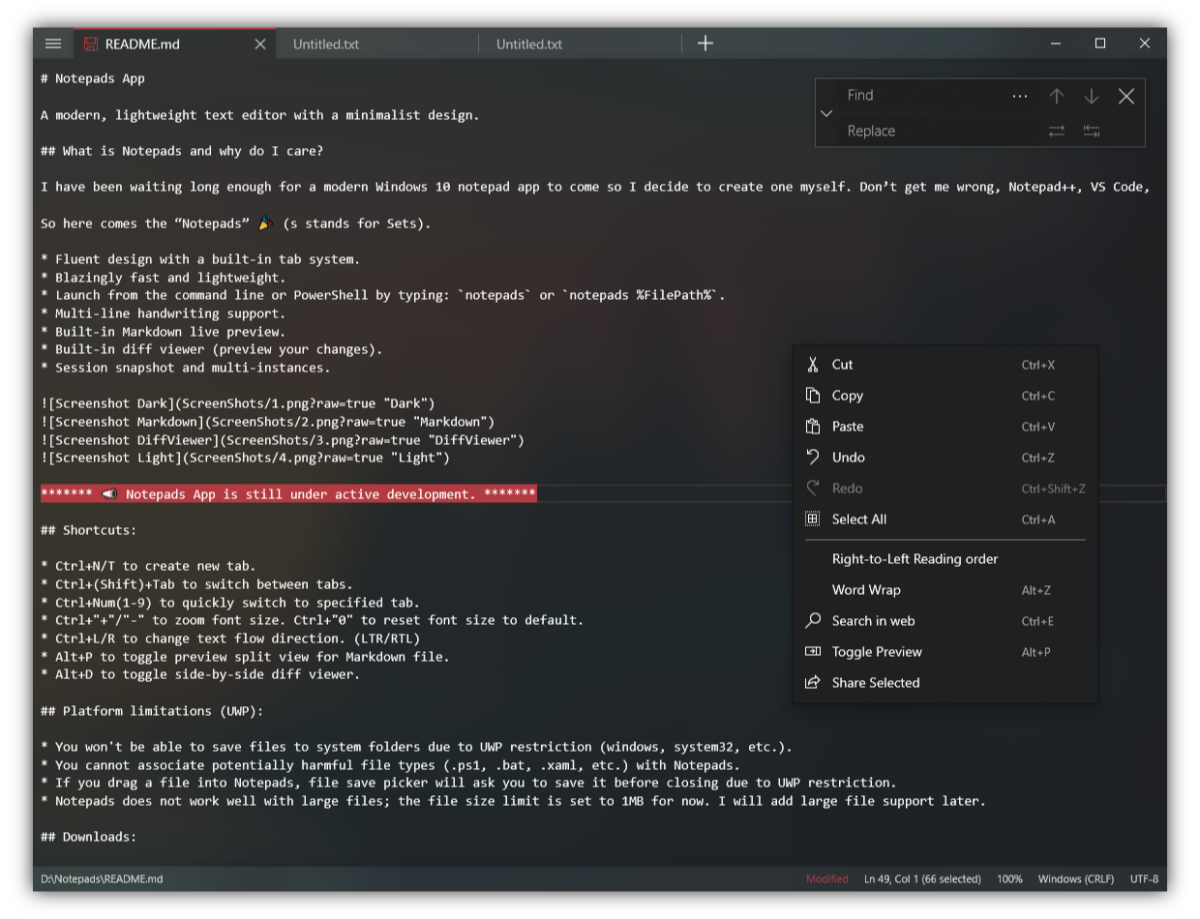
README.md 파일이 열린 텍스트 에디터 화면입니다. 상단에는 'README.md'와 'Untitled.txt'라는 두 개의 탭이 있으며, 현재 'README.md' 탭이 활성화되어 있습니다. 텍스트 내용은 'Notepads App'에 대한 설명과 기능 목록, 단축키, 플랫폼 제한 사항 등이 포함되어 있습니다. 오른쪽 상단에는 'Find'와 'Replace' 입력 상자가 있으며, 텍스트 중 일부가 선택된 상태에서 우클릭 메뉴가 열려 있습니다. 이 메뉴에는 'Cut', 'Copy', 'Paste', 'Undo', 'Redo', 'Select All', 'Right-to-Left Reading order', 'Word Wrap', 'Search in web', 'Toggle Preview', 'Share Selected' 등의 옵션이 있습니다. 하단 상태 표시줄에는 'Modified', 'Ln 49, Col 1 (66 selected)', '100%', 'Windows (CRLF)', 'UTF-8' 등의 정보가 표시되어 있습니다.
Markdown.md 파일 편집 및 미리보기 화면
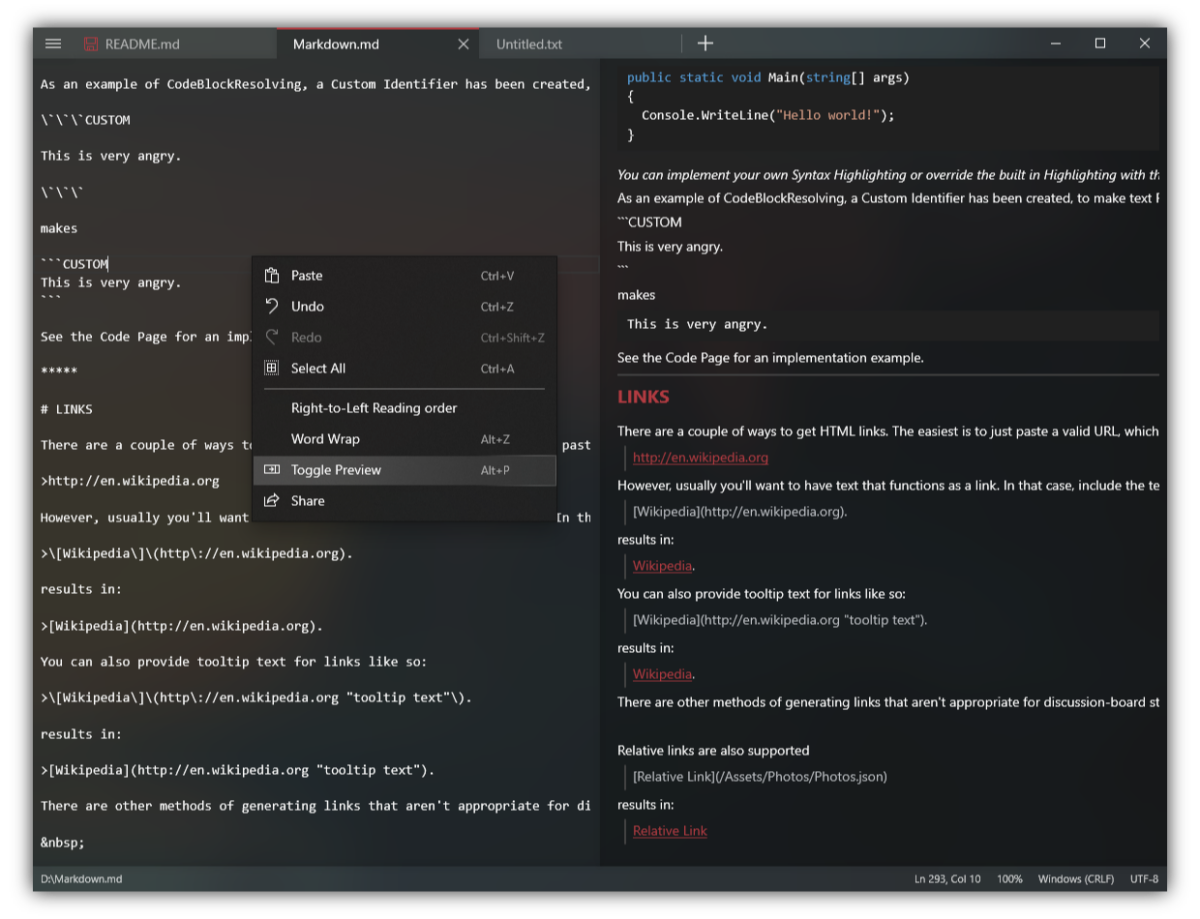
Markdown.md 파일이 열린 텍스트 에디터 화면입니다. 상단에는 'README.md', 'Markdown.md', 'Untitled.txt'라는 세 개의 탭이 있으며, 현재 'Markdown.md' 탭이 활성화되어 있습니다. 텍스트 내용은 Markdown 문법 예제와 링크 생성 방법에 대한 설명이 포함되어 있습니다. 오른쪽에는 Markdown 미리보기 창이 열려 있으며, 텍스트의 형식이 적용된 결과물이 표시되어 있습니다. 텍스트 중 일부가 선택된 상태에서 우클릭 메뉴가 열려 있으며, 이 메뉴에는 'Paste', 'Undo', 'Redo', 'Select All', 'Right-to-Left Reading order', 'Word Wrap', 'Toggle Preview', 'Share' 등의 옵션이 있습니다. 하단 상태 표시줄에는 'Ln 293, Col 10', '100%', 'Windows (CRLF)', 'UTF-8' 등의 정보가 표시되어 있습니다.
변경 사항 비교 화면
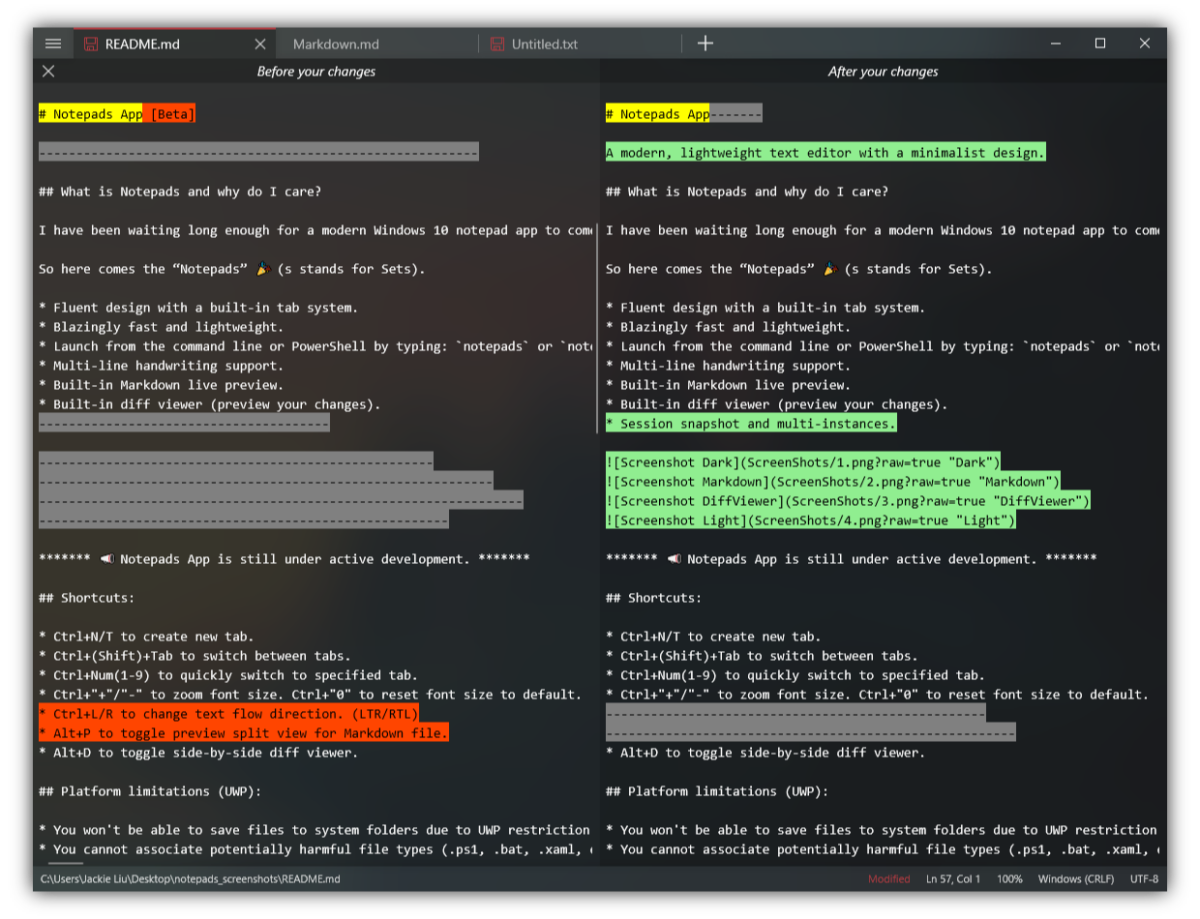
변경 사항 비교 화면입니다. 왼쪽에는 'Before your changes'라는 제목 아래 기존 내용이, 오른쪽에는 'After your changes'라는 제목 아래 변경된 내용이 표시되어 있습니다. 두 내용은 모두 'Notepads App'에 대한 설명과 기능 목록, 단축키, 플랫폼 제한 사항 등이 포함된 텍스트입니다. 변경된 부분은 녹색으로 강조되어 있으며, 예를 들어 'Built-in diff viewer (preview your changes)'와 'Session snapshot and multi-instances'가 추가된 것을 확인할 수 있습니다. 하단 상태 표시줄에는 'Modified', 'Ln 57, Col 1', '100%', 'Windows (CRLF)', 'UTF-8' 등의 정보가 표시되어 있습니다.
개인화 설정 화면
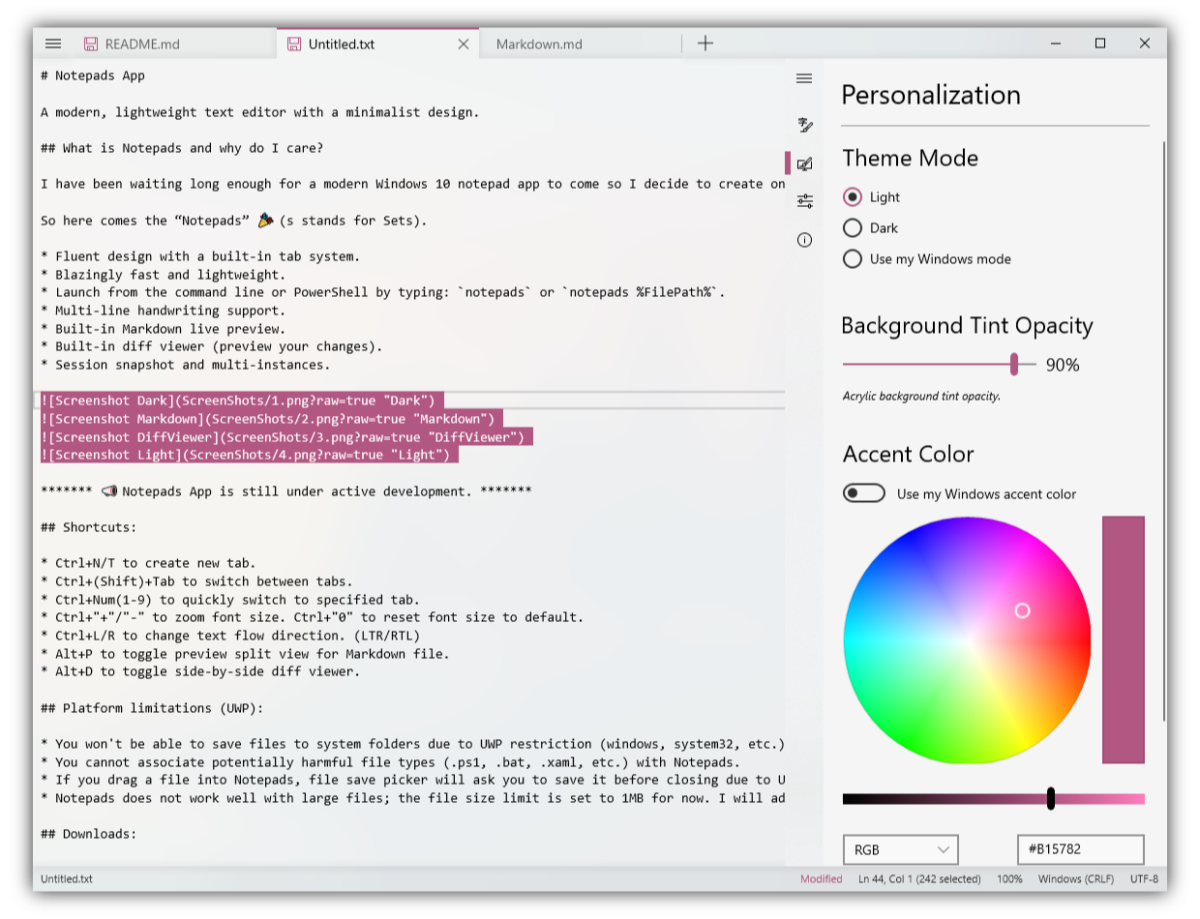
개인화 설정 화면입니다. 오른쪽에는 'Personalization'이라는 제목 아래 'Theme Mode', 'Background Tint Opacity', 'Accent Color' 등의 설정 옵션이 있습니다. 'Theme Mode'는 'Light', 'Dark', 'Use my Windows mode' 중에서 선택할 수 있으며, 현재 'Light'가 선택되어 있습니다. 'Background Tint Opacity'는 90%로 설정되어 있으며, 슬라이더를 통해 조절할 수 있습니다. 'Accent Color'는 원형 컬러 팔레트를 통해 선택할 수 있으며, 현재 선택된 색상은 #B15782입니다. 하단에는 RGB 값과 색상 코드가 표시되어 있습니다. 왼쪽에는 'Untitled.txt' 파일이 열려 있으며, 텍스트 내용은 'Notepads App'에 대한 설명과 기능 목록, 단축키, 플랫폼 제한 사항 등이 포함되어 있습니다. 하단 상태 표시줄에는 'Modified', 'Ln 44, Col 1 (242 selected)', '100%', 'Windows (CRLF)', 'UTF-8' 등의 정보가 표시되어 있습니다.
시스템 요구사항
Windows 10 이상 (UWP 앱)