

소개
Confold는 빠른 키보드 중심 폴더 및 파일 비교, 마이그레이션 및 동기화 도구입니다.
상세정보
소개
Confold는 빠른 키보드 중심 폴더 및 파일 비교, 마이그레이션 및 동기화 도구입니다.
핵심 기능
- 폴더 및 파일 비교 (identical, different, source only, destination only, skipped, error 상태 표시)
- 키보드 중심 인터페이스로 빠른 탐색 및 작업
- 마이그레이션 계획 화면에서 복사, 덮어쓰기, 삭제 작업 선택 가능
- SFTP 및 S3 지원 (원격 파일 시스템과의 비교/동기화)
지원 환경
Windows 운영 체제에서 실행됩니다.
기본 사용법
- Confold를 실행하고 비교할 두 폴더를 왼쪽 및 오른쪽 패널에 지정합니다.
- 파일 목록에서 비교 결과를 확인하고 필요한 파일 선택 후 복사, 덮어쓰기, 삭제 등의 작업을 수행합니다.
- 마이그레이션 계획 화면에서 작업을 검토하고 ‘Migrate’ 버튼으로 실행합니다.
- 작업 완료 후 재검증 및 원본 삭제 여부를 확인할 수 있습니다.
제한 사항 및 체크포인트
- 마이그레이션 작업은 원본 및 대상 데이터를 덮어쓰거나 삭제할 수 있으므로 사전 백업이 권장됩니다.
- 네트워크 기반 원격 저장소(SFTP, S3) 사용 시 연결 상태와 권한을 확인해야 합니다.
- 키보드 중심 인터페이스에 익숙하지 않은 경우 초기 학습 곡선이 있을 수 있습니다.
자주 묻는 질문 (FAQ)
Confold는 무료인가요?
제공된 증거에는 가격 정보가 포함되어 있지 않으므로 공식 홈페이지에서 확인해야 합니다.
어떤 파일 시스템을 지원하나요?
로컬 폴더뿐만 아니라 SFTP 및 S3 프로토콜을 통해 원격 저장소와 비교/동기화가 가능합니다.
화면으로 보는 주요 기능
파일 비교 화면
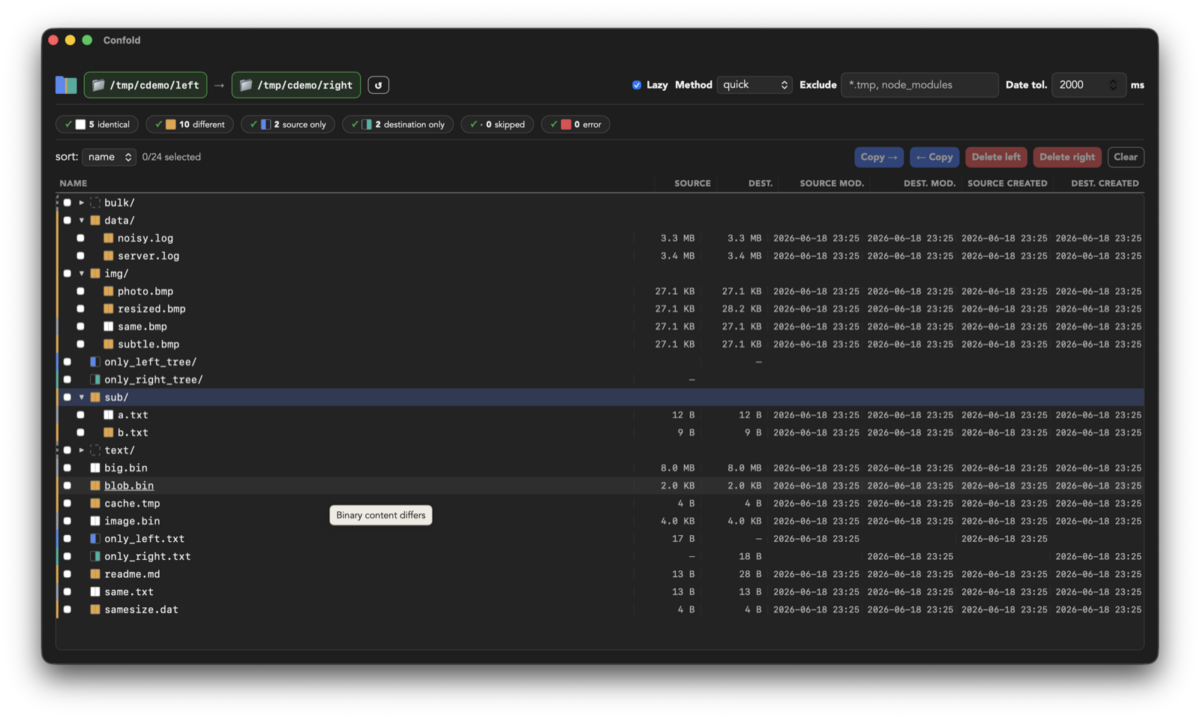
Confold 애플리케이션의 파일 비교 화면입니다. 왼쪽과 오른쪽에 각각 '/tmp/cdemo/left'와 '/tmp/cdemo/right' 경로가 표시되어 있으며, 두 디렉토리의 파일과 폴더를 비교하고 있습니다. 비교 결과는 'identical', 'different', 'source only', 'destination only', 'skipped', 'error' 상태로 분류되어 있으며, 현재 24개의 항목 중 2개가 선택되어 있습니다. 파일 목록은 'NAME', 'SOURCE', 'DEST.', 'SOURCE MOD.', 'DEST. CREATED', 'DEST. CREATED' 열로 구성되어 있으며, 각 파일의 크기, 수정 날짜, 생성 날짜 등이 표시됩니다. 'Copy', 'Delete left', 'Delete right', 'Clear' 등의 버튼이 상단에 위치해 있습니다.
파일 수정 비교 화면
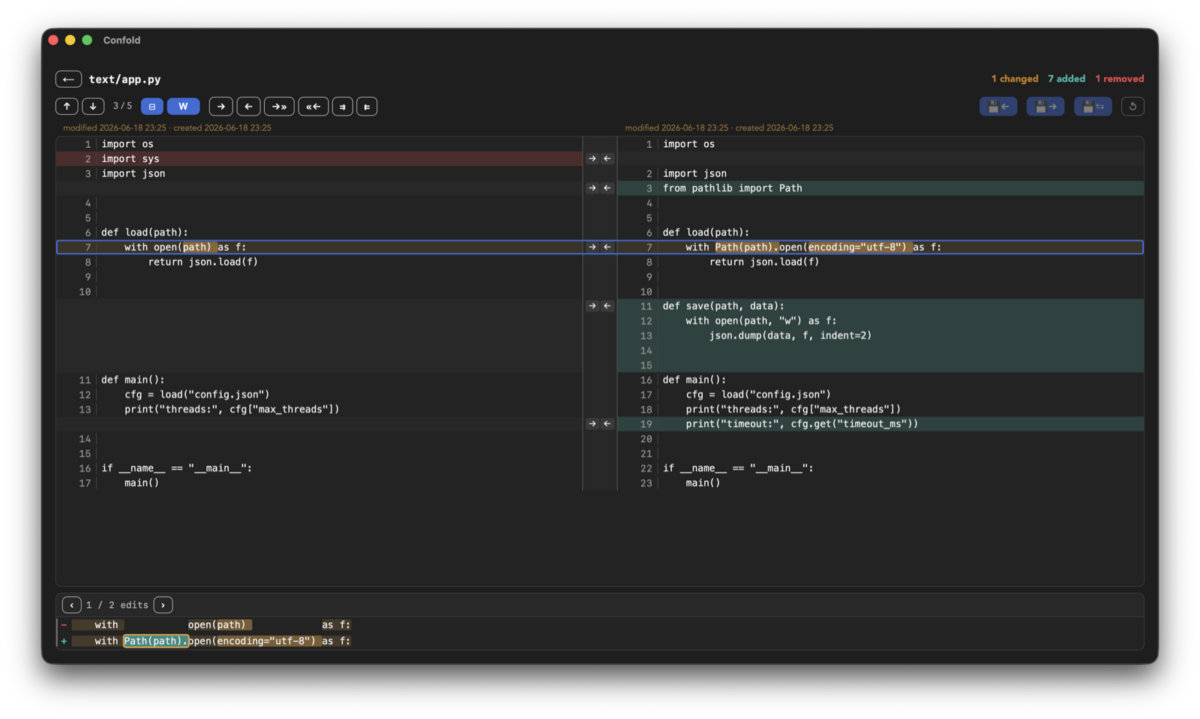
Confold 애플리케이션의 파일 수정 비교 화면입니다. 'text/app.py' 파일의 왼쪽과 오른쪽 버전이 분할된 창으로 표시되어 있으며, 각각의 변경 사항이 강조되어 있습니다. 왼쪽에는 'import os', 'import sys', 'import json'이 있고, 오른쪽에는 'import os', 'from pathlib import Path', 'import json'이 있습니다. 'load' 함수의 내용도 다르며, 오른쪽은 'with Path(path).open(encoding="utf-8") as f:'로 변경되어 있습니다. 'save' 함수도 추가되어 있으며, 'main' 함수의 내용도 변경되었습니다. 하단에는 '1 / 2 edits'라는 텍스트와 함께 변경 사항이 표시되어 있습니다.
이동 계획 화면
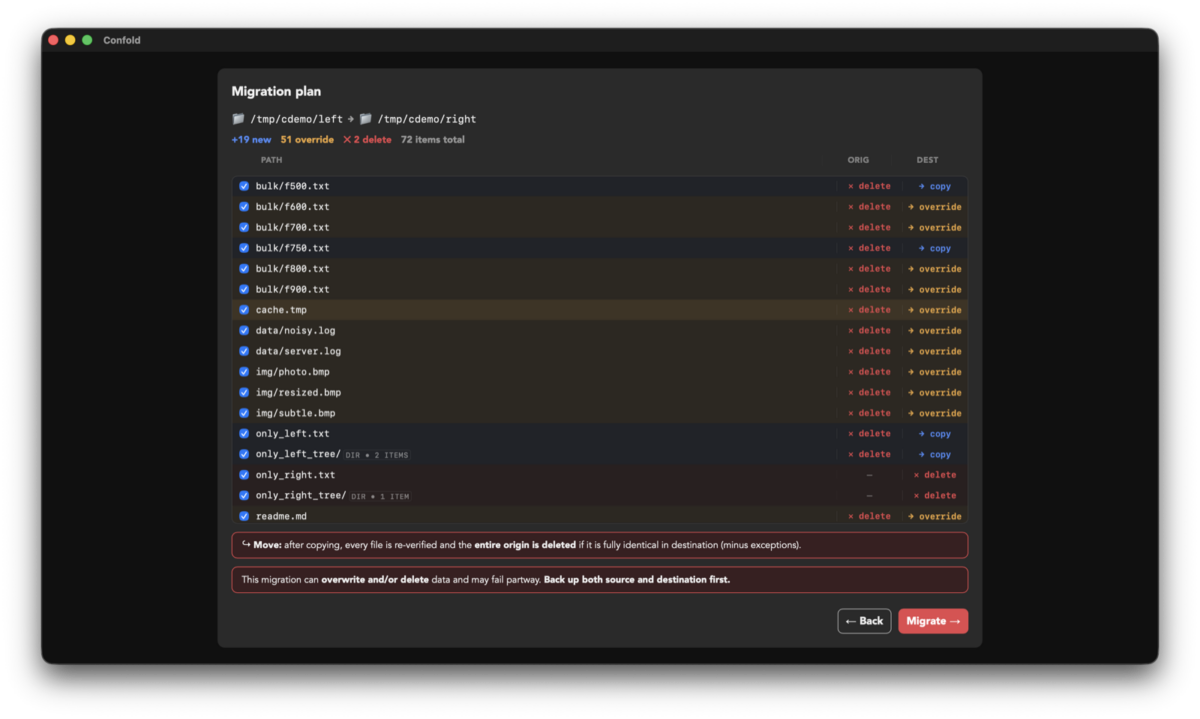
Confold 애플리케이션의 이동 계획 화면입니다. '/tmp/cdemo/left'에서 '/tmp/cdemo/right'로 이동할 파일 목록이 표시되어 있으며, '+19 new', '51 override', '×2 delete', '72 items total'로 요약되어 있습니다. 각 파일의 경로, 원본(ORIG), 대상(DEST) 상태가 표시되어 있으며, 'copy', 'override', 'delete' 등의 작업이 선택되어 있습니다. 하단에는 'Move: after copying, every file is re-verified and the entire origin is deleted if it is fully identical in destination (minus exceptions)'라는 안내 문구와 'This migration can overwrite and/or delete data and may fail partway. Back up both source and destination first.'라는 경고 문구가 있습니다. 'Back'과 'Migrate' 버튼이 하단에 위치해 있습니다.
이동 완료 화면
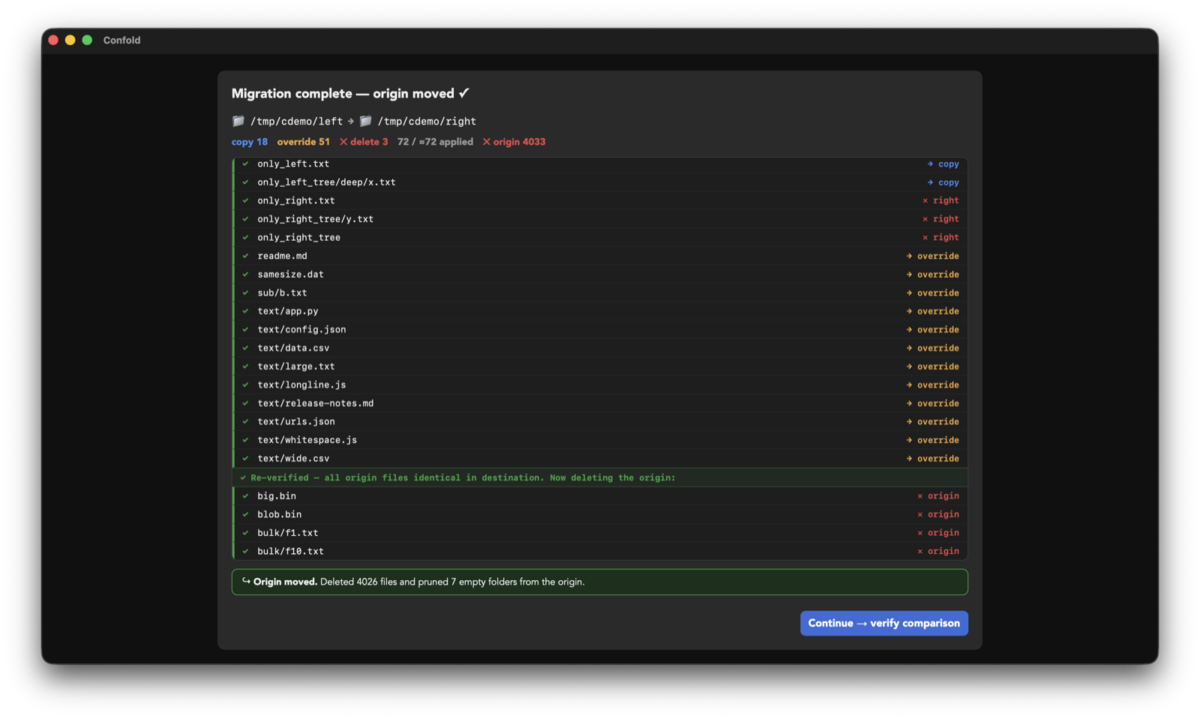
Confold 애플리케이션의 이동 완료 화면입니다. '/tmp/cdemo/left'에서 '/tmp/cdemo/right'로 이동이 완료되었으며, 'copy 18', 'override 51', 'delete 3', '72 / =72 applied', 'origin 4033'로 요약되어 있습니다. 각 파일의 경로와 상태가 표시되어 있으며, 'only_left.txt', 'only_right.txt', 'readme.md', 'text/app.py' 등이 복사되었고, 'text/config.json', 'text/data.csv' 등이 오버라이드되었습니다. 'big.bin', 'blob.bin', 'bulk/f1.txt', 'bulk/f10.txt'는 원본에서 삭제되었습니다. 하단에는 'Re-verified – all origin files identical in destination. Now deleting the origin:'라는 메시지와 'Origin moved. Deleted 4026 files and pruned 7 empty folders from the origin.'라는 안내 문구가 있습니다. 'Continue → verify comparison' 버튼이 하단에 위치해 있습니다.
시스템 요구사항
Windows operating system