

소개
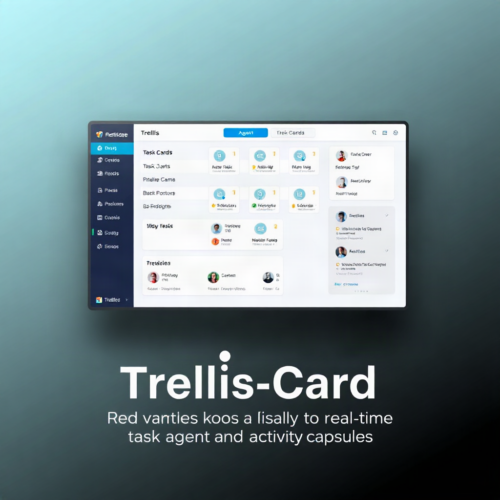
Trellis-Card는 윈도우 데스크톱에 상주하며 Trellis 작업과 에이전트 활동을 실시간으로 보여주는 위젯입니다. 카드 형태와 캡슐 형태 두 가지 표시 모드로 제공됩니다.
상세정보
소개
Trellis-Card는 윈도우 데스크톱에 상주하며 Trellis 작업과 에이전트 활동을 실시간으로 보여주는 위젯입니다. 카드 형태와 캡슐 형태 두 가지 표시 모드로 제공됩니다.
핵심 기능
- 실시간 Trellis 작업 및 에이전트 활동 모니터링
- 카드 및 캡슐 형태 전환 표시
- 에이전트 관리(설치, 제거, 새로고침) 옵션 제공
- 프로젝트 상세 보기(Bash 탭, 실행 명령어, 진행률 표시)
- 모든 프로젝트 목록 및 섹션별 작업 현황 확인
- 작업 잠금, 자동 추적, 창 위치 고정, 숨김 등 설정 옵션
지원 환경
Windows 운영 체제에서 winget을 통해 설치할 수 있는 데스크톱 애플리케이션입니다. 구체적인 버전 요구사항은 제공되지 않았습니다.
기본 사용법
- 앱을 실행하고 설정 메뉴에서 ‘Trellis Card 자동 수신 활동’을 활성화합니다.
- 목록에서 원하는 에이전트(예: Codex Code, Claude Code, Cursor, Pi, OpenCode)를 선택하고 설치 또는 제거 버튼으로 관리합니다.
- 설치된 에이전트의 상태와 경로를 확인하고 새로고침 버튼으로 최신 정보를 갱신합니다.
- 프로젝트 탭에서 특정 프로젝트를 선택해 Bash 탭의 실행 명령어와 진행률(예: 55%)을 확인합니다.
- 프로젝트 뷰를 압축 또는 전개 상태로 바꾸어 정보를 조절할 수 있습니다.
- 모든 프로젝트 탭에서 활성화된 작업, API 섹션, 독립 작업 섹션의 현황을 한눈에 봅니다.
- 설정·메뉴 팝업에서 작업 잠금, 자동 추적, 창 위치 고정, 숨김 등을 조정합니다.
주의 사항 및 제한점
- 현재 제공된 정보에 따르면 Windows 전용이며 다른 운영 체제 지원 여부는 명시되지 않았습니다.
- 에이전트 활동 표시는 해당 에이전트가 사전에 설치되어 있어야 정상적으로 작동합니다.
- Trellis 백엔드와의 연동이 필요하며, 네트워크 또는 서버 상태에 따라 표시가 지연될 수 있습니다.
자주 묻는 질문(FAQ)
어떤 에이전트를 지원하나요?
증명된 에이전트 목록에는 Codex Code, Claude Code, Cursor, Pi, OpenCode가 포함됩니다.
에이전트를 어떻게 추가하거나 제거하나요?
설정 화면에서 각 에이전트 옆에 있는 ‘설치’ 또는 ‘제거’ 버튼을 클릭하고, ‘새로고침’으로 현재 상태를 갱신합니다.
카드 형태와 캡슐 형태는 무엇인가요?
두 가지는 Trellis 작업과 에이전트 활동을 표시하는 서로 다른 UI 모드이며, 사용자는 상황에 따라 전환하여 사용할 수 있습니다.
화면으로 보는 주요 기능
Trellis Card 자동 수신 활동 설정
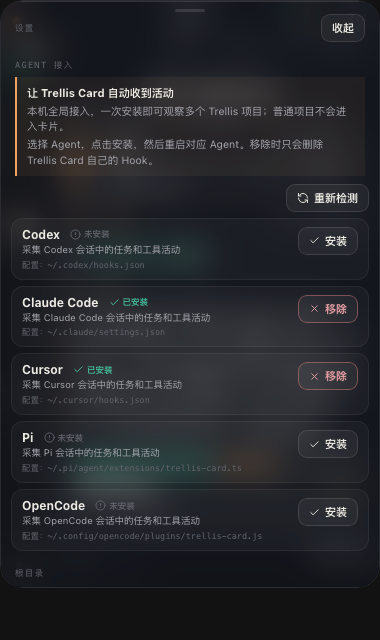
설정 화면에서 'Trellis Card' 자동 수신 활동을 활성화하는 옵션을 보여줍니다. 'Codex Code', 'Claude Code', 'Cursor', 'Pi', 'OpenCode' 등의 에이전트가 목록에 나열되어 있으며, 각각의 상태(미설치, 설치됨)와 설치 경로가 표시됩니다. '설치' 및 '제거' 버튼을 통해 각 에이전트를 관리할 수 있습니다. '새로고침' 버튼은 현재 상태를 새로고침합니다.
사용자 로그인 인증 프로젝트 보기
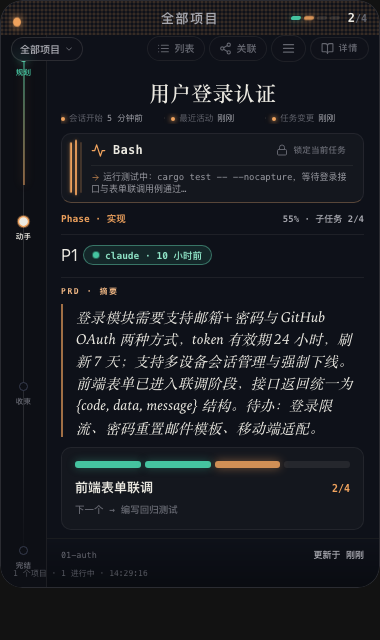
'사용자 로그인 인증' 프로젝트의 상세 정보 화면입니다. 'Bash' 탭이 선택되어 있으며, 실행 중인 명령어 'cargo test — –nocapture'와 상태 '55%'가 표시됩니다. 'P1' 탭은 'claude'와 '10시간 전'을 보여주며, 프로젝트의 설명은 '로그인 모듈이 이메일과 비밀번호, GitHub OAuth를 지원하며, 토큰 유효기간 24시간, 7일 갱신' 등입니다. 하단에는 '프론트엔드 테이블 연동' 작업이 2/4 상태로 진행 중입니다.
사용자 로그인 인증 프로젝트의 다양한 뷰

'사용자 로그인 인증' 프로젝트의 세 가지 뷰를 보여줍니다. 왼쪽은 '압축됨 40px' 상태로, 타이틀과 'Bash' 탭만 표시됩니다. 중간은 '전개됨 136px' 상태로, 실행 중인 명령어와 상태 정보가 더 자세히 표시됩니다. 오른쪽은 '설정 · 메뉴' 팝업으로, '현재 작업 잠금', '자동 추적', '창 위치 고정', '숨김' 등의 설정 옵션이 있습니다.
모든 프로젝트 목록 보기
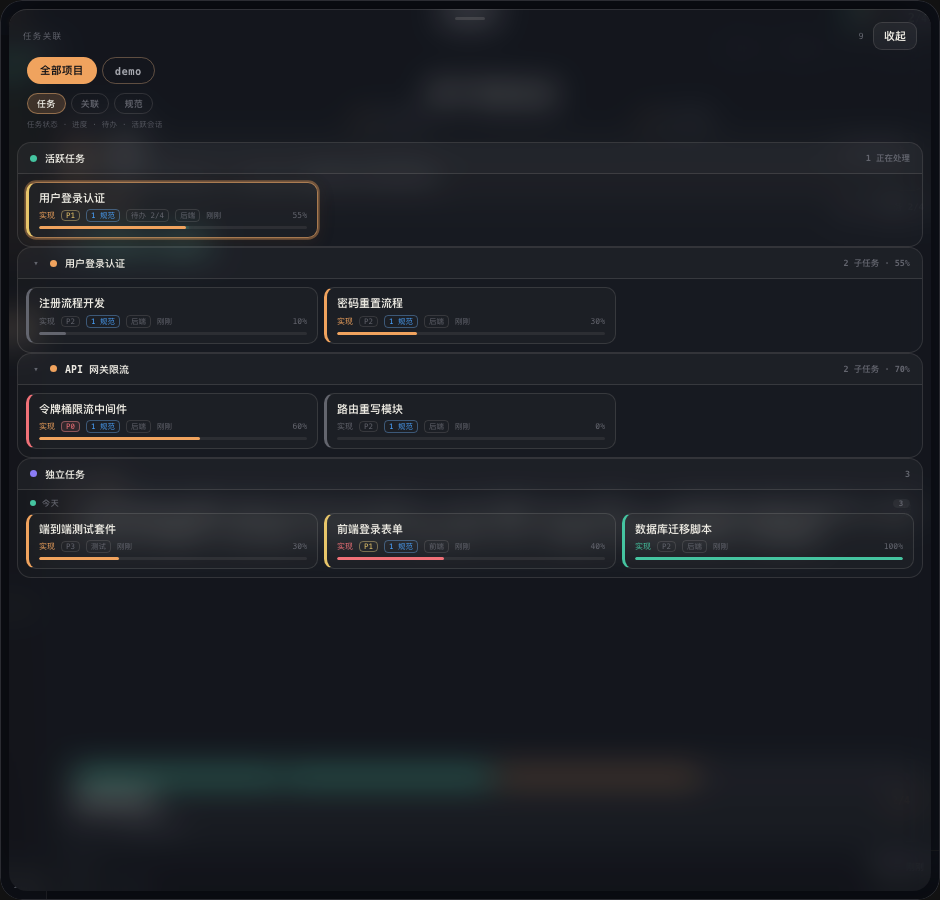
'모든 프로젝트' 탭이 선택된 상태에서 프로젝트 목록을 보여줍니다. '활성화된 작업' 섹션에는 '사용자 로그인 인증'과 '비밀번호 재설정 프로세스'가 있으며, 각각의 상태와 진행률이 표시됩니다. 'API' 섹션에는 '네트워크 제한 중간점'과 '경로 재작성 모듈'이 있으며, '독립 작업' 섹션에는 '클라이언트 테스트 셋업', '프론트엔드 로그인 리스트', '데이터베이스 이전 스크립트'가 있습니다.
시스템 요구사항
별도의 시스템 요구사항이 등록되지 않았습니다.