

소개
Executor는 Windows용 무료 데스크톱 워크플로우 애플리케이션으로, Martin Bresson이 개발했습니다. 이 앱은 애플리케이션, 파일, 폴더, 웹사이트, 웹 서비스 및 프롬프트를 빠르게 실행하여 일상적인 작업 흐름을 가속화하는 데 중점을 둡니다. 가볍고 빠른 실행에 초점을 맞추며, 사용자가 시스템을 효율적으로 제어할 수 있도록 돕습니다.
상세정보
빠른 실행
Executor는 시스템을 효율적으로 스캔하여 애플리케이션, 제어판 항목 및 사용자 지정 위치를 인덱싱합니다. 인덱싱 경로와 빈도를 설정하여 성능을 최적화하고 관련성 높은 결과를 얻을 수 있습니다.
멀티 액션
하나의 텍스트 명령이나 단축키로 여러 작업을 동시에 트리거할 수 있습니다. 명령 쿼리는 여러 줄 텍스트와 맞춤법 검사를 지원하며, 모든 기록은 히스토리에 저장되어 쉽게 다시 호출할 수 있습니다.
일상 도구
클립보드를 한 단계 끌어올리고, 시스템 명령을 빠르게 실행하고, 빠른 계산을 수행하고, 실행 중인 애플리케이션을 관리할 수 있습니다. 또한 통합을 지원하는 내부 브라우저가 포함되어 있습니다.
높은 사용자 지정성
키워드, 모양, 단축키, 인덱싱 및 동작을 사용자 지정하여 일상적인 워크플로우에 완벽하게 맞출 수 있습니다. 다양한 스킨과 테마 옵션으로 데스크톱 설정에 맞게 모양을 변경할 수 있습니다.
설치 및 시작
Executor는 winget을 통해 설치할 수 있습니다. 명령 프롬프트 또는 PowerShell에서 다음 명령을 실행하세요:
winget install --id MartinBresson.Executor --exact설치 후 Executor를 실행하고 입력 창에 작업하고 싶은 내용(예: 애플리케이션 이름, 검색어)을 입력합니다. Enter 키를 누르거나 실행 버튼을 클릭하여 작업을 수행합니다. 우측 이력 목록에서 이전에 사용한 항목을 다시 선택할 수 있습니다.
활용 예시
- 애플리케이션, 파일, 폴더, 웹사이트를 빠르게 실행합니다.
- 여러 작업을 하나의 명령이나 단축키로 실행합니다.
- 클립보드 내용을 활용하거나 시스템 명령을 실행합니다.
- 빠른 계산을 수행합니다.
- 실행 중인 애플리케이션을 관리합니다.
- 내부 브라우저를 사용하여 AI 서비스나 작은 사이트를 엽니다.
지원 환경 및 요구사항
Executor는 Windows 7 이상에서 실행되며, 64비트 및 32비트를 지원합니다. .NET, Python, JavaScript와 같은 무거운 런타임에 의존하지 않는 네이티브 코드로 작성되었습니다.
버전 및 업데이트
현재 버전은 2.3.11이며, 2026년 7월에 릴리스되었습니다. 업데이트 내역은 공식 웹사이트에서 확인할 수 있습니다.
라이선스 및 확인사항
Executor는 MIT 라이선스로 완전히 무료이며 상업적 사용도 허용됩니다. 내부 브라우저는 기본적으로 로드되지 않으며, 사용자가 필요할 때만 로드할 수 있습니다.
화면으로 보는 주요 기능
이력 목록 화면
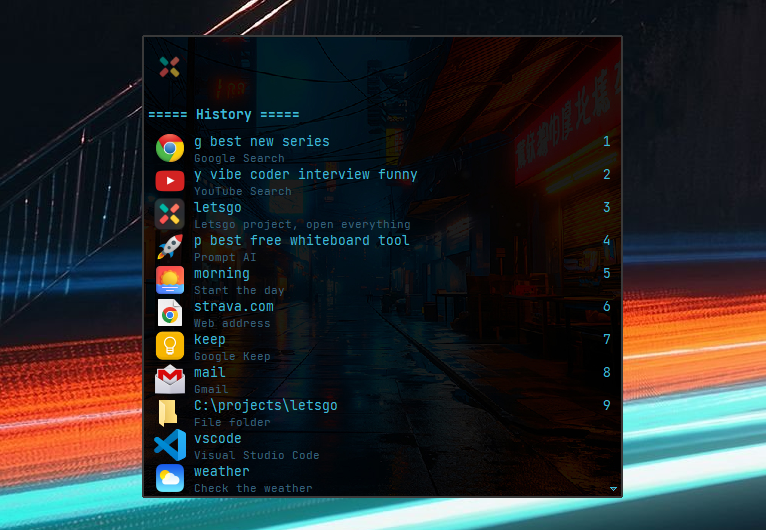
이미지에는 'History'라는 제목 아래에 여러 항목이 숫자 순서로 나열된 목록이 표시되어 있다. 각 항목은 아이콘, 검색어 또는 명령어, 그리고 해당 항목의 설명(예: 'Google Search', 'YouTube Search')으로 구성되어 있다. 오른쪽에는 숫자 1부터 9까지의 인덱스가 있다. 화면 상단에는 다채로운 로고가 있다.
입력 창 화면
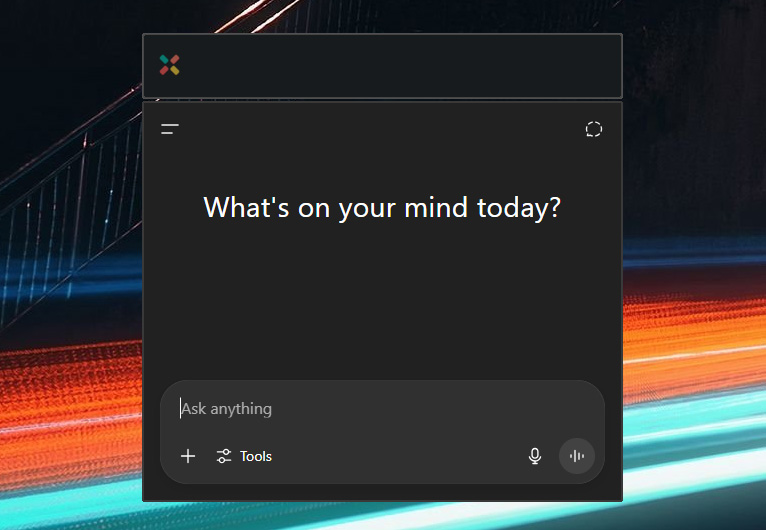
이미지에는 'What's on your mind today?'라는 텍스트가 중앙에 표시된 검은색 대화 상자가 있다. 상단에는 메뉴 아이콘과 닫기 아이콘이 있다. 하단에는 'Ask anything'이라는 입력 필드가 있으며, 그 옆에는 '+' 아이콘, 'Tools' 텍스트, 마이크 아이콘, 음성 입력 아이콘이 있다.
질문 입력 화면
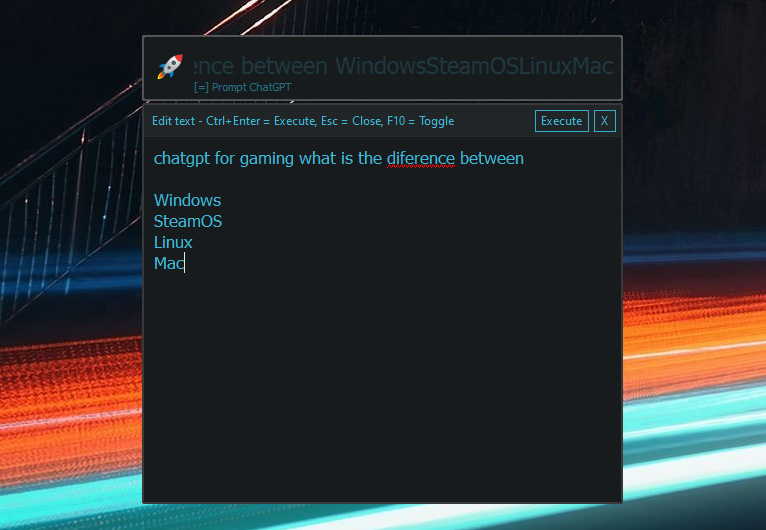
이미지에는 'Difference between WindowsSteamOSLinuxMac'이라는 제목과 '[=] Prompt ChatGPT'라는 텍스트가 있는 검은색 창이 있다. 창 상단에는 'Execute'와 'X' 버튼이 있다. 입력 필드에는 'chatgpt for gaming what is the difference between'라는 텍스트가 있고, 그 아래에 'Windows', 'SteamOS', 'Linux', 'Mac'이라는 항목이 나열되어 있다.
이력 목록 화면
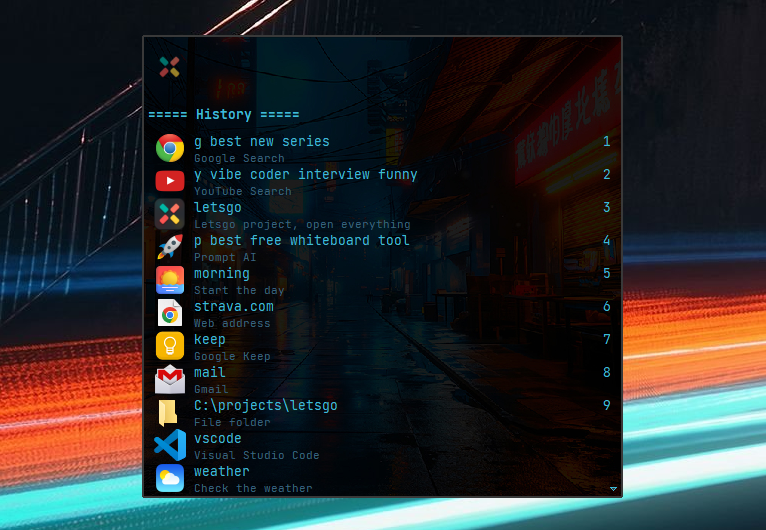
이미지에는 'History'라는 제목 아래에 여러 항목이 숫자 순서로 나열된 목록이 표시되어 있다. 각 항목은 아이콘, 검색어 또는 명령어, 그리고 해당 항목의 설명(예: 'Google Search', 'YouTube Search')으로 구성되어 있다. 오른쪽에는 숫자 1부터 9까지의 인덱스가 있다. 화면 상단에는 다채로운 로고가 있다.
시스템 요구사항
Windows 7 이상 (64비트/32비트)