

소개
간단한 GUI를 갖춘 FTP 서버 프로그램으로, 사용자 이름, 비밀번호, 포트, 공유 폴더를 설정하여 로컬 네트워크에서 파일 전송 서버를 손쉽게 실행할 수 있습니다.
상세정보
제품 소개
Simple FTP Server with GUI는 간단한 그래픽 사용자 인터페이스를 갖춘 FTP 서버 프로그램입니다. 사용자 이름, 비밀번호, 포트, 공유 폴더를 설정하여 로컬 네트워크에서 파일 전송 서버를 빠르게 실행할 수 있습니다.
주요 기능
- 사용자 이름과 비밀번호 입력으로 기본 인증 제공
- 포트 번호 설정 (기본값 21)
- 공유 폴더 경로 지정
- Run FTP Server / Stop FTP Server 버튼으로 서버 시작 및 중지
- 실시간 로그 창에서 연결 및 전송 상태 확인
- 시스템 트레이 아이콘을 통해 창 복원 및 프로그램 종료
지원 환경
Windows 운영 체제에서 실행됩니다. 구체적인 버전 정보는 제공되지 않았습니다.
기본 사용법
- 프로그램을 실행하고 사용자 이름 입력란에 원하는 계정명을 입력합니다.
- 비밀번호 입력란에 비밀번호를 입력합니다 (화면에서는 별표로 표시됩니다).
- 포트 필드에 원하는 포트 번호를 입력합니다 (예: 21).
- FTP 폴더 경로에 공유하고 싶은 디렉터리 경로를 입력합니다.
- 필요에 따라 ftp_log.txt 로그 파일 경로를 확인하거나 변경합니다.
- Run FTP Server 버튼을 클릭하여 서버를 시작합니다.
- 서버가 실행 중이면 로그 영역에 연결 및 전송 상태 메시지가 표시됩니다.
- 서버를 중지하려면 Stop FTP Server 버튼을 클릭합니다.
- 시스템 트레이 아이콘을 오른쪽 클릭하여 Restore 또는 Quit 메뉴를 사용할 수 있습니다.
주의사항 및 제한점
- 제공된 화면에서는 기본 설정 항목만 보여지며, 고급 보안 설정이나 사용자 관리 기능은 확인되지 않았습니다.
- 서버는 기본적으로 로컬 네트워크 내에서만 접근 가능하며, 외부 접근을 위해서는 적절한 방화벽 및 라우터 설정이 필요합니다.
- 프로그램은 간단한 인증 방식만 제공하므로, 보안이 중요한 환경에서는 추가적인 검토가 필요합니다.
자주 묻는 질문(FAQ)
- FTP 서버의 기본 포트는 무엇인가요? 화면에서는 포트 필드에 21이 표시되어 있으며, 이를 기본 포트로 사용할 수 있습니다.
- 로그 파일은 어디에 저장되나요? 화면 하단에 ftp_log.txt 파일 경로가 표시되어 있으며, 이 파일에 연결 및 전송 로그가 기록됩니다.
- 서버를 시작하거나 중지하는 방법은 무엇인가요? Run FTP Server 버튼으로 시작하고, Stop FTP Server 버튼으로 중지합니다.
- 시스템 트레이에서 어떤 메뉴를 사용할 수 있나요? 시스템 트레이 아이콘을 클릭하면 창을 복원하는 Restore와 프로그램을 종료하는 Quit 메뉴가 제공됩니다.
화면으로 보는 주요 기능
FTP 서버 설정 및 상태 화면
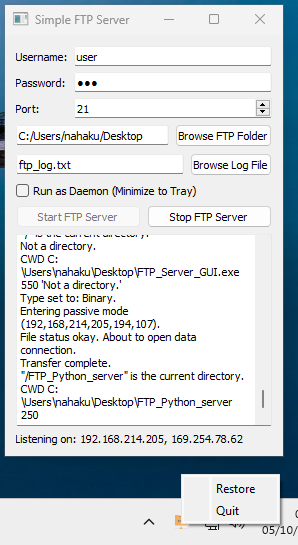
Simple FTP Server의 설정 및 상태 화면입니다. 사용자 이름 입력란에 'user'가 입력되어 있고, 비밀번호 입력란에는 별표로 표시된 비밀번호가 있습니다. 포트는 '21'로 설정되어 있으며, FTP 폴더 경로는 'C:UsersnahakuDesktop'로 지정되어 있습니다. 'ftp_log.txt' 파일 경로도 표시되어 있습니다. 'Run FTP Server'와 'Stop FTP Server' 버튼이 있으며, 현재는 'Run FTP Server' 버튼이 활성화되어 있습니다. 로그 영역에는 'CWD C:'와 '550 Not a directory.' 등의 메시지가 표시되어 있고, 'Entering passive mode'와 'Transfer complete.' 등의 상태 메시지가 있습니다. 하단에는 'Listening on: 192.168.214.205, 169.254.78.62'라는 정보가 표시되어 있습니다. 오른쪽 하단에는 시스템 트레이 아이콘에서 열린 'Restore'와 'Quit' 메뉴가 보입니다.
시스템 요구사항
Windows 운영 체제 (구체적인 버전은 미제공)