

소개
Flame Launcher는 Minecraft 모드 팩과 모드를 쉽게 관리하고 실행할 수 있도록 설계된 게임 런처입니다. 모드 팩 라이브러리, 모드 설치, 프로필 관리, 셰이더 및 리소스 팩 지원 등의 기능을 제공합니다. Windows 사용자를 위한 무료 오픈소스 프로젝트로, GitHub에서 배포됩니다.
상세정보
Flame Launcher 소개
Flame Launcher는 Minecraft 모드 팩과 모드를 손쉽게 관리하고 실행할 수 있는 게임 런처입니다. 모드 팩 라이브러리에서 인기 모드 팩을 탐색하고, 원클릭으로 설치하고, 모드를 개별적으로 관리할 수 있습니다. 오픈소스 프로젝트로 GitHub에서 배포되며, Windows 사용자에게 무료로 제공됩니다.
주요 기능
- 모드 팩 라이브러리: 인기 모드 팩을 슬라이드 쇼와 목록으로 탐색하고, 최근 업데이트된 모드 팩을 확인할 수 있습니다.
- 모드 설치 및 관리: 모드의 상세 정보(개발자, 다운로드 수, 별점)를 확인하고, 원하는 버전을 선택하여 설치할 수 있습니다. 설치된 모드 그룹을 관리할 수 있습니다.
- 프로필 정보: 선택한 모드 팩의 Minecraft 버전, Fabric 버전, 플레이 시간, 활성화된 모드 수, 저장된 세계, 셰이더 팩, 리소스 팩 정보를 한눈에 볼 수 있습니다.
- 설정 옵션: Discord Presence, BMCL API 사용, HTTP 프록시, 최대 HTTP 소켓 수, 개발자 모드, 타사 사용자 서비스(authlib-injector) 설정 등을 지원합니다.
지원 환경
Windows 운영 체제에서 실행되는 네이티브 애플리케이션입니다. Minecraft Java Edition이 필요하며, 모드 팩 및 모드 설치를 위해 충분한 저장 공간과 인터넷 연결이 필요합니다.
기본 사용 방법
- 공식 GitHub 릴리스 페이지에서 설치 파일을 다운로드하여 설치합니다.
- 런처를 실행하고, 모드 팩 라이브러리에서 원하는 모드 팩을 선택합니다.
- 모드 팩 정보 화면에서 ‘LAUNCH’ 버튼을 눌러 게임을 실행합니다.
- 모드를 추가하려면 ‘MANAGE MODS’ 링크를 통해 모드 설치 화면에서 원하는 모드를 선택하고 ‘INSTALL’ 버튼을 누릅니다.
- 설정 메뉴에서 Discord Presence, 프록시, 개발자 모드 등 옵션을 조정할 수 있습니다.
제한 사항 및 확인 사항
- 이 런처는 공식 Minecraft 런처가 아니며, 모드 팩 및 모드의 호환성은 각 모드의 개발자에 따라 다를 수 있습니다.
- 일부 모드 팩은 특정 Minecraft 버전 또는 Fabric 버전을 요구할 수 있습니다.
- 타사 사용자 서비스(authlib-injector)를 사용하는 경우, 해당 서비스의 이용 약관을 확인하시기 바랍니다.
- 개발자 모드를 활성화하면 고급 기능이 표시되지만, 잘못 사용할 경우 게임 실행에 문제가 발생할 수 있습니다.
자주 묻는 질문
Flame Launcher는 무료인가요?
네, Flame Launcher는 오픈소스 프로젝트로 무료로 제공됩니다.
Minecraft 계정이 필요한가요?
Minecraft Java Edition을 플레이하려면 정품 계정이 필요합니다. 런처 자체는 계정을 요구하지 않지만, 게임 실행 시 Mojang 계정 인증이 필요할 수 있습니다.
모드 팩은 어떻게 설치하나요?
모드 팩 라이브러리에서 원하는 모드 팩을 선택하고, 정보 화면에서 ‘LAUNCH’ 버튼을 누르면 자동으로 설치 및 실행됩니다.
모드는 어떻게 추가하나요?
모드 팩 정보 화면에서 ‘MANAGE MODS’ 링크를 클릭하면 모드 설치 화면으로 이동합니다. 원하는 모드를 검색하고 ‘INSTALL’ 버튼을 눌러 설치할 수 있습니다.
셰이더 팩이나 리소스 팩을 사용할 수 있나요?
네, 모드 팩 정보 화면에서 ‘Shader Pack’ 및 ‘Resource Packs’ 섹션을 통해 관리할 수 있습니다. 현재는 0개로 표시되지만, 해당 기능을 지원합니다.
화면으로 보는 주요 기능
모드 팩 정보 화면
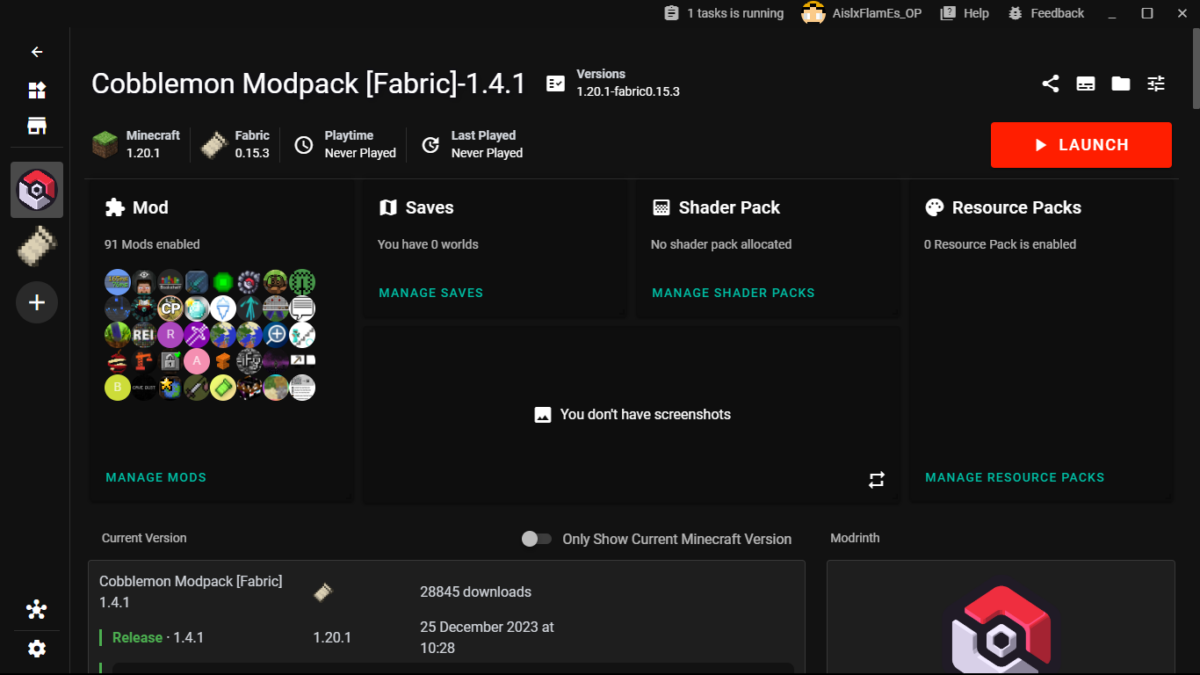
플레이어가 선택한 'Cobblemon Modpack [Fabric]-1.4.1'의 정보가 표시된 화면이다. 화면 상단에는 모드 팩 이름, Minecraft 버전(1.20.1), Fabric 버전(0.15.3), 플레이 시간(아직 플레이하지 않음), 마지막 플레이 시간(아직 플레이하지 않음)이 표시된다. 오른쪽 상단에는 빨간색 'LAUNCH' 버튼이 있다. 중앙에는 'Mod' 섹션에서 91개의 모드가 활성화되어 있음을 보여주는 아이콘 그리드와 'MANAGE MODS' 링크가 있다. 'Saves', 'Shader Pack', 'Resource Packs' 섹션은 각각 0개의 저장된 세계, 할당된 셰이더 팩 없음, 활성화된 리소스 팩 없음을 나타낸다. 하단에는 'Current Version' 섹션에서 'Release 1.4.1' 버전이 선택되어 있고, 다운로드 수와 게시 날짜가 표시된다.
모드 팩 라이브러리 화면
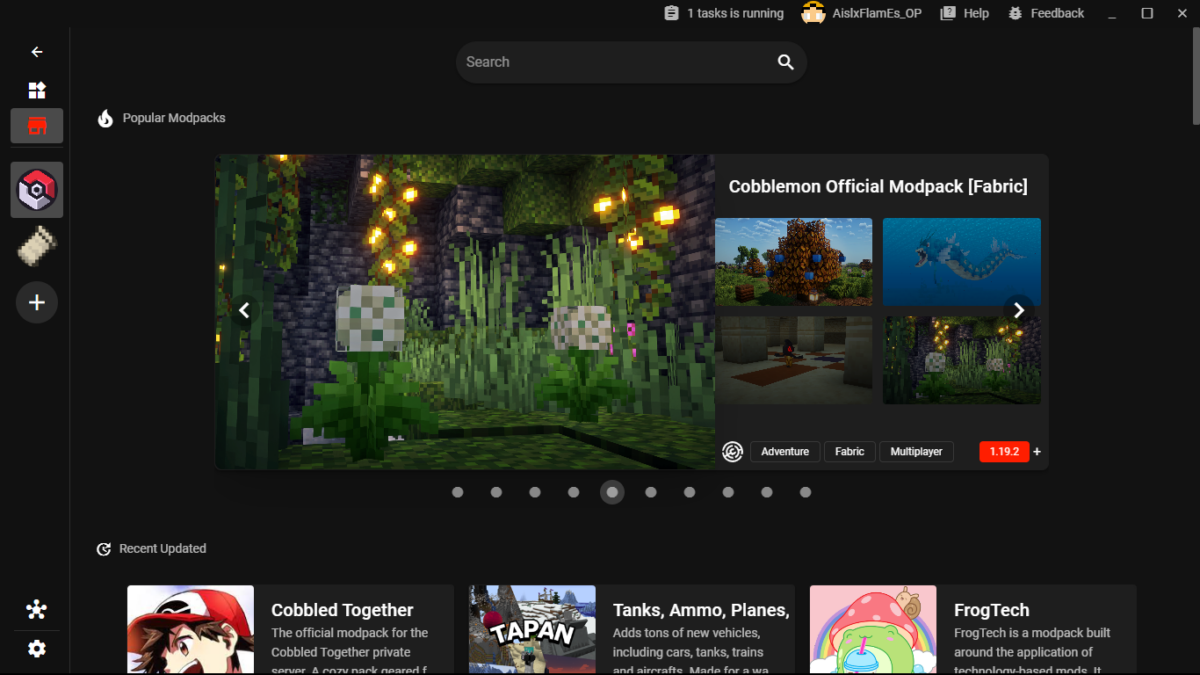
플레이어가 'Popular Modpacks' 섹션을 보고 있는 화면이다. 화면 중앙에는 'Cobblemon Official Modpack [Fabric]'의 대표 이미지가 큰 슬라이드 쇼로 표시되어 있으며, 이 이미지에는 블록으로 구성된 식물과 빛나는 요소가 있다. 이미지 오른쪽에는 'Adventure', 'Fabric', 'Multiplayer' 태그와 버전 '1.19.2'가 표시된다. 슬라이드 쇼 아래에는 'Recent Updated' 섹션에서 'Cobbled Together', 'Tanks, Ammo, Planes', 'FrogTech' 등의 다른 모드 팩이 미리보기로 나열되어 있다.
모드 설치 화면
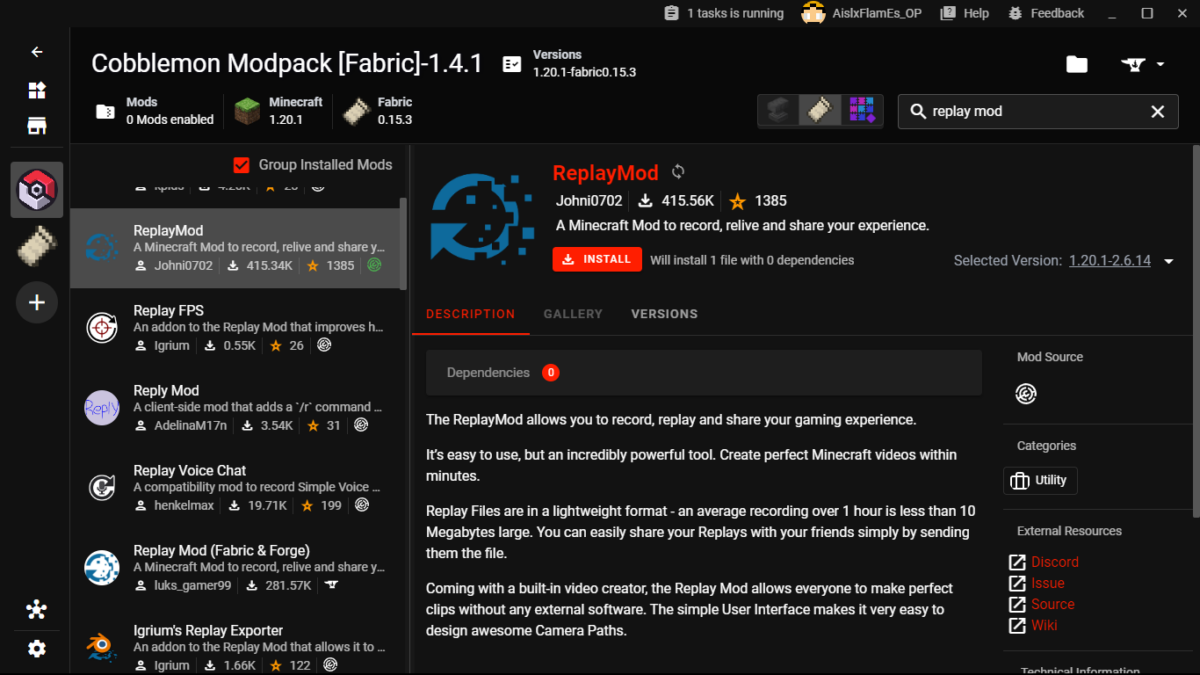
'ReplayMod' 모드의 설치 화면이다. 화면 상단에는 'ReplayMod'의 이름, 개발자(Johii0702), 다운로드 수(415.56K), 별점(1385)이 표시된다. 'INSTALL' 버튼이 있으며, 이 버튼을 누르면 '1.20.1-2.6.14' 버전이 설치될 예정임을 나타낸다. 'DESCRIPTION' 탭이 선택되어 있으며, 모드의 설명이 표시된다. 오른쪽에는 'Mod Source', 'Categories' (Utility), 'External Resources' (Discord, Issue, Source, Wiki) 섹션이 있다. 왼쪽에는 'Group Installed Mods' 목록에서 'ReplayMod'가 선택되어 있고, 그 아래에 'Replay FPS', 'Reply Mod', 'Replay Voice Chat' 등의 다른 모드가 나열되어 있다.
설정 화면
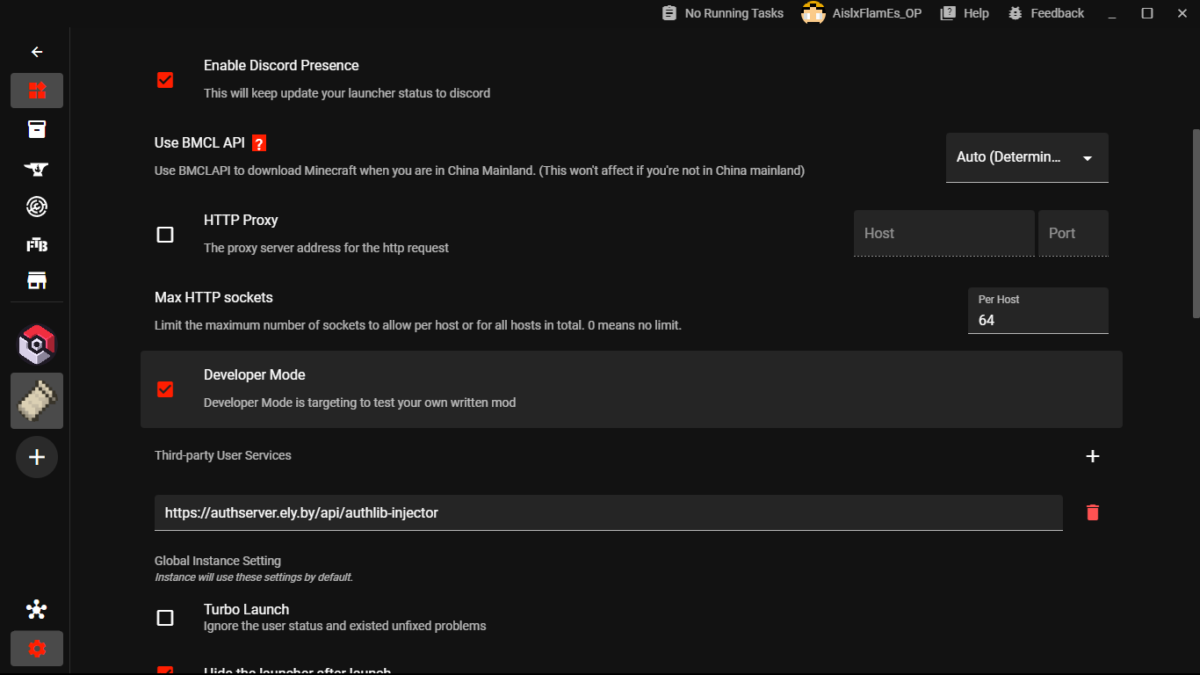
플레이어가 설정 메뉴에 있는 'Developer Mode'를 확인하고 있는 화면이다. 화면 상단에는 'Enable Discord Presence'와 'Use BMCL API' 옵션이 있으며, 둘 다 체크되어 있다. 'HTTP Proxy' 옵션은 체크되지 않았다. 'Max HTTP sockets' 설정은 'Per Host'당 64개로 설정되어 있다. 'Developer Mode'는 체크되어 있으며, 그 아래에 'Third-party User Services' 섹션이 있다. 이 섹션에는 'https://authserver.ely.by/api/authlib-injector'라는 URL이 입력되어 있고, 오른쪽에는 추가 및 삭제 아이콘이 있다. 하단에는 'Global Instance Setting'과 'Turbo Launch' 옵션이 보인다.
시스템 요구사항
Windows 운영 체제, 안정적인 인터넷 연결, Minecraft Java Edition 계정 (필요 시), 충분한 저장 공간 (모드 팩 및 모드 설치용).