


소개
Glanvu는 Juan García Longarón이 개발한 빠른 키보드 중심의 크로스플랫폼 이미지 뷰어 및 변환기입니다. Linux, macOS, Windows에서 실행되며, 순수 Rust 코덱을 통해 JPEG, PNG, WebP, GIF, BMP, TIFF 등 다양한 이미지 형식을 시스템 C 라이브러리 없이 GPU 가속으로 즉시 로드하고 탐색할 수 있습니다. 키보드만으로 폴더 내비게이션, 미리보기, 변환, 파일 관리 등을 수행할 수 있도록 설계되었습니다.
상세정보
이미지 보기 및 정보 표시
파일 이름, 해상도, 형식, 파일 크기, 수정 날짜 등을 정보 패널에 표시합니다.
키보드 중심 조작
방향키로 이미지 탐색, Enter로 폴더 탐색, F 또는 / 키로 실시간 검색, I 키로 정보 패널 표시, H 키로 도움말 보기, Space 또는 F11로 전체화면 전환이 가능합니다.
이미지 검색 및 미리보기
실시간 검색창을 통해 키워드 입력 시 매칭되는 미리보기를 표시하며, 선택된 이미지는 파란색 테두리로 강조됩니다.
다중 선택 및 일괄 작업
Shift 키로 범위 선택 또는 Ctrl 키로 개별 선택 후 여러 이미지를 동시에 선택하여 일괄 작업을 수행할 수 있습니다.
이미지 변환
지원되는 형식 간에 이미지 변환 기능을 제공하며, crop → rotate → resize → encode 순서의 파이프라인으로 배치 변환이 가능합니다.
폴더 트리 및 목록 보기
왼쪽 폴더 트리에서 이미지 목록을 탐색하고 오른쪽에 미리보기를 표시합니다.
파일 관리
R 키로 이름 변경, Delete 키로 휴지통 이동 (확인 후), F5 키로 디스크 변경 사항 새로 고침이 가능합니다.
슬라이쇼
S 키로 자동 advancing 슬라이쇼를 시작할 수 있습니다.
설치·시작·기본 사용
프로그램을 실행하고 원하는 이미지 폴더를 열어 파일 목록을 확인합니다. 키보드의 방향키나 검색창을 이용해 이미지를 찾고, 엔터 키로 미리보기를 엽니다. 이미지 정보를 확인하고, 필요에 따라 변환 메뉴를 통해 다른 형식으로 저장합니다. 여러 이미지를 선택하려면 Shift 키로 범위 선택 또는 Ctrl 키로 개별 선택 후 일괄 작업을 수행할 수 있습니다.
지원 환경·요구사항
크로스플랫폼으로 실행할 수 있으며, Windows x64, macOS (Apple Silicon 및 Intel x86_64), Linux x86_64를 지원합니다. PDF 기능을 사용하려면 별도로 PDFium 라이브러리를 제공해야 합니다.
버전·업데이트
v0.10.0 버전이 현재 릴리스되어 있으며, 사전 빌드된 바이너리는 공식 웹사이트와 GitHub Releases에서 다운로드 가능합니다. 패키지 관리자 지원이 진행 중입니다.
제한·라이선스·확인사항
Glanvu는 이미지 뷰어 및 변환에 중점을 두며, 고급 이미지 편집 기능(레이어, 필터 등)은 제공하지 않습니다. 변환 가능한 형식은 프로그램 내부에서 지원하는 범위에 한정됩니다. 라이선스는 Apache-2.0입니다.
화면으로 보는 주요 기능
이미지 보기 화면
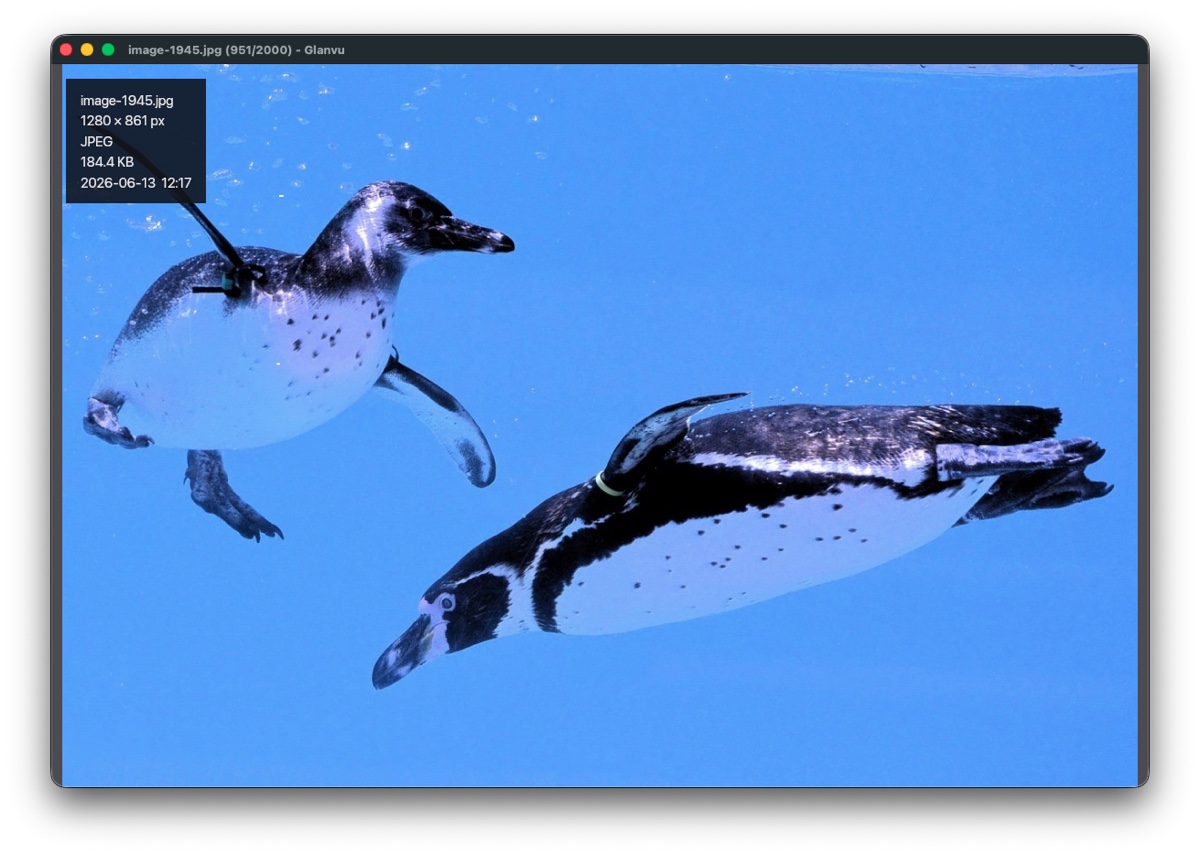
이미지-1945.jpg를 보여주는 화면으로, 이미지의 이름, 해상도(1280 x 861 px), 형식(JPEG), 파일 크기(184.4 KB), 그리고 수정 날짜(2026-06-13 12:17)가 포함된 정보 패널이 화면 왼쪽 상단에 표시되어 있다. 화면 상단에는 'Glanvu'라는 프로그램 이름과 이미지의 위치(951/2000)가 표시되어 있다.
이미지 검색 및 미리보기 화면
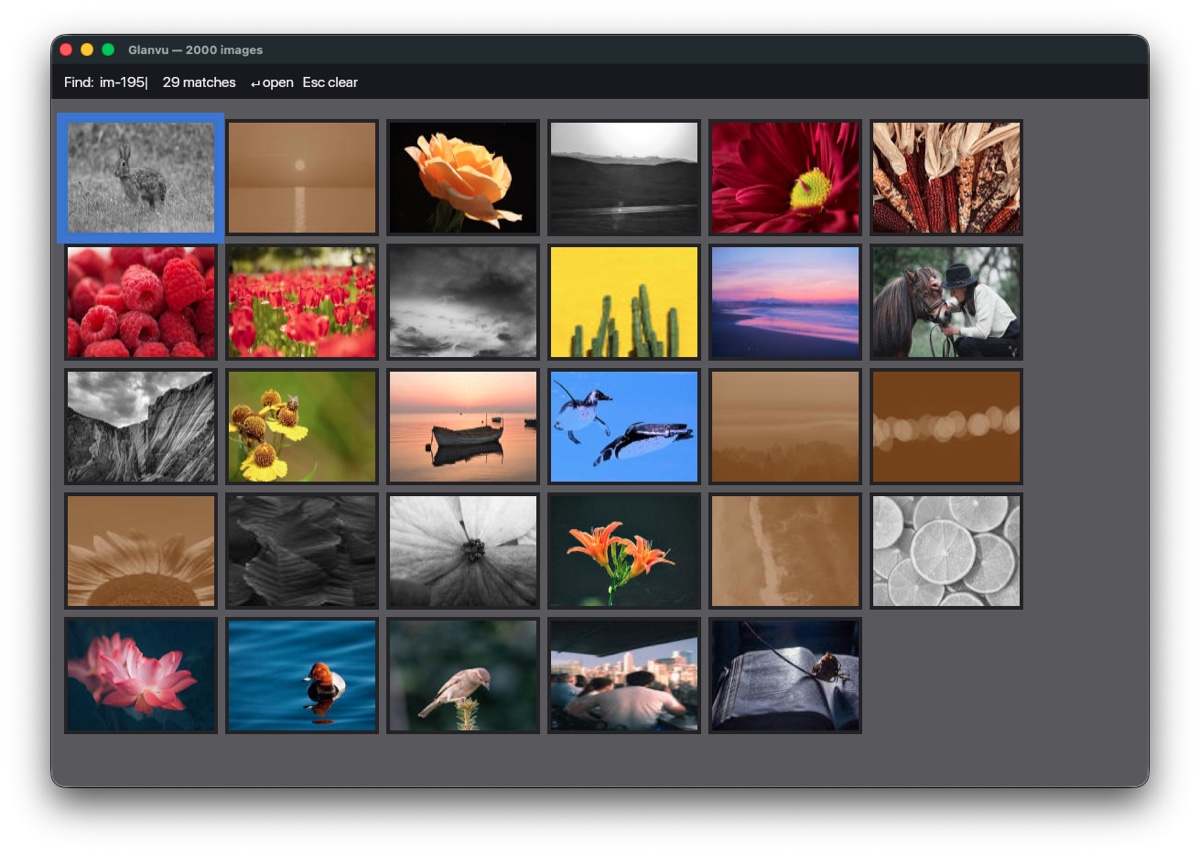
'Glanvu — 2000 images'라는 제목의 화면으로, 'Find: im-195'라는 검색어가 입력된 검색창과 '29 matches'라는 결과 수가 표시되어 있다. 화면에는 검색 결과로 나온 29개의 이미지 미리보기가 격자 형태로 정렬되어 있으며, 첫 번째 이미지가 파란색 테두리로 선택되어 있다.
이미지 선택 화면
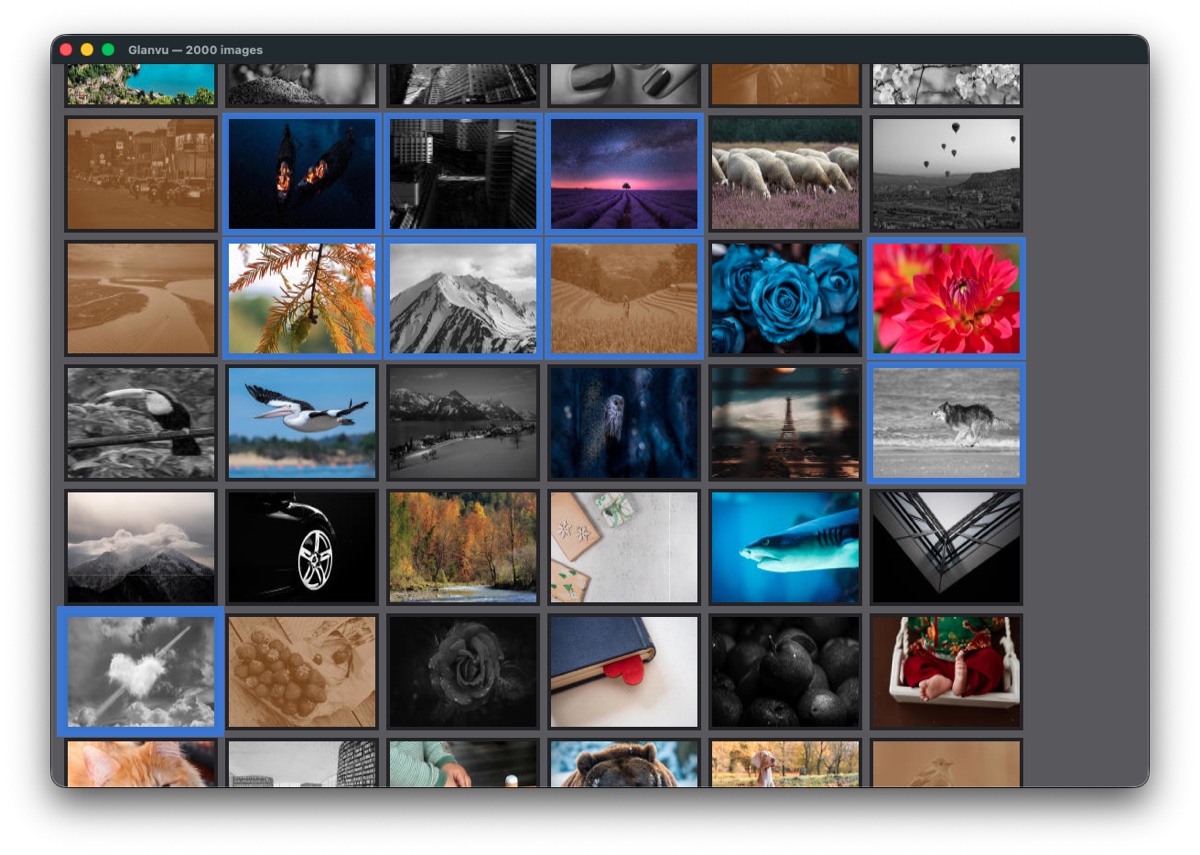
'Glanvu — 2000 images'라는 제목의 화면으로, 여러 이미지 미리보기가 격자 형태로 표시되어 있다. 여러 이미지가 파란색 테두리로 선택되어 있으며, 이는 다중 선택 상태를 나타낸다.
이미지 목록 및 보기 화면
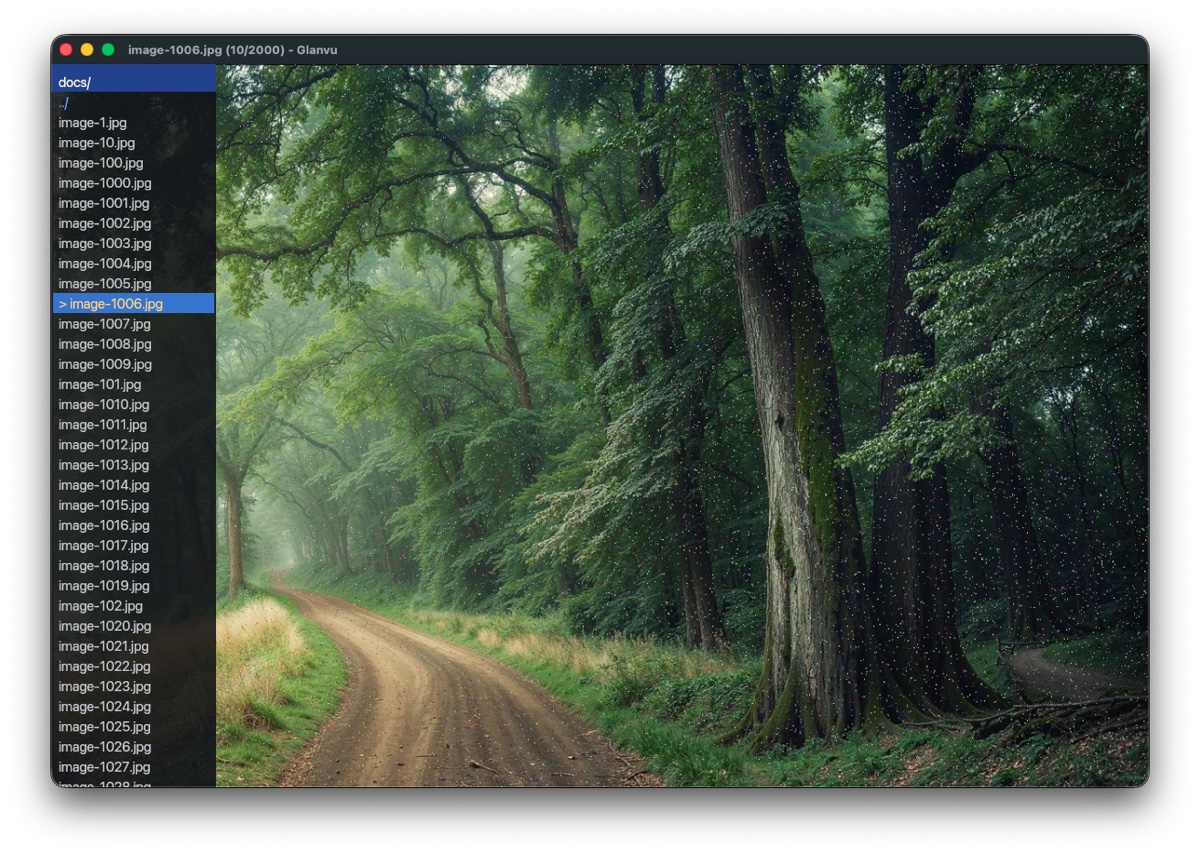
'image-1006.jpg (10/2000) – Glanvu'라는 제목의 화면으로, 왼쪽에는 'docs/' 폴더 아래의 이미지 목록이 표시되어 있고, 현재 'image-1006.jpg'가 선택되어 있다. 오른쪽에는 선택된 이미지의 전체 화면 미리보기가 표시되어 있다.
시스템 요구사항
Windows 10/11 x64, macOS 12 Monterey 이상 (Apple Silicon 또는 Intel x86_64), Linux x86_64. PDF 기능을 사용하려면 별도로 PDFium 라이브러리를 제공해야 하며, winget 설치를 지원합니다.