

소개
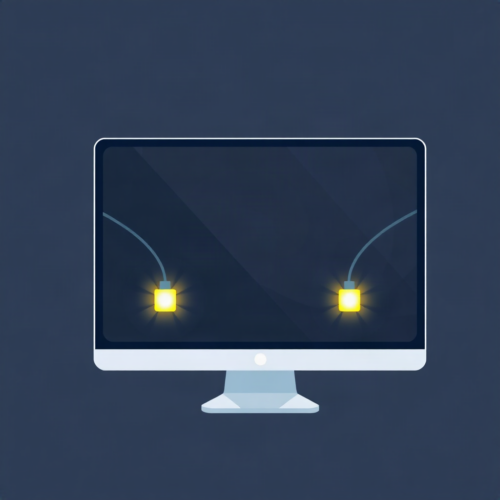
Monitor Input Switcher는 시스템 트레이에서 DDC/CI 프로토콜을 통해 연결된 모니터의 두 입력 소스를 빠르게 전환할 수 있는 윈도우 유틸리티입니다. jakedorony가 개발한 이 프로그램은 개인용 PC와 업무용 노트북 간 모니터 공유 시 입력 소스 변경을 간편하게 해줍니다. 두 개의 명명된 프로파일을 저장하고 한 번의 클릭으로 모든 연결된 모니터의 입력을 전환할 수 있습니다.
상세정보
두 개의 명명된 프로파일
사용자는 시스템 트레이 아이콘을 오른쪽 클릭하여 현재 모니터 입력을 “Personal PC” 또는 “Work PC”와 같은 이름으로 저장할 수 있습니다. 두 가지 설정을 저장해두고 필요에 따라 간편하게 전환할 수 있습니다.
원클릭 전환 및 토글
저장된 두 프로파일 사이에서 시스템 트레이 아이콘을 왼쪽 클릭하여 토글하거나, 오른쪽 클릭 메뉴에서 특정 프로파일을 선택하여 모든 연결된 모니터의 입력을 한 번에 전환할 수 있습니다.
KVM 도크 통합
Plugable TBT4-UD5와 같은 KVM 도크의 버튼을 누르면 키보드/마우스 스위칭과 동시에 모니터 입력이 전환됩니다. 앱은 도크의 USB 세그먼트 이동을 감지하여 자동으로 따라가며, 내장된 위자드를 통해 다양한 KVM 스타일 도크를 학습할 수 있습니다.
선택적 계정 동기화
무료 계정을 생성하면 두 프로파일이 모든 연결된 PC 간에 동기화됩니다. 모니터는 하드웨어 ID를 기준으로 매칭되므로 PC가 모니터를 나열하는 순서와 무관하게 작동합니다. 계정은 이메일과 프로파일 정보만 저장하며, 언제든지 앱 내에서 삭제할 수 있습니다.
설치 및 기본 사용법
GitHub의 최신 릴리스 페이지에서 MonitorSwitch-Setup-.exe 파일을 다운로드하여 실행하면 관리자 권한 없이도 설치를 완료할 수 있습니다. Windows에서 스마트스크린 경고가 표시될 수 있으나, “추가 정보” → “실행”을 통해 진행할 수 있습니다.
설치 후 시스템 트레이에 아이콘이 나타나며, 다음과 같이 사용할 수 있습니다:
- 첫 번째 설정으로 모니터 입력을 조절한 후, 트레이 아이콘을 오른쪽 클릭하여 “현재 설정을 프로파일 A로 저장”을 선택합니다.
- 모니터 버튼을 사용하여 두 번째 설정으로 전환한 후, 같은 방법으로 “프로파일 B로 저장”을 선택합니다.
- 이후에는 트레이 아이콘을 왼쪽 클릭하여 A와 B 간을 토글하거나, 오른쪽 클릭 메뉴에서 원하는 프로파일을 직접 선택할 수 있습니다.
트레이 아이콘을 더블 클릭하면 현재 입력 상태를 보여주는 메인 창과 계정 동기화 설정을 확인할 수 있습니다. 자세한 사용법은 트레이 메뉴의 “사용 방법…” 또는 저장소의 SETUP.md 파일을 참조할 수 있습니다.
지원 환경 및 요구사항
이 프로그램은 Windows 10 및 11에서 실행되며, x64 아키텍처를 지원합니다. .NET 8 런타임이 필요하지만, 설치 과정에서 자동으로 제공됩니다. 모니터 측에서는 DDC/CI 기능이 활성화되어 있어야 하며, 이는 보통 모니터의 OSD 메뉴에서 “기타” 또는 “시스템” 항목에서 확인할 수 있습니다. 그래픽 카드 역시 DDC/CI를 통신해야 하므로, 최신 드라이버 유지가 권장됩니다.
제한 사항 및 주의 사항
DDC/CI를 지원하지 않는 구형 모니터에서는 이 프로그램을 사용할 수 없습니다. 일부 보안 소프트웨어가 시스템 트레이 접근을 차단할 수 있으므로, 방화벽 또는 백신 프로그램에서 예외 처리가 필요할 수 있습니다. 대부분의 경우 관리자 권한 없이도 작동하지만, 특정 시스템 구성에서는 권한이 필요할 수 있습니다. 스마트스크린 경고는 코드 서명되지 않은 설치 프로그램으로 인해 발생하며, 이는 보안 위험을 나타내지 않습니다.
시스템 요구사항
Windows 10 또는 11이 필요하며, DDC/CI 기능을 지원하는 모니터와 그래픽 카드가 필수입니다. 모니터의 OSD 메뉴에서 DDC/CI가 활성화되어 있어야 정상 작동합니다.