

소개
Tad는 Electron으로 구축된 데스크톱 애플리케이션으로, CSV 및 Parquet 형식의 탭ular 데이터를 확인하고 피벗 테이블을 생성할 수 있는 오픈소스 기반의 데이터 뷰어입니다.
상세정보
소개
Tad는 Electron으로 구축된 데스크톱 애플리케이션으로, CSV 및 Parquet 형식의 탭ular 데이터를 빠르게 확인하고 피벗 테이블을 생성할 수 있는 오픈소스 기반의 데이터 뷰어입니다.
주요 기능
- CSV 및 Parquet 파일 열기 및 큰 데이터셋 탐색 (예: 450,254 행 표시)
- 컬럼 필터링 및 정렬 기능 제공
- 피벗 테이블 작성: 행/열/값 설정 및 피벗 소트 옵션
- DuckDB 엔진을 활용한 빠른 쿼리 및 집계
- 간단한 UI로 데이터 테이블과 피벗 설정 화면 제공
지원 환경
Electron 기반 크로스플랫폼 데스크톱 앱으로, Windows에서도 실행 가능합니다.
기본 사용법
- 파일 메뉴에서 CSV 또는 Parquet 파일을 열어 데이터 테이블을 확인합니다.
- 상단의 필터 버튼을 이용해 특정 컬럼 값을 조건에 맞게 필터링할 수 있습니다.
- 피벗 테이블 버튼을 클릭하면 피벗 설정 화면이 표시됩니다.
- 좌측의 컬럼 목록에서 보여줄 필드를 선택하고, 피벗 트리 리프 레벨을 지정하여 계층 구조를 만듭니다.
- 우측에 생성된 피벗 테이블을 확인하며, 필요에 따라 정렬 및 합계 방식을 조정합니다.
제한 사항 및 체크리스트
- 대용량 파일 로딩 시 반응 속도가 느려질 수 있습니다.
- 현재 버전은 데이터 편집 기능은 제공하지 않으며, 순수 뷰어 및 분석 용도로 사용해야 합니다.
- 고급 통계 모델링이나 머신러닝 연동은 내장되지 않아 외부 도구와 연계가 필요할 수 있습니다.
FAQ
Tad는 오픈소스인가요?
예, Tad는 오픈소스 기반의 데스크톱 애플리케이션입니다.
어떤 파일 형식을 지원하나요?
CSV와 Parquet 형식을 기본으로 지원하며, DuckDB를 통해 관련 쿼리를 수행할 수 있습니다.
피벗 테이블을 저장할 수 있나요?
현재 버전에서는 피벗 테이블 구성을 내부적으로 저장하지 않으며, 세션이 종료되면 설정이 초기화됩니다.
화면으로 보는 주요 기능
메타오브젝트 데이터 표시
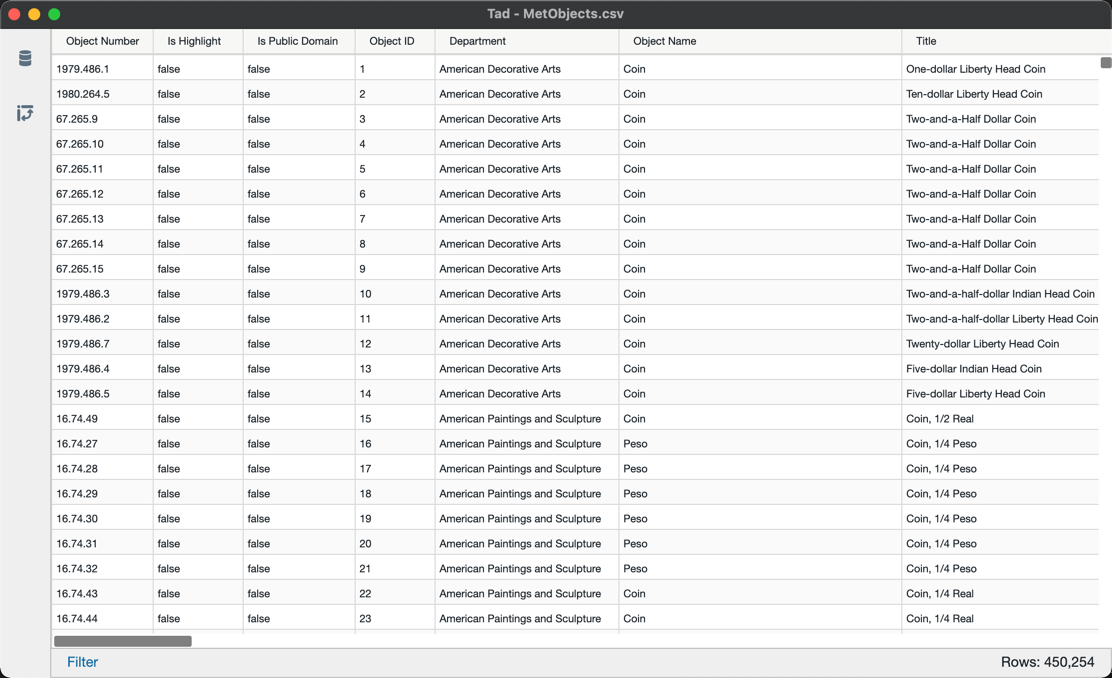
Tad 애플리케이션의 메인 데이터 표시 화면입니다. 'MetObjects.csv' 파일이 열려 있으며, 'Object Number', 'Is Highlight', 'Is Public Domain', 'Object ID', 'Department', 'Object Name', 'Title' 등의 열이 포함된 데이터 테이블이 표시됩니다. 각 행은 하나의 오브젝트를 나타내며, 'Object Number'는 숫자, 'Is Highlight'와 'Is Public Domain'는 'false' 값, 'Department'는 'American Decorative Arts' 또는 'American Paintings and Sculpture', 'Object Name'은 'Coin' 또는 'Peso', 'Title'은 다양한 동전 및 화폐 이름으로 구성되어 있습니다. 화면 하단에는 'Filter' 버튼과 'Rows: 450,254'라는 총 행 수 표시가 있습니다.
피벗 테이블 설정 화면
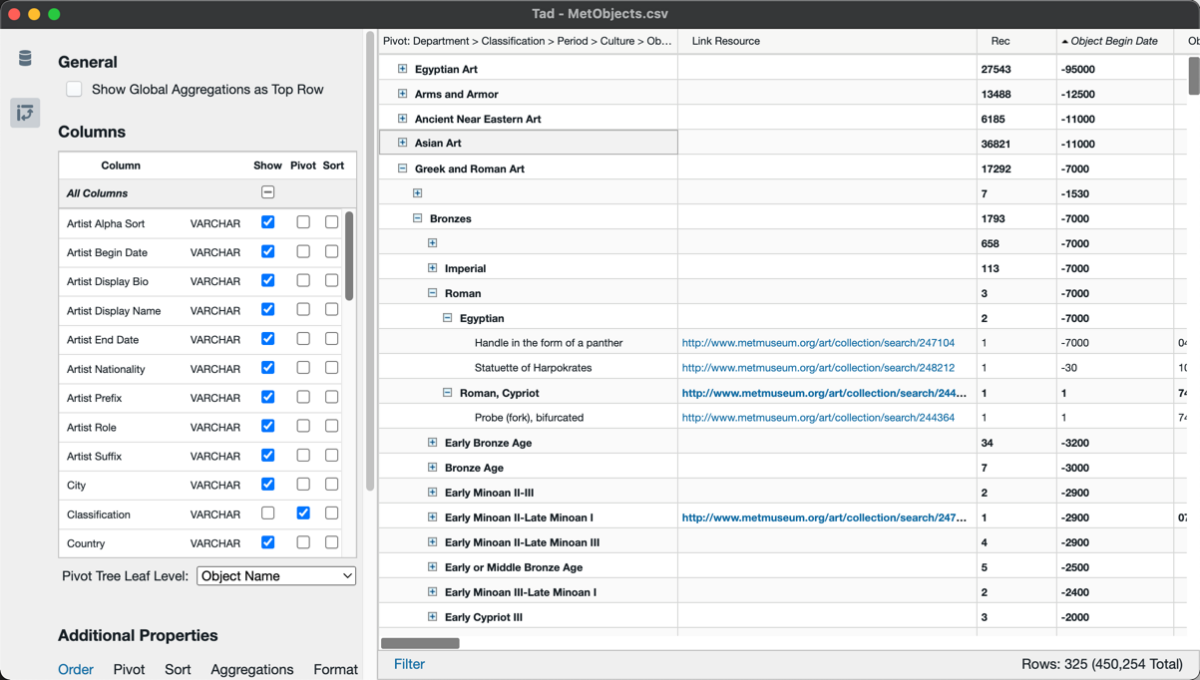
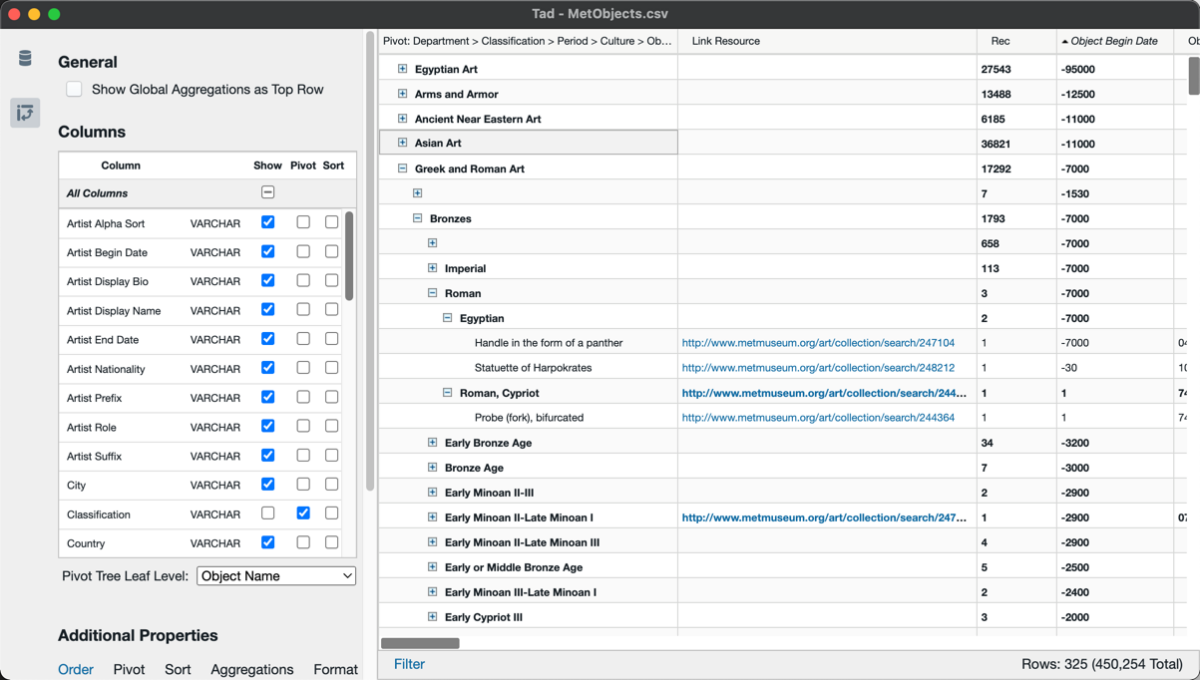
Tad 애플리케이션의 피벗 테이블 설정 화면입니다. 왼쪽에는 'General' 섹션과 'Columns' 섹션이 있으며, 'Columns' 섹션에서는 'Artist Alpha Sort', 'Artist Begin Date', 'Artist Display Bio', 'Artist Display Name', 'Artist End Date', 'Artist Nationality', 'Artist Prefix', 'Artist Role', 'Artist Suffix', 'City', 'Classification', 'Country' 등의 열이 'VARCHA' 타입으로 표시되며, 각각의 열 옆에 'Show' 및 'Pivot Sort' 체크박스가 있습니다. 'Pivot Tree Leaf Level' 드롭다운 메뉴는 'Object Name'으로 설정되어 있습니다. 오른쪽에는 피벗 테이블이 표시되며, 'Department' > 'Classification' > 'Period' > 'Culture'의 계층 구조로 정렬되어 있으며, 'Egyptian Art', 'Arms and Armor', 'Ancient Near Eastern Art', 'Asian Art' 등의 항목이 포함되어 있습니다. 각 항목 아래에는 'Rec' 및 'Object Begin Date' 등의 데이터가 표시됩니다.
메타오브젝트 데이터 표시
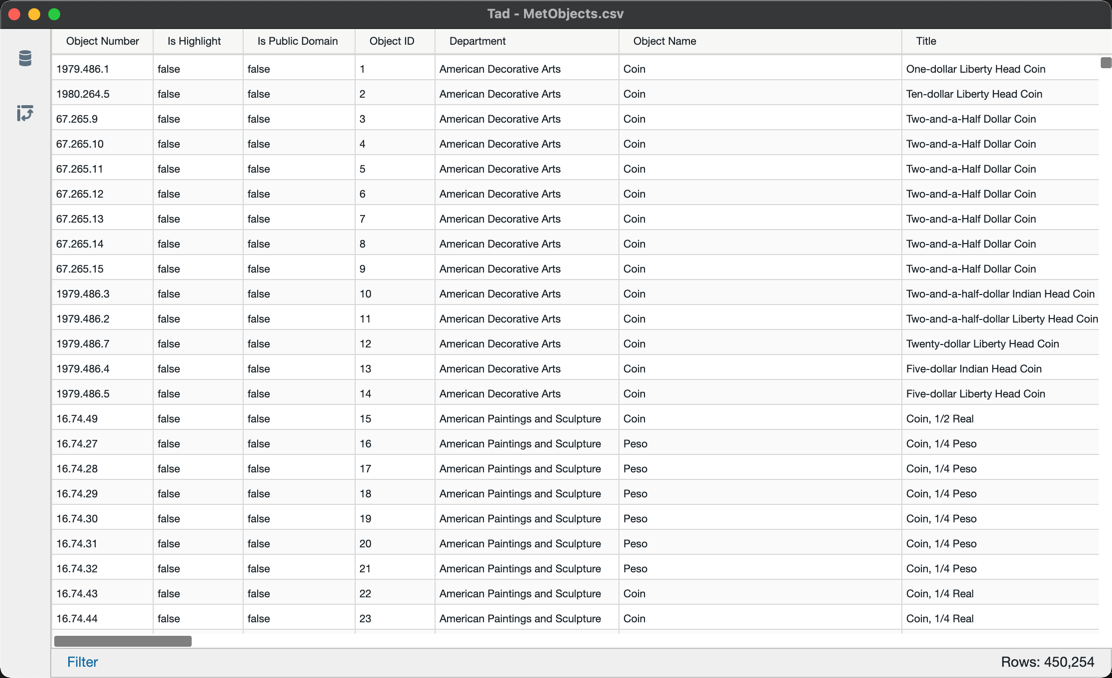
Tad 애플리케이션의 메인 데이터 표시 화면입니다. 'MetObjects.csv' 파일이 열려 있으며, 'Object Number', 'Is Highlight', 'Is Public Domain', 'Object ID', 'Department', 'Object Name', 'Title' 등의 열이 포함된 데이터 테이블이 표시됩니다. 각 행은 하나의 오브젝트를 나타내며, 'Object Number'는 숫자, 'Is Highlight'와 'Is Public Domain'는 'false' 값, 'Department'는 'American Decorative Arts' 또는 'American Paintings and Sculpture', 'Object Name'은 'Coin' 또는 'Peso', 'Title'은 다양한 동전 및 화폐 이름으로 구성되어 있습니다. 화면 하단에는 'Filter' 버튼과 'Rows: 450,254'라는 총 행 수 표시가 있습니다.
피벗 테이블 설정 화면
Tad 애플리케이션의 피벗 테이블 설정 화면입니다. 왼쪽에는 'General' 섹션과 'Columns' 섹션이 있으며, 'Columns' 섹션에서는 'Artist Alpha Sort', 'Artist Begin Date', 'Artist Display Bio', 'Artist Display Name', 'Artist End Date', 'Artist Nationality', 'Artist Prefix', 'Artist Role', 'Artist Suffix', 'City', 'Classification', 'Country' 등의 열이 'VARCHA' 타입으로 표시되며, 각각의 열 옆에 'Show' 및 'Pivot Sort' 체크박스가 있습니다. 'Pivot Tree Leaf Level' 드롭다운 메뉴는 'Object Name'으로 설정되어 있습니다. 오른쪽에는 피벗 테이블이 표시되며, 'Department' > 'Classification' > 'Period' > 'Culture'의 계층 구조로 정렬되어 있으며, 'Egyptian Art', 'Arms and Armor', 'Ancient Near Eastern Art', 'Asian Art' 등의 항목이 포함되어 있습니다. 각 항목 아래에는 'Rec' 및 'Object Begin Date' 등의 데이터가 표시됩니다.
시스템 요구사항
별도의 시스템 요구사항이 등록되지 않았습니다.