

소개
ForceAutoHDR는 Windows 11에서 공식적으로 지원되지 않는 게임에도 Auto HDR을 강제로 적용할 수 있게 해주는 GUI 도구입니다. 개발자 7gxycn08이 제작했으며, 게임을 Windows 레지스트리의 AutoHDR 목록에 간편하게 추가하여 HDR을 활성화합니다.
상세정보
간편한 GUI
게임 실행 파일을 선택하고 ‘Add Game EXE’ 버튼으로 등록하거나, ‘Delete Game EXE’ 버튼으로 등록을 해제할 수 있는 사용자 친화적인 인터페이스를 제공합니다.
자동 레지스트리 관리
게임을 등록하거나 삭제할 때 Windows 레지스트리의 AutoHDR 목록을 자동으로 업데이트합니다.
안전성
인터넷에 연결하지 않으므로 안전하게 사용할 수 있습니다.
Vulkan API 래퍼 지원
DXVK/VKD3D와 같은 Vulkan API 래퍼를 사용하는 게임에서도 작동합니다.
설치 및 사용 방법
ForceAutoHDR을 설치하려면 GitHub Releases 페이지에서 최신 릴리스를 다운로드하거나, Windows 패키지 관리자(Winget)를 통해 다음 명령으로 설치할 수 있습니다:
winget install ForceAutoHDR.7gxycn08설치 후 프로그램을 실행하고, Windows 11 설정에서 AutoHDR을 활성화한 다음, 게임을 실행하기 전에 Win+Alt+B를 눌러 HDR을 수동으로 켜야 합니다. 게임 실행 후 Xbox Game Bar의 HDR 강도 슬라이더를 조정하여 밝기가 변하면 AutoHDR이 작동하는 것입니다.
Windows 11 24H2 색상 과포화 문제 해결
Windows 11 24H2에서 일부 게임이 색상이 과포화되는 문제가 발생할 수 있습니다. 이 경우 게임 폴더(일반적으로 AppDataLocal[게임 폴더])에 있는 Engine.ini 파일을 편집하여 다음 설정을 추가하면 기본 백버퍼 픽셀 형식을 16비트 RGBA로 설정할 수 있습니다:
[ScriptEngine.RendererSettings]
r.DefaultBackBufferPixelFormat=1
제한 사항 및 라이선스
ForceAutoHDR은 GUI 도구로, 명령줄 인터페이스는 제공되지 않습니다. Auto HDR이 강제 적용될 때 알림 팝업이 표시되지 않습니다. 이 프로젝트는 Apache-2.0 라이선스로 배포됩니다.
화면으로 보는 주요 기능
ForceAutoHDR 프로그램 인터페이스
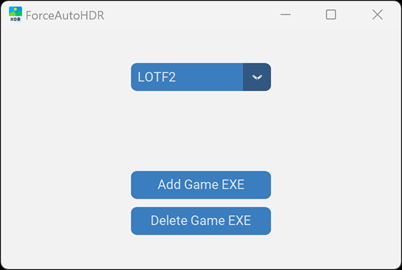
ForceAutoHDR이라는 제목의 윈도우 창이 표시되어 있으며, 상단에는 'LOTF2'라는 텍스트가 포함된 드롭다운 메뉴와 'Add Game EXE', 'Delete Game EXE'라는 두 개의 버튼이 있습니다.
게임 시작 화면
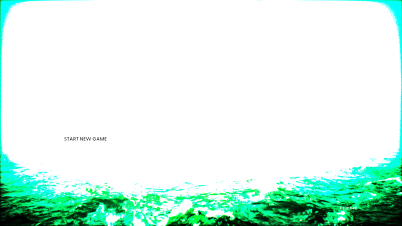
'START NEW GAME'이라는 텍스트가 왼쪽 하단에 표시된 게임의 시작 화면으로, 화면의 상단과 하단에는 녹색과 파란색의 왜곡된 효과가 있는 이미지가 보입니다.
시스템 요구사항
Windows 11 · x64