

소개
Squad Center는 GitHub Copilot CLI 세션을 팀 단위로 관리하고 조율하기 위한 데스크톱 앱입니다. Electron 기반으로 제작되어 Windows 환경에서 사용할 수 있으며, 여러 프로젝트의 Copilot 세션을 대시보드에서 한눈에 확인하고, 세션 기록과 통계를 추적할 수 있습니다. 개발자 도구에 속하지만, 직관적인 인터페이스 덕분에 Copilot CLI를 처음 접하는 사용자도 쉽게 시작할 수 있습니다.
상세정보
Squad Center란?
Squad Center는 GitHub Copilot CLI 세션을 체계적으로 관리하고 팀 단위로 협업할 수 있도록 돕는 데스크톱 앱입니다. Electron 기반으로 제작되어 Windows에서 실행되며, 여러 프로젝트의 Copilot 세션을 대시보드에서 한눈에 확인하고, 세션 기록과 통계를 추적할 수 있습니다. 개발자 도구에 속하지만, 직관적인 인터페이스 덕분에 Copilot CLI를 처음 접하는 사용자도 쉽게 시작할 수 있습니다.
주요 기능
- 프로젝트 대시보드: 여러 프로젝트를 카드 형태로 관리하고, 각 프로젝트의 상태와 최근 업데이트를 확인할 수 있습니다.
- 세션 기록 및 통계: 각 프로젝트의 세션 기록을 저장하고, 토큰 사용량, 턴 수, 도구 호출 횟수 등의 통계를 제공합니다.
- 팀 관리: 팀원 목록과 역할을 확인할 수 있어, 협업 시 역할 분담이 용이합니다.
- GitHub Copilot CLI 통합: Copilot CLI를 실행하고, 세션 중 발생하는 오류나 경고를 확인할 수 있습니다.
- MCP 서버 지원: MCP(Machine Control Protocol) 서버를 연결하여 확장 기능을 사용할 수 있습니다.
지원 환경
Windows 운영체제에서 실행되며, GitHub Copilot CLI가 사전에 설치되어 있어야 합니다. 또한 GitHub 계정으로 로그인되어 있어야 합니다.
기본 사용법
- Squad Center를 설치하고 실행합니다.
- 대시보드에서 ‘New Project’ 버튼을 클릭하여 프로젝트를 추가합니다.
- 프로젝트 카드에서 ‘Start Copilot’ 버튼을 눌러 Copilot CLI 세션을 시작합니다.
- 세션 창에서 작업을 설명하고 Copilot의 도움을 받습니다.
- 세션이 끝나면 기록과 통계가 자동으로 저장됩니다.
제한 사항 및 확인 사항
- 현재 버전(0.3.1)은 초기 단계로, 일부 기능이 불안정할 수 있습니다. 예를 들어, 자동 업데이트 오류가 발생할 수 있습니다.
- GitHub Copilot CLI의 사용에는 GitHub 계정과 Copilot 구독이 필요할 수 있습니다.
- MCP 서버 연결 시 지연이 발생할 수 있으며, 서버 설정을 확인해야 합니다.
FAQ
Q: Squad Center는 무료인가요?
이 앱은 오픈소스로 제공되며, GitHub 저장소에서 소스 코드를 확인할 수 있습니다. 다만, GitHub Copilot CLI 자체는 유료 구독이 필요할 수 있습니다.
Q: Windows 외의 운영체제에서도 사용할 수 있나요?
현재 제공되는 정보는 Windows 환경을 기준으로 합니다. Electron 기반이므로 다른 운영체제에서도 실행될 가능성이 있지만, 공식 지원 여부는 확인되지 않았습니다.
Q: 세션 기록은 어디에 저장되나요?
세션 기록은 앱 내부에 저장되며, 대시보드에서 확인할 수 있습니다. 구체적인 저장 위치는 문서화되어 있지 않습니다.
화면으로 보는 주요 기능
프로젝트 대시보드
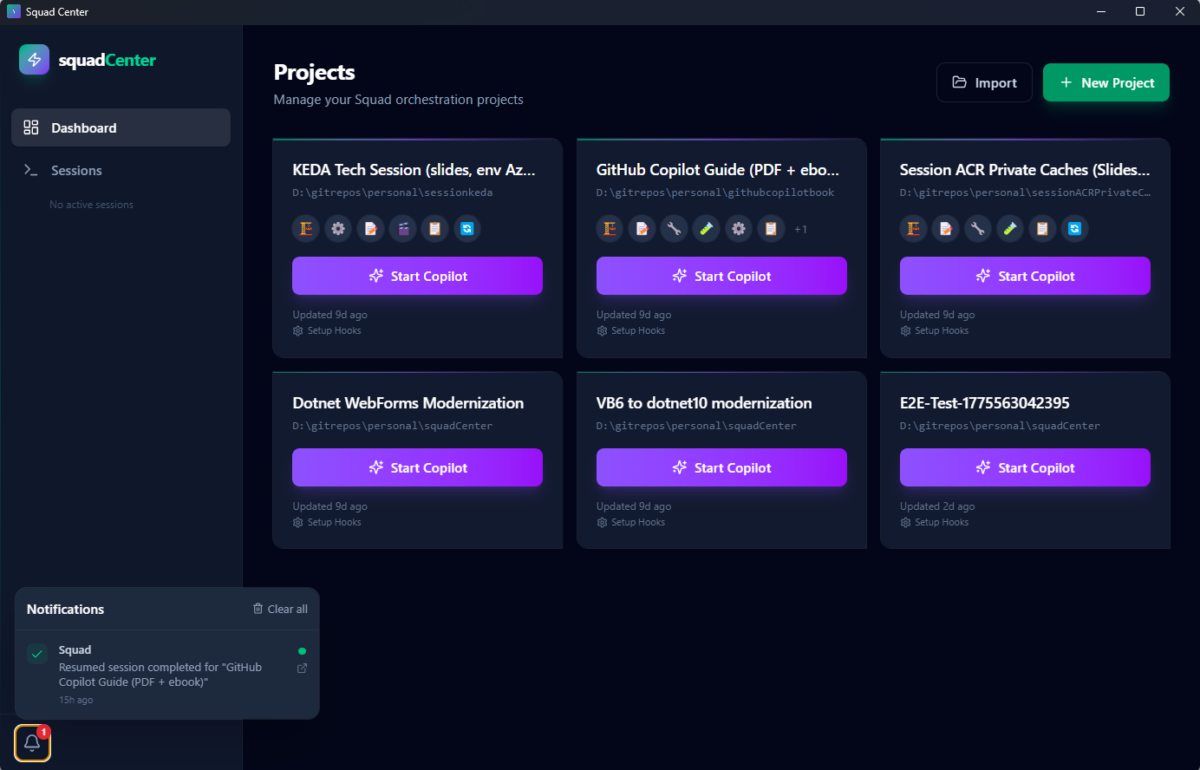
Squad Center의 대시보드 화면으로, 'Projects' 섹션에 여러 프로젝트 카드가 표시되어 있다. 각 카드는 프로젝트 이름, 파일 경로, 아이콘, 'Start Copilot' 버튼, 업데이트 시간, 'Setup Hooks' 링크를 포함한다. 왼쪽 메뉴에는 'Dashboard'와 'Sessions'가 있으며, 'Sessions' 아래에는 'No active sessions'라는 메시지가 있다. 오른쪽 상단에는 'Import'와 'New Project' 버튼이 있다. 하단 왼쪽에는 'Notifications' 팝업이 열려 있으며, 'Squad'에서 'GitHub Copilot Guide (PDF + ebook)' 세션의 복원이 완료되었다는 알림이 표시되어 있다.
세션 기록 보기
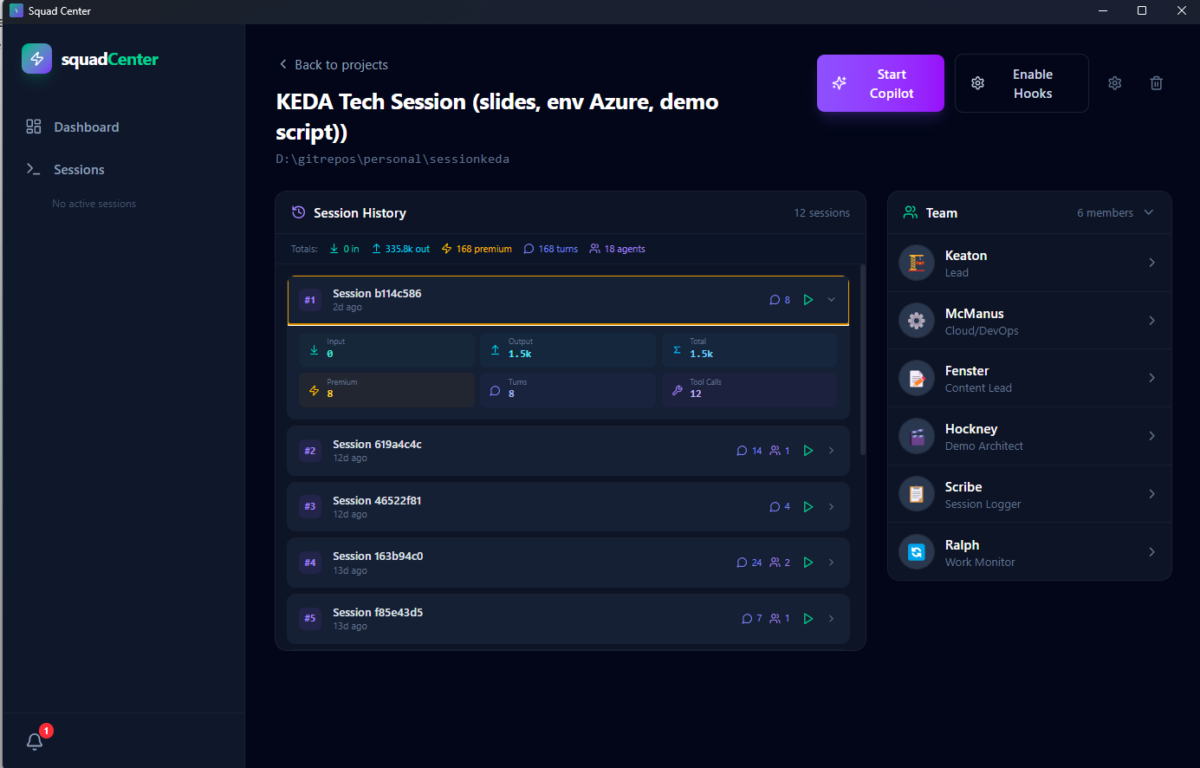
'KEDA Tech Session (slides, env Azure, demo script)' 프로젝트의 세션 기록 화면이다. 상단에는 'Back to projects' 링크, 프로젝트 이름, 경로, 'Start Copilot' 및 'Enable Hooks' 버튼이 있다. 중앙에는 'Session History' 섹션이 있으며, 'Totals' 정보와 함께 여러 세션 목록이 표시된다. 첫 번째 세션 '#1'이 선택되어 있고, 'Input', 'Output', 'Premium', 'Turns', 'Tool Calls' 등의 통계가 표시된다. 오른쪽에는 'Team' 섹션이 있으며, 'Keaton', 'McManus', 'Fenster', 'Hockney', 'Scribe', 'Ralph' 등의 팀원과 그들의 역할이 나열되어 있다.
세션 실행 화면
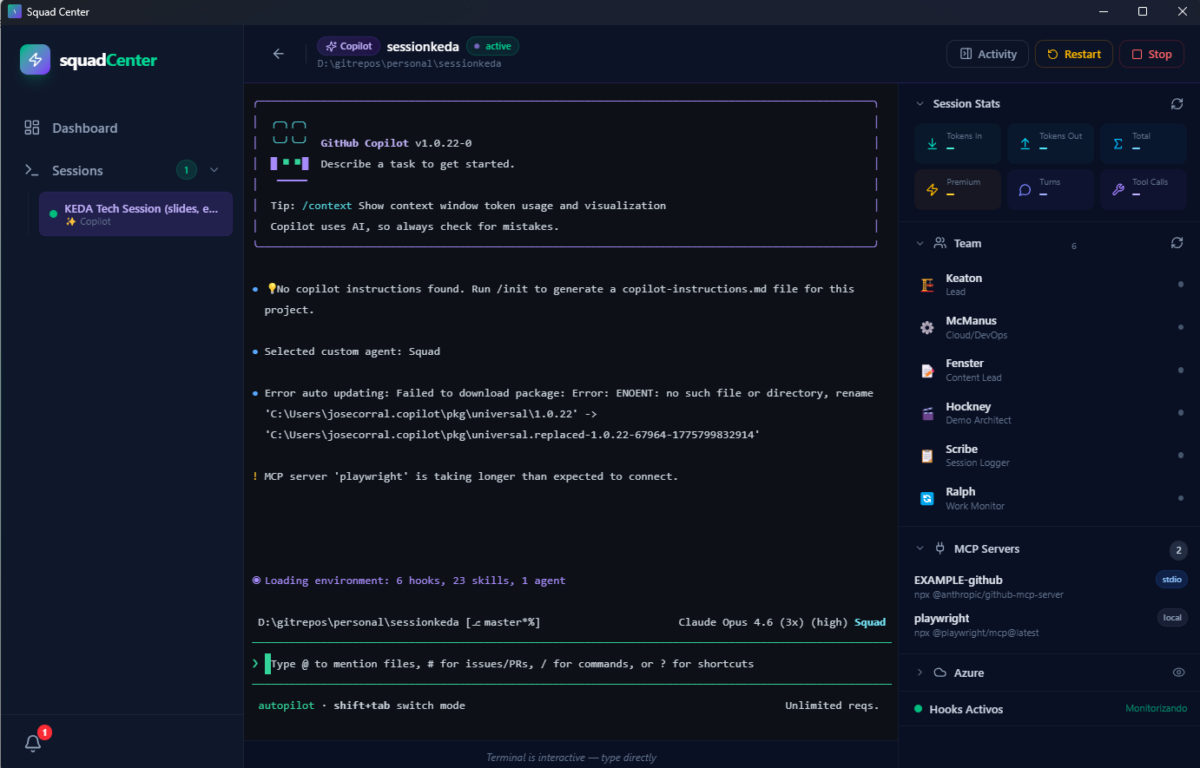
'KEDA Tech Session' 프로젝트의 세션 실행 화면이다. 상단에는 'Copilot' 탭과 'sessionkeda' 프로젝트 경로가 표시된다. 중앙에는 GitHub Copilot의 콘솔 창이 있으며, 'Describe a task to get started.' 메시지와 'Tip'이 있다. 콘솔 내부에는 'No copilot instructions found.' 경고, 'Error auto updating' 오류 메시지, 'MCP server 'playwright'' 연결 지연 경고, 'Loading environment' 로딩 메시지, 그리고 'Type @ to mention files, # for issues/PRs, / for commands, or ? for shortcuts' 안내 문구가 있다. 오른쪽에는 'Session Stats' 섹션이 있으며, 'Tokens in', 'Tokens Out', 'Total', 'Premium', 'Turns', 'Tool Calls' 통계가 표시된다. 하단에는 'MCP Servers' 섹션이 있으며, 'EXAMPLE-github'와 'playwright' 서버가 나열되어 있고, 'Azure' 섹션도 있다. 오른쪽 하단에는 'Hooks Activos' 상태가 표시된다.
시스템 요구사항
Windows 운영체제가 설치된 PC. GitHub Copilot CLI가 사전에 설치되어 있어야 하며, GitHub 계정으로 로그인되어 있어야 합니다.