

소개
전역 시스템 제목 표시줄에 사용자 정의 효과를 추가하며, Windows 10 및 11을 지원합니다.
상세정보
소개
DWMBlurGlass는 전역 시스템 제목 표시줄에 사용자 정의 효과를 추가하는 프로그램입니다.
핵심 기능
- 아크릴, mica, aero 등 다양한 효과를 제목 표시줄에 적용
- Windows 10 및 Windows 11 지원
지원 환경
Windows 10 이상 (64비트) 운영 체제에서 실행 가능합니다.
기본 사용법
구체적인 사용 방법은 공식 저장소의 README 문서를 참조하십시오.
제한 사항 및 체크포인트
지원되는 운영 체제는 Windows 10 및 11이며, 이전 버전에서는 정상적으로 동작하지 않을 수 있습니다.
자주 묻는 질문 (FAQ)
현재 제공된 증거에서는 자주 묻는 질문에 대한 정보가 없습니다. 자세한 사항은 공식 저장소를 확인하세요.
화면으로 보는 주요 기능
Windows 사진 뷰어
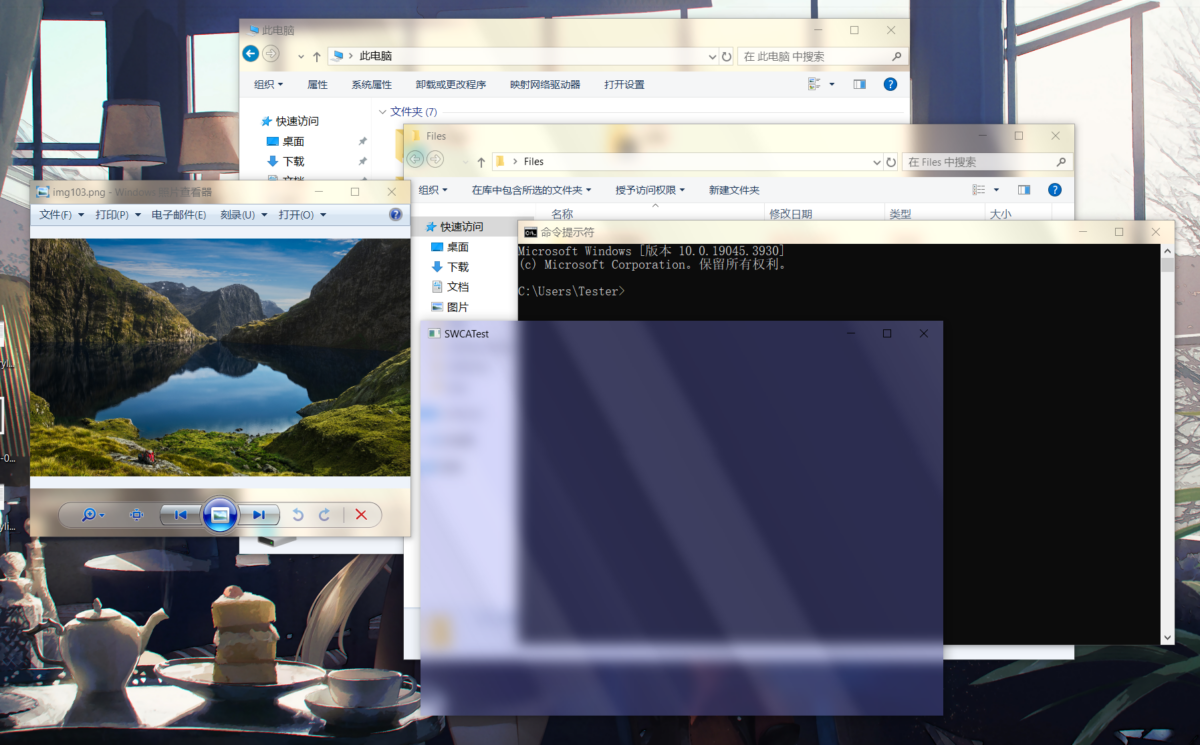
Windows 사진 뷰어 창이 열려 있으며, 이미지 'img103.png'를 보여주고 있습니다. 창의 상단에는 '파일(F)', '打印(P)', '전자메일(E)', '刻录(U)', '打开(O)' 메뉴가 있고, 하단에는 확대/축소, 회전, 삭제 등의 도구가 있는 컨트롤 바가 있습니다. 사진 뷰어 뒤에는 '이 컴퓨터' 창과 'Files' 폴더 창이 보이며, 가장 뒤쪽에는 명령 프롬프트 창이 열려 있습니다. 명령 프롬프트 창의 제목 표시줄에는 'C:\Users\Tester>'가 표시되어 있습니다.
Windows 사진 뷰어
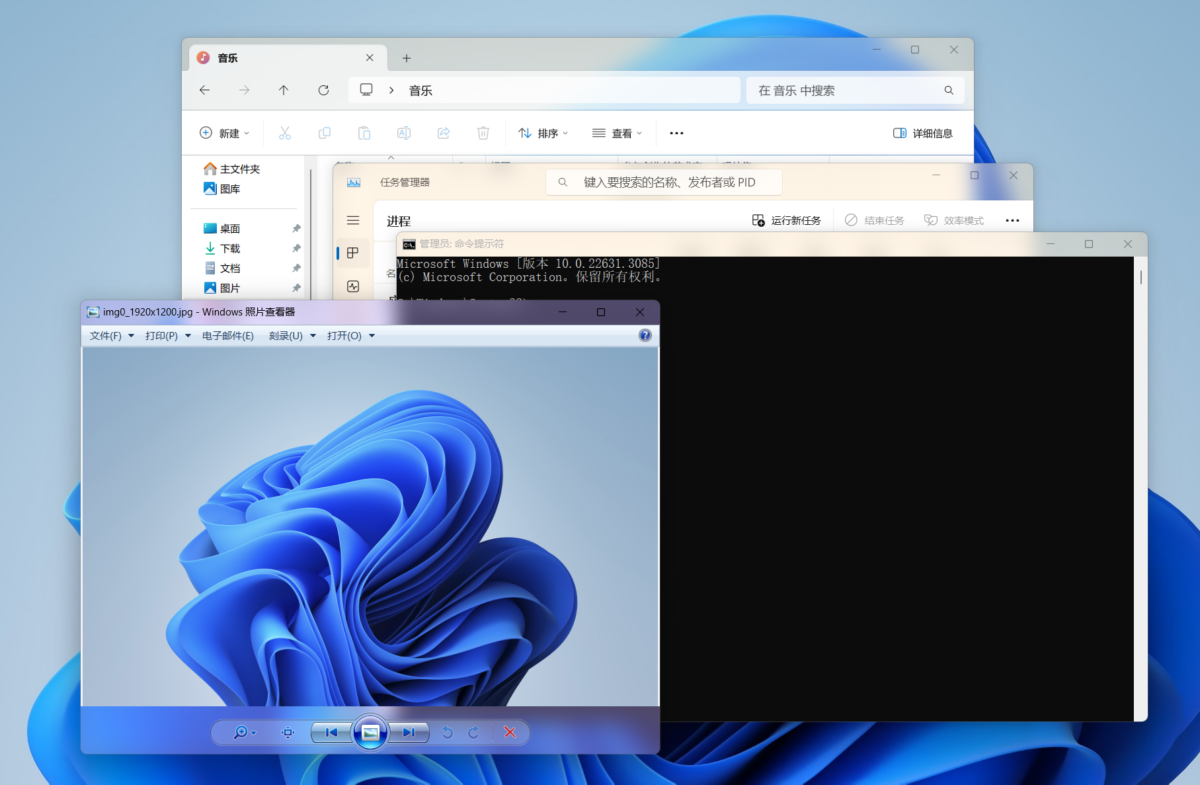
Windows 사진 뷰어 창이 열려 있으며, 이미지 'img0_1920x1200.jpg'를 보여주고 있습니다. 창의 상단에는 '파일(F)', '打印(P)', '전자메일(E)', '刻录(U)', '打开(O)' 메뉴가 있고, 하단에는 확대/축소, 회전, 삭제 등의 도구가 있는 컨트롤 바가 있습니다. 사진 뷰어 뒤에는 '음악' 폴더 창과 '작업 관리자' 창이 보이며, 가장 뒤쪽에는 명령 프롬프트 창이 열려 있습니다. 명령 프롬프트 창의 제목 표시줄에는 'C:\Users\Tester>'가 표시되어 있습니다.
작업 관리자
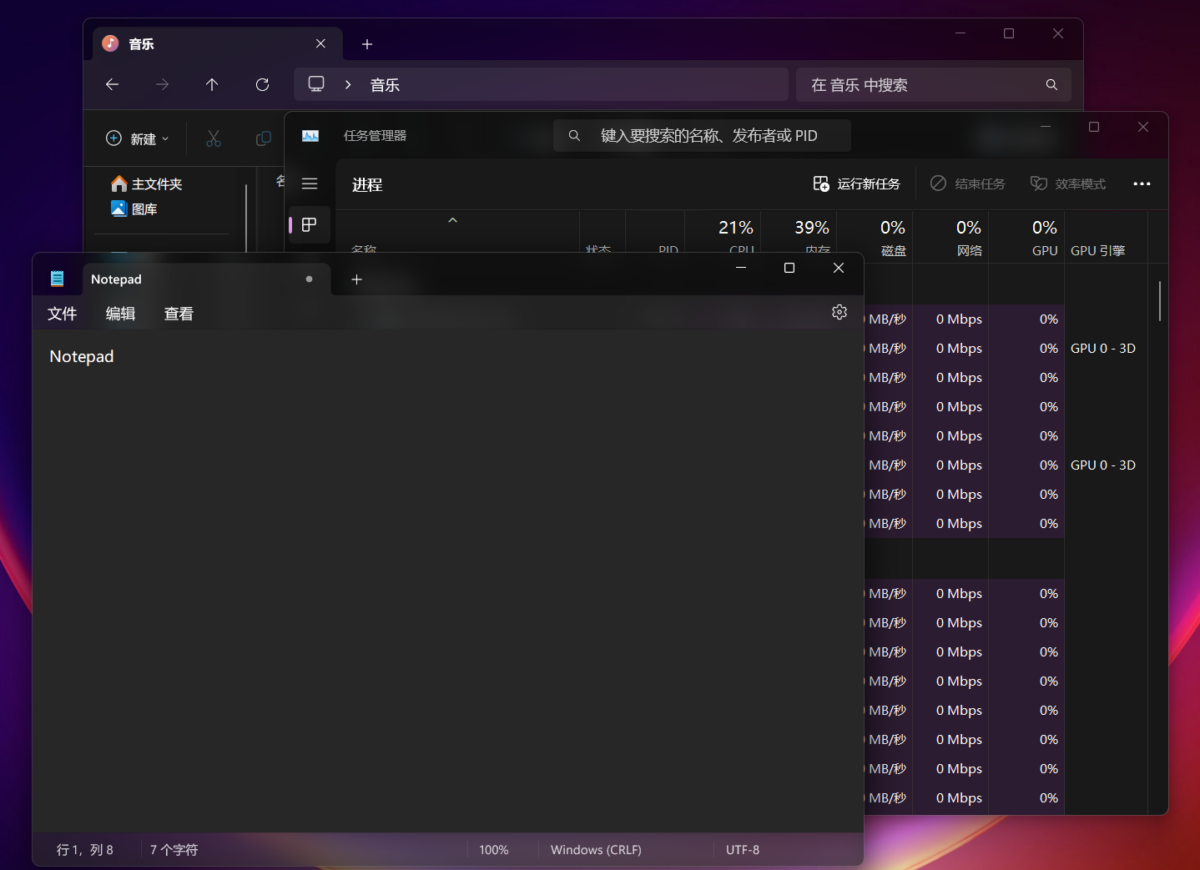
작업 관리자 창이 열려 있으며, '진행' 탭이 선택되어 있습니다. 화면에는 '이름', '상태', 'PID', 'CPU', '메모리', '디스크', '네트워크', 'GPU' 등의 열이 있는 프로세스 목록이 표시되어 있습니다. 'Notepad' 프로세스가 목록에 보이며, CPU 사용률은 21%, 메모리 사용률은 39%입니다. 작업 관리자 창의 오른쪽 상단에는 '실행 새 작업', '작업 종료', '효율 모드' 버튼이 있습니다. 작업 관리자 뒤에는 '음악' 폴더 창과 'Notepad' 창이 보이며, 'Notepad' 창의 제목 표시줄에는 'Notepad'라고 표시되어 있습니다.
스크린샷 도구
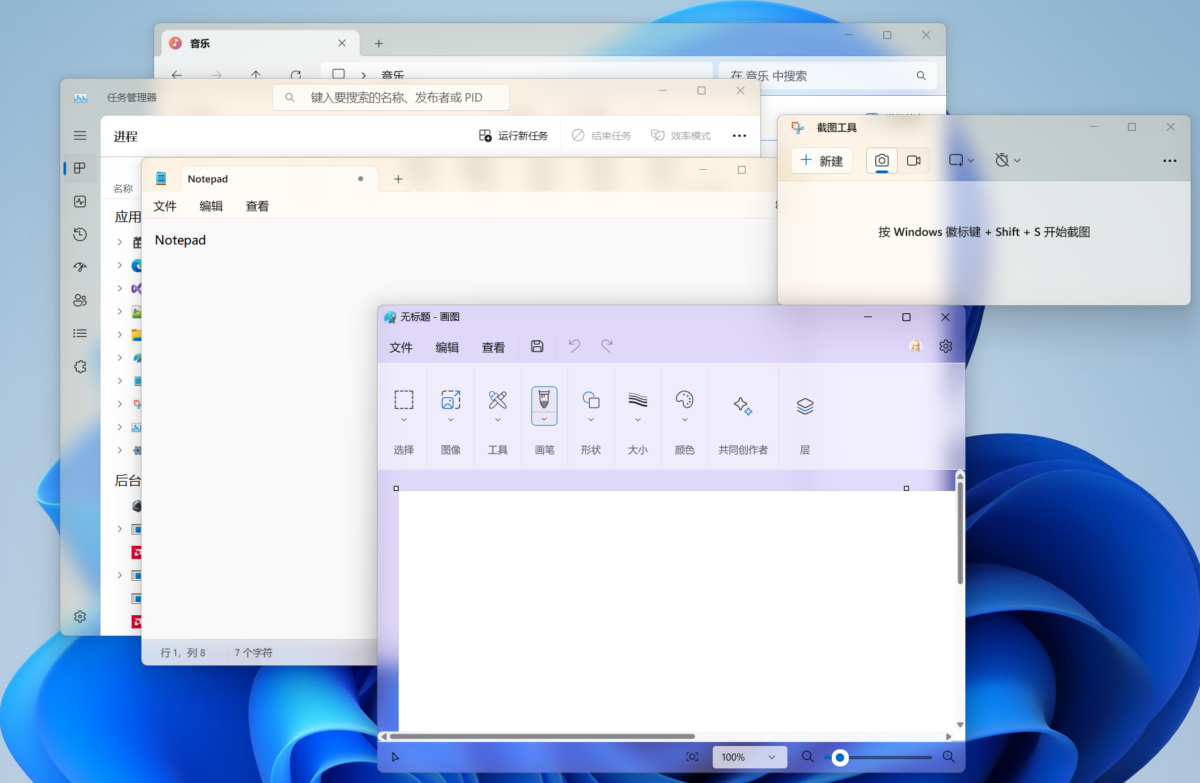
스크린샷 도구 창이 열려 있으며, '새로 만들기' 버튼과 카메라 아이콘, 비디오 아이콘, 설정 아이콘이 있습니다. 창의 오른쪽 상단에는 'Windows + Shift + S' 키 조합으로 스크린샷을 시작할 수 있다는 안내 문구가 있습니다. 스크린샷 도구 뒤에는 '작업 관리자' 창과 'Notepad' 창이 보이며, 'Notepad' 창의 제목 표시줄에는 'Notepad'라고 표시되어 있습니다. 스크린샷 도구의 하단에는 '선택', '이미지', '도구', '화笔', '형태', '크기', '색상', '공동创作者', '레이어' 등의 도구가 있습니다.
시스템 요구사항
Windows 10 이상