

소개
오픈 소스 멀티펑션 계측 소프트웨어로, 디지털 및 아날로그 신호를 시각화하고 프로토콜 분석, 측정, 트리거 설정을 제공합니다.
상세정보
소개
DSView는 오픈 소스 멀티펑션 계측 소프트웨어로, 디지털 및 아날로그 신호를 실시간으로 시각화하고 프로토콜 분석, 측정, 트리거 설정을 제공합니다. winget을 통해 Windows 환경에서 쉽게 설치할 수 있습니다.
핵심 기능
- 디지털 신호 파형 시각화 및 채널별 색상·아이콘 구분
- 아날로그 신호 파형 표시
- 프로토콜 탭을 통한 I2C, SPI 등 프로토콜 정보 확인
- 측정 탭에서 커서 측정, 시간·샘플 수 등 정량 분석
- 트리거 설정 탭에서 트리거 채널, 유형, 홀드 오프 시간 조정
- 노이즈 감도 조절 슬라이더를 통한 신호 품질 관리
지원 환경
DSView는 winget 패키지 관리자를 통해 Windows 운영 체제에서 실행됩니다. 구체적인 버전 요구 사항은 제공된 증거에 명시되지 않았습니다.
기본 사용법
- DSView를 실행하고 상단 메뉴의 파일 아이콘을 클릭하여 측정 데이터를 불러오거나 장치를 연결합니다.
- 채널 선택 아이콘을 이용해 표시하고자 하는 디지털·아날로그 채널을 활성화합니다.
- 중앙 그래프 영역에서 파형을 확인하고, 필요에 따라 색상·아이콘을 조정합니다.
- 우측의 Protocol 탭을 열어 프로토콜별 주소 및 데이터 정보를 확인합니다.
- Measurement 탭에서 커서를 배치해 시간 차이나 전압 값을 측정합니다.
- Trigger Settings 탭에서 트리거 채널, 유형, 홀드 오프 시간을 설정해 원하는 이벤트를 캡처합니다.
- 하단의 노이즈 감도 슬라이더를 움직여 신호의 잡음을 줄이고 명확한 파형을 얻습니다.
제한 사항 및 체크포인트
제공된 증거에서는 특정 제한 사항이 명시되지 않았습니다. 사용 가능한 기능은 연결된 장치의 사양 및 드라이버 지원에 따라 달라질 수 있으므로, 장치 제조사의 호환성 정보를 확인하는 것이 좋습니다.
자주 묻는 질문(FAQ)
Q: DSView는 무료로 사용할 수 있나요?
A: 오픈 소스 소프트웨어로 제공되며, 별도의 비용 없이 무료로 다운로드 및 사용할 수 있습니다.
Q: 어떤 장치와 함께 사용할 수 있나요?
A: DSView는 DreamSourceLab 장치뿐 아니라 다양한 논리 분석기 및 오실로스코프와 연동될 수 있으나, 구체적인 호환성은 장치 제조사의 문서를 참조하시기 바랍니다.
Q: 프로토콜 분석은 어떤 기능을 지원하나요?
A: Protocol 탭에서 I2C 주소·날짜 등 기본적인 프로토콜 정보를 확인할 수 있으며, 지원되는 프로토콜 목록은 장치 및 펌웨어에 따라 다를 수 있습니다.
화면으로 보는 주요 기능
DSView 소프트웨어 인터페이스
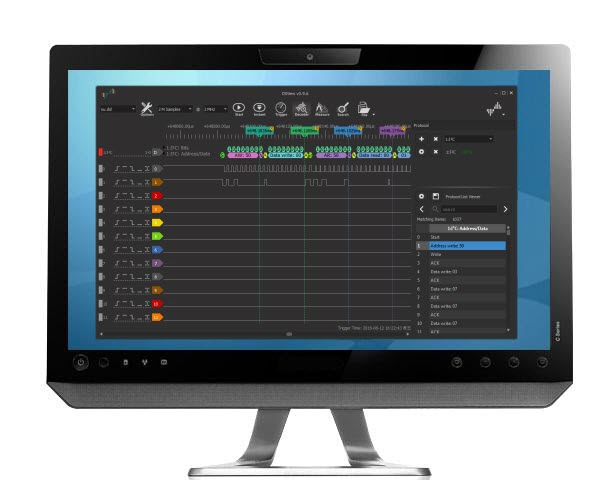
DSView 소프트웨어의 주 화면입니다. 상단에는 파일, 설정, 캡처, 분석 등 기능을 위한 아이콘으로 구성된 메뉴 바가 있습니다. 중앙에는 여러 채널의 디지털 신호를 보여주는 그래프가 있으며, 각 채널은 색상과 아이콘으로 구분됩니다. 오른쪽에는 'Protocol' 탭이 열려 있고, 'I2C Address/Date'와 같은 프로토콜 정보가 표시되어 있습니다. 하단에는 트리거 시간과 날짜가 표시됩니다.
DSView 소프트웨어 인터페이스
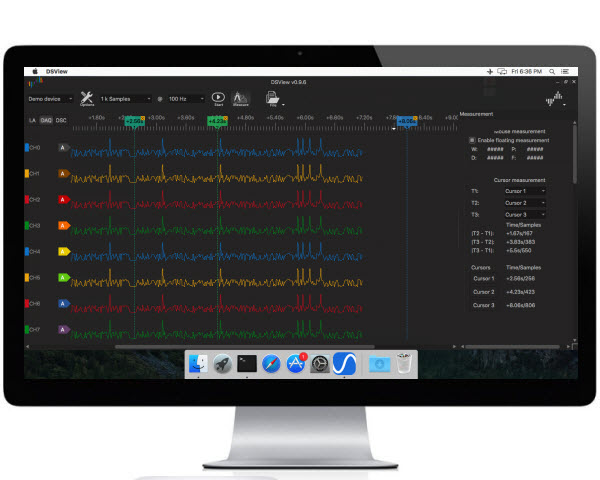
DSView 소프트웨어의 다른 인터페이스입니다. 상단에는 파일, 설정, 캡처, 분석 등 기능을 위한 아이콘으로 구성된 메뉴 바가 있습니다. 중앙에는 여러 채널의 아날로그 신호를 보여주는 그래프가 있으며, 각 채널은 색상으로 구분됩니다. 오른쪽에는 'Measurement' 탭이 열려 있고, 'Cursor measurement'와 'Time/Samples' 등의 측정 정보가 표시되어 있습니다. 하단에는 macOS의 도구 바가 보입니다.
DSView 소프트웨어 인터페이스
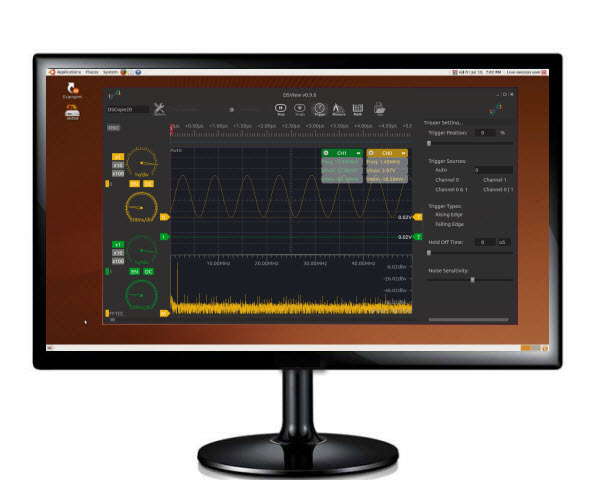
DSView 소프트웨어의 인터페이스입니다. 상단에는 파일, 설정, 캡처, 분석 등 기능을 위한 아이콘으로 구성된 메뉴 바가 있습니다. 중앙에는 두 개의 채널의 신호를 보여주는 그래프가 있으며, 각 채널은 색상으로 구분됩니다. 오른쪽에는 'Trigger Settings' 탭이 열려 있고, 'Trigger Channel', 'Trigger Type', 'Hold Off Time' 등의 트리거 설정이 표시되어 있습니다. 하단에는 노이즈 감도 조절 슬라이더가 있습니다.
DreamSourceLab 디지털 오실로스코프
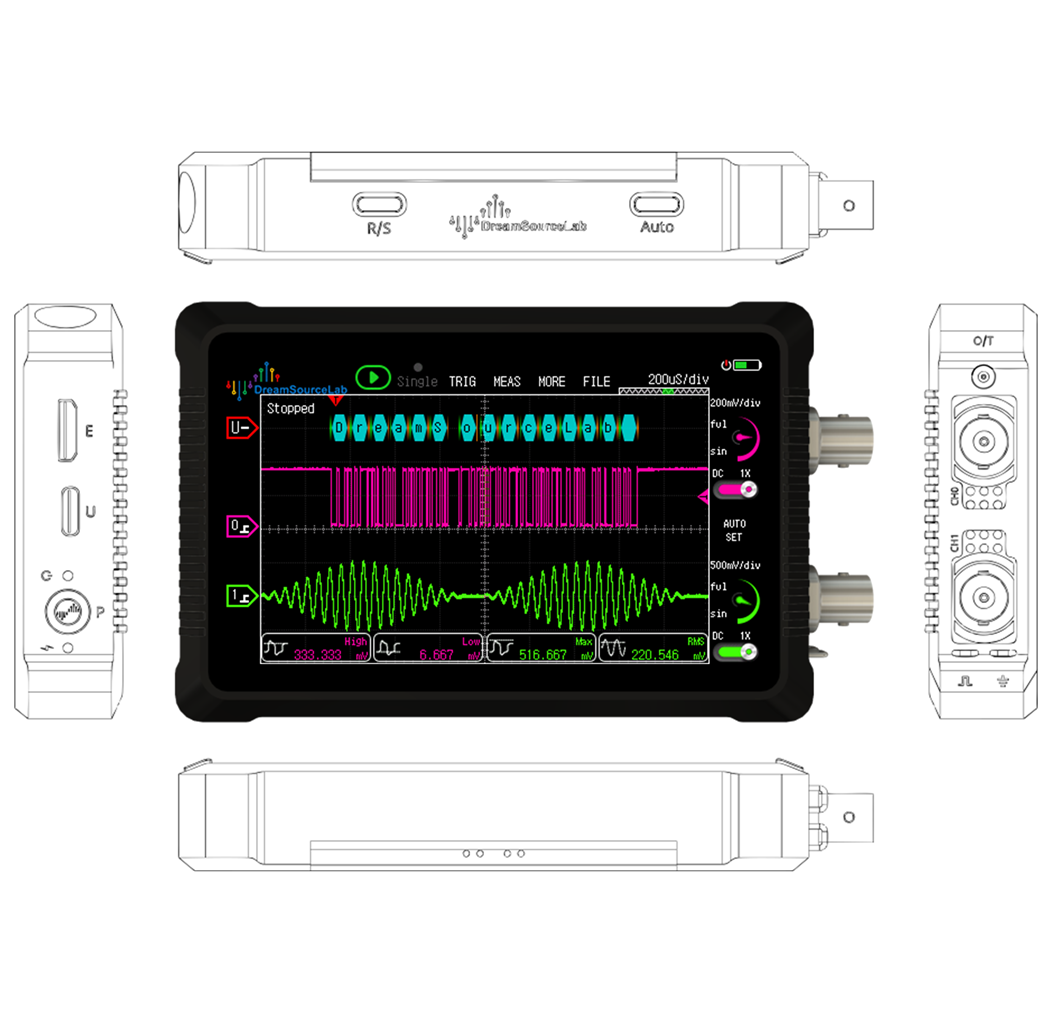
DreamSourceLab 디지털 오실로스코프의 외형과 화면입니다. 오실로스코프의 상단에는 R/S, Auto 버튼이 있으며, 화면에는 두 개의 신호가 표시되어 있습니다. 상단 신호는 'Stopped' 상태이며, 하단 신호는 '516.667 mV'의 정현파입니다. 오른쪽에는 'AUTO SET', '500mV/div', 'DC 1X' 등의 설정이 표시되어 있습니다. 오실로스코프의 좌측에는 E, U, G, P 포트가 있으며, 우측에는 BNC 커넥터가 있습니다.
시스템 요구사항
별도의 시스템 요구사항이 등록되지 않았습니다.