

소개
Eyes Guard는 장시간 컴퓨터 사용으로 인한 눈의 피로를 줄이기 위해 정기적인 휴식을 알려주는 무료 오픈소스 눈 건강 관리 프로그램입니다. 사용자가 설정한 시간 간격에 따라 짧은 휴식과 긴 휴식을 안내하며, 강제 휴식 기능과 시스템 시작 시 자동 실행 등 다양한 옵션을 제공합니다. 눈 건강을 위한 간단하고 효과적인 도구를 찾는 분께 적합합니다.
상세정보
Eyes Guard 소개
Eyes Guard는 장시간 컴퓨터 사용으로 인한 눈의 피로를 관리할 수 있도록 도와주는 무료 오픈소스 프로그램입니다. 일정 시간 간격으로 짧은 휴식과 긴 휴식을 알려주어 눈 건강을 지키는 데 유용합니다. 이 프로그램은 Windows에서 실행되며, 시스템 트레이에서 간편하게 상태를 확인하고 제어할 수 있습니다.
주요 기능
- 휴식 알림: 설정한 시간 간격에 따라 짧은 휴식(short-break)과 긴 휴식(long-break)을 알려줍니다.
- 강제 휴식: ‘Force me to break’ 옵션을 활성화하면 휴식 시간을 건너뛸 수 없도록 강제할 수 있습니다.
- 통계 저장: 사용 기록을 저장하여 휴식 패턴을 확인할 수 있습니다.
- 시스템 시작 시 자동 실행: 컴퓨터를 켤 때 자동으로 실행되도록 설정할 수 있습니다.
- 유휴 상태 감지: 시스템이 유휴 상태일 때 타이머를 일시 중지할 수 있습니다.
지원 환경
Windows 운영 체제에서 동작하며, 시스템 트레이에서 실행됩니다. 구체적인 하드웨어 요구 사항은 제공된 정보에 명시되어 있지 않지만, 일반적인 Windows PC에서 가볍게 실행될 것으로 예상됩니다.
기본 사용 방법
- 프로그램을 실행하면 시스템 트레이에 아이콘이 표시됩니다.
- 트레이 아이콘을 클릭하면 메뉴가 열리며, ‘Show Main Menu’를 선택하여 제어판을 열 수 있습니다.
- 제어판에서 현재 보호 상태와 다음 휴식까지 남은 시간을 확인할 수 있습니다.
- ‘Settings’ 메뉴에서 휴식 간격, 휴식 시간, 강제 휴식 여부 등을 설정할 수 있습니다.
- 설정을 변경한 후 ‘Save changes’ 버튼을 눌러 저장합니다.
제한 사항 및 확인 사항
- 제공된 정보에는 구체적인 시스템 요구 사항이나 라이선스 조건이 명시되어 있지 않으므로, 설치 전에 공식 저장소를 확인하는 것이 좋습니다.
- 휴식 알림은 화면에 표시되지만, 실제로 모니터를 끄거나 잠그는 기능은 제공되지 않을 수 있습니다.
- 통계 기능을 사용하려면 ‘Store stats’ 옵션을 활성화해야 합니다.
자주 묻는 질문
Eyes Guard는 무료인가요?
네, Eyes Guard는 오픈소스 프로젝트로 무료로 사용할 수 있습니다.
휴식 시간을 직접 설정할 수 있나요?
네, 설정 화면에서 짧은 휴식과 긴 휴식의 간격 및 지속 시간을 시간, 분, 초 단위로 조절할 수 있습니다.
강제 휴식 기능은 무엇인가요?
‘Force me to break’ 옵션을 켜면 휴식 시간이 되었을 때 알림을 무시하거나 연기할 수 없게 되어, 반드시 휴식을 취하도록 유도합니다.
시스템이 유휴 상태일 때도 타이머가 작동하나요?
‘Pause Eyes Guard when system detected as idle’ 옵션을 켜면 시스템이 유휴 상태일 때 타이머가 일시 중지되어, 사용자가 자리를 비운 시간을 휴식으로 간주하지 않습니다.
이런 용도로 찾는 분께 적합합니다
Eyes Guard는 장시간 컴퓨터 작업으로 눈의 피로를 느끼는 분, 눈 건강을 관리하고 싶은 분, 정기적인 휴식을 습관화하고 싶은 분께 적합합니다. 특히 ‘무료 눈 보호 프로그램’, ‘컴퓨터 휴식 알림 프로그램’, ‘눈 건강 관리 소프트웨어’를 찾는 분께 유용합니다.
화면으로 보는 주요 기능
제어판
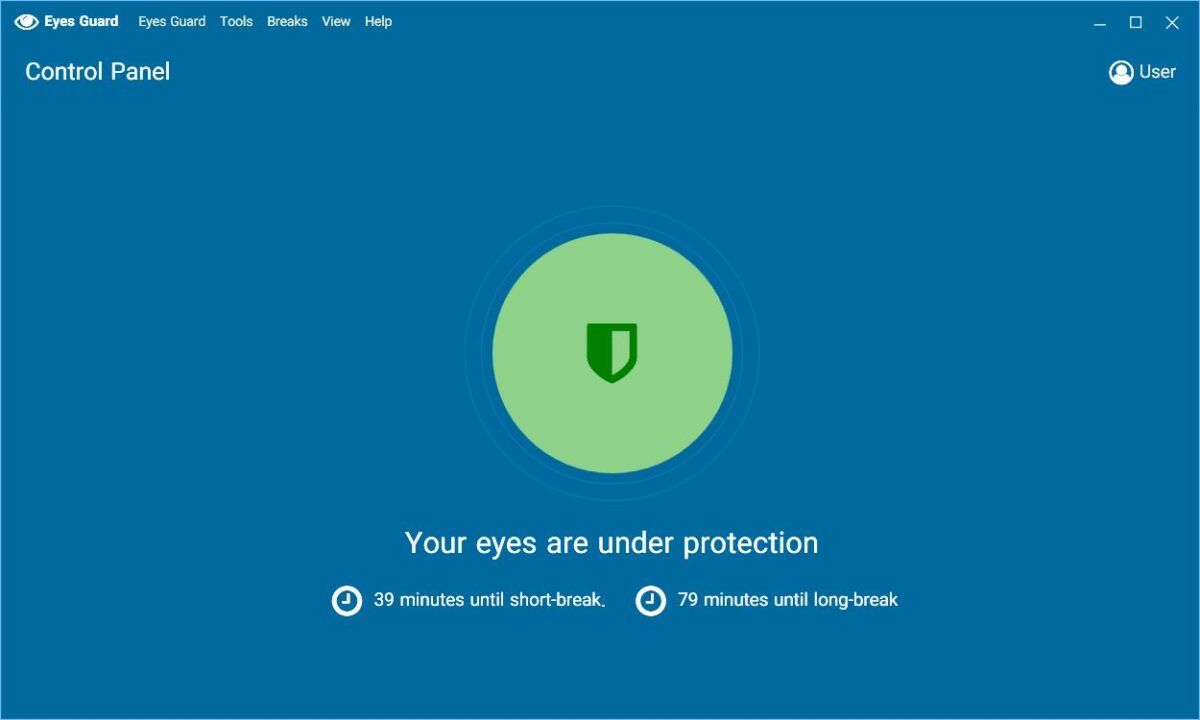
제어판 화면에는 상단에 'Eyes Guard', 'Tools', 'Breaks', 'View', 'Help' 메뉴가 있고, 왼쪽 상단에는 'Control Panel'이라는 제목이 표시되어 있습니다. 중앙에는 녹색 원 안에 방패 아이콘이 있으며, 그 아래에 'Your eyes are under protection'라는 문구와 함께 '39 minutes until short-break' 및 '79 minutes until long-break'라는 타이머 정보가 있습니다. 오른쪽 상단에는 사용자 아이콘과 'User'라는 텍스트가 있습니다.
설정
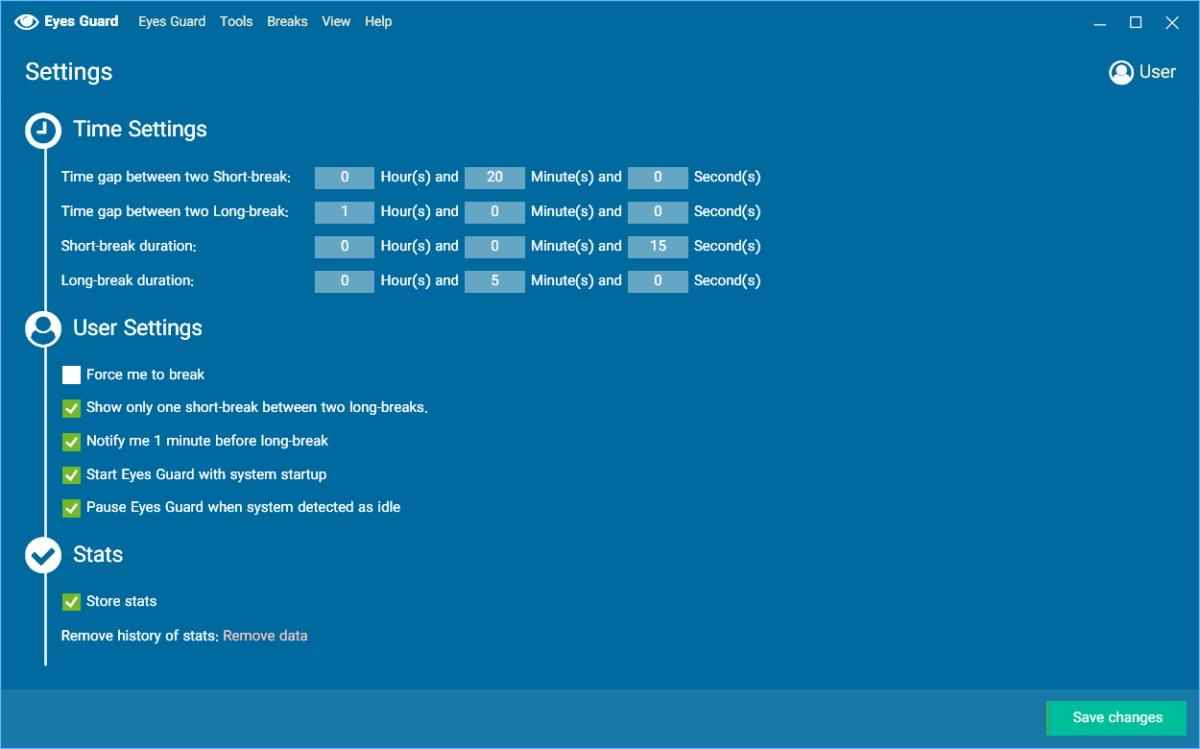
설정 화면에는 'Time Settings' 섹션에서 'Time gap between two Short-break', 'Time gap between two Long-break', 'Short-break duration', 'Long-break duration'에 대한 시간 설정이 있으며, 각각의 값은 'Hour(s)', 'Minute(s)', 'Second(s)' 단위로 입력 가능합니다. 'User Settings' 섹션에는 'Force me to break', 'Show only one short-break between two long-breaks', 'Notify me 1 minute before long-break', 'Start Eyes Guard with system startup', 'Pause Eyes Guard when system detected as idle'와 같은 체크박스가 있습니다. 'Stats' 섹션에는 'Store stats' 체크박스와 'Remove history of stats: Remove data' 링크가 있습니다. 오른쪽 하단에는 'Save changes' 버튼이 있습니다.
시스템 트레이 메뉴
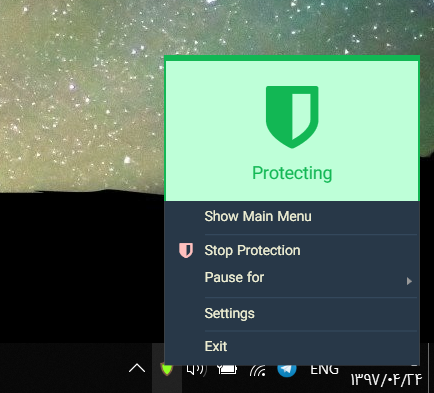
시스템 트레이 영역에 표시된 팝업 메뉴입니다. 상단에는 녹색 배경에 방패 아이콘과 'Protecting'이라는 텍스트가 있습니다. 아래에는 'Show Main Menu', 'Stop Protection', 'Pause for', 'Settings', 'Exit'라는 메뉴 항목이 있습니다. 'Pause for' 항목은 하위 메뉴를 열 수 있는 드롭다운 메뉴입니다.
시스템 요구사항
Windows 운영 체제에서 실행되며, .NET 환경이 필요할 수 있습니다. 구체적인 시스템 요구 사항은 제공된 정보에 명시되어 있지 않습니다.