

소개
Simple, Powerful & Free PDF Editor - iTop PDF
상세정보
소개
iTop PDF는 PDF 편집 및 변환, 화면 캡처 및 녹화, OCR 및 주석 기능을 제공하는 무료 Windows 프로그램입니다.
핵심 기능
- 화면 캡처: 전체 화면, 영역 선택, 특정 창 캡처
- 화면 녹화: REC 버튼을 통한 녹화
- PDF 편집: 텍스트 서식(굵게, 기울임, 밑줄, 취소선), 주석 추가, 손 도구, 색 반전
- 변환: PDF를 Word, 이미지, Excel, PPT, PDF/A 등으로 변환
- OCR: 이미지 내 텍스트 인식
- 페이지 관리: 페이지 추출, 삽입, 교체, PDF 결합 및 분할
- 기타: 메모 저장, 이미지·비디오·오디오 추출
지원 환경
Windows 운영 체제에서 실행됩니다. 구체적인 버전 정보는 공식 사이트를 참조하세요.
기본 사용법
- 공식 사이트에서 iTop PDF를 다운로드하고 설치합니다.
- 프로그램을 실행하면 메인 화면에 REC 버튼과 캡처 옵션이 표시됩니다.
- 화면 캡처를 원한다면 ‘Full Screen’ 또는 ‘Select Region’을 클릭합니다.
- PDF 파일을 열려면 ‘Start’ 메뉴에서 파일을 불러오고, ‘Edit’ 탭에서 텍스트 서식이나 주석을 추가합니다.
- 변환이 필요하면 ‘Convert’ 메뉴에서 원하는 출력 형식을 선택합니다.
- 페이지 관리를 위해서는 ‘Pages’ 메뉴에서 ‘Extract Page’, ‘Insert Page’ 등을 사용합니다.
주의사항 및 제한점
- 제공되는 기능은 스크린샷에 표시된 항목에 한정될 수 있습니다.
- OCR 정확도는 원본 이미지의 품질에 따라 달라질 수 있습니다.
FAQ
iTop PDF는 어떤 주요 기능을 제공하나요?
화면 캡처 및 녹화, PDF 편집·변환·OCR, 페이지 관리 등을 제공합니다.
어떤 파일 형식으로 변환할 수 있나요?
PDF를 Word, 이미지, Excel, PowerPoint, PDF/A 형식으로 변환할 수 있습니다.
화면 녹화는 어떻게 시작하나요?
메인 화면의 ‘REC’ 버튼을 클릭하면 녹화가 시작되며, 녹화 중지 후 파일을 저장할 수 있습니다.
화면으로 보는 주요 기능
기본 인터페이스
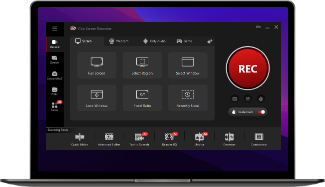
iTop PDF 소프트웨어의 기본 인터페이스 화면입니다. 화면 중앙에는 'REC' 버튼이 크게 표시되어 있으며, 이는 녹화 기능을 나타냅니다. 'REC' 버튼 주변에는 'Full Screen', 'Select Region', 'Screen 1', 'Screen 2', 'Live Window', 'Hand Tools', 'Invert Color' 등의 기능 아이콘이 있습니다. 화면 하단에는 'Saving Note', 'Convert', 'Annotation', 'OCR', 'PDF/A', 'Image', 'Video', 'Audio' 등의 기능 아이콘이 있습니다.
문서 편집 화면
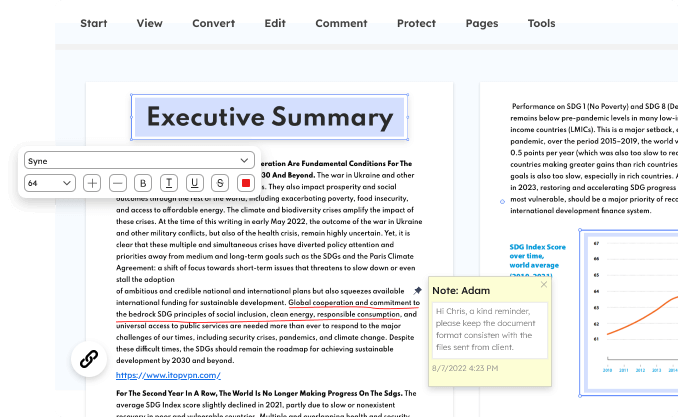
문서 편집 화면에서 'Executive Summary'라는 제목이 있는 문서를 보여줍니다. 문서 위에는 'Start', 'View', 'Convert', 'Edit', 'Comment', 'Protect', 'Pages', 'Tools'라는 메뉴가 있습니다. 문서 편집 도구 바에는 'Synce', '64', 'B', 'I', 'U', 'S' 등의 텍스트 서식 옵션이 있습니다. 오른쪽 하단에는 'Note: Adam'이라는 메모가 있으며, '8/7/2022 4:23 PM'이라는 날짜와 시간이 표시되어 있습니다.
변환 완료 알림
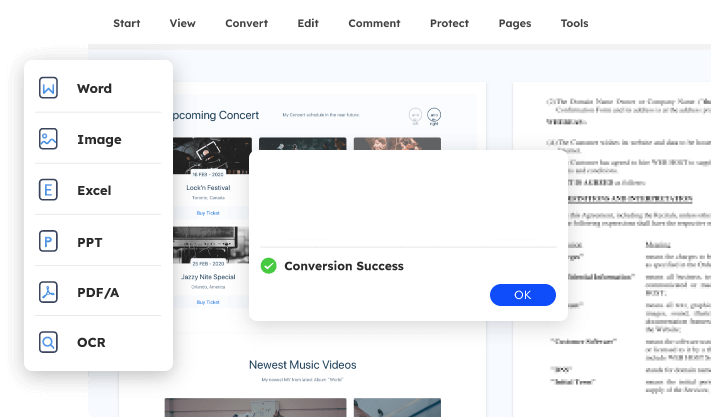
변환 완료 알림 창이 표시되어 있으며, 'Conversion Success'라는 메시지와 함께 'OK' 버튼이 있습니다. 왼쪽에는 'Word', 'Image', 'Excel', 'PPT', 'PDF/A', 'OCR' 등의 변환 옵션이 있는 메뉴가 있습니다. 배경에는 'Upcoming Concert'와 'Newest Music Videos'라는 텍스트가 포함된 이미지가 보입니다.
PDF 페이지 관리 화면
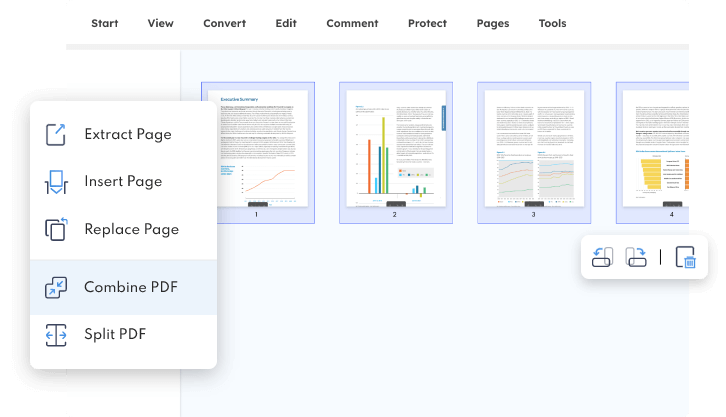
PDF 페이지 관리 화면에서 여러 페이지가 미리보기로 표시되어 있습니다. 왼쪽에는 'Extract Page', 'Insert Page', 'Replace Page', 'Combine PDF', 'Split PDF' 등의 기능이 있는 메뉴가 있습니다. 오른쪽 하단에는 페이지를 이동시키는 아이콘과 페이지를 나누는 아이콘이 있습니다.
시스템 요구사항
별도의 시스템 요구사항이 등록되지 않았습니다.