

소개
HandyWinget은 WinGet을 통해 애플리케이션을 설치하고 winget 매니페스트 파일을 생성할 수 있는 GUI 도구입니다. HandyOrg에서 개발한 이 프로그램은 .NET 5 기반으로 Windows 7부터 지원하며, 사용자 친화적인 인터페이스로 패키지 관리 작업을 시각적으로 수행할 수 있습니다. 주요 기능으로는 앱 설치, 매니페스트 생성, 패키지 검색 및 필터링, 테마 커스터마이징이 포함됩니다.
상세정보
앱 설치 및 관리
WinGet 기반 앱 설치 그래픽 인터페이스를 제공하여 왼쪽 메뉴의 Packages 화면에서 검색창에 패키지 이름을 입력하여 목록을 필터링하고, Get Details 버튼으로 상세 정보를 확인할 수 있습니다. Details/Install 화면에서 패키지 버전, 아키텍처 등을 확인하고 Download 버튼을 통해 설치를 진행할 수 있습니다.
매니페스트 생성
winget 매니페스트 파일 생성을 지원하여 Create New Package 메뉴를 통해 새로운 패키지 매니페스트를 만들 수 있습니다.
패키지 목록 검색 및 필터링
Packages 화면에서 검색창을 통해 패키지 이름을 입력하여 목록을 필터링할 수 있으며, Publisher, Package Name, Available Versions 열이 있는 데이터 그리드에서 결과를 확인할 수 있습니다.
사용자 환경 맞춤화
General 및 Appearance 설정 화면을 통해 사용자 환경을 맞춤화할 수 있습니다. General 설정에서 설치 모드, 알림 표시 등을 스위치로 켜거나 끌 수 있으며, Appearance 설정에서 라이트/다크 테마 및 액센트 색상을 변경할 수 있습니다.
설치 및 시작 방법
애플리케이션을 실행하면 왼쪽 메뉴에서 General, Packages, Create New Package 중 선택할 수 있습니다. winget을 통해 설치하려면 명령 프롬프트 또는 PowerShell에서 winget install --id HandyOrg.HandyWinget-GUI --exact 명령을 실행할 수 있습니다. 또는 GitHub 릴리스에서 최신 설정을 다운로드하여 실행할 수 있습니다.
지원 환경 및 요구사항
Windows 운영 체제에서 실행되며, Windows 7 이상 버전을 지원합니다. .NET 5 런타임이 필요하며, x86 및 x64 아키텍처 모두에서 실행 가능합니다. winget CLI 없이도 내부 다운로더 또는 Internet Download Manager(IDM)를 통해 패키지 설치를 진행할 수 있습니다.
버전 및 업데이트
현재 버전은 3.4.0이며, 릴리스 노트에 따르면 Save and Restore DataGrid Columns Width 기능이 추가되었고, Back Button 및 Auto Refresh When Application Startup 기능이 포함되었습니다. 자세한 변경 사항은 공식 GitHub 저장소의 릴리스 페이지에서 확인할 수 있습니다.
화면으로 보는 주요 기능
일반 설정 화면
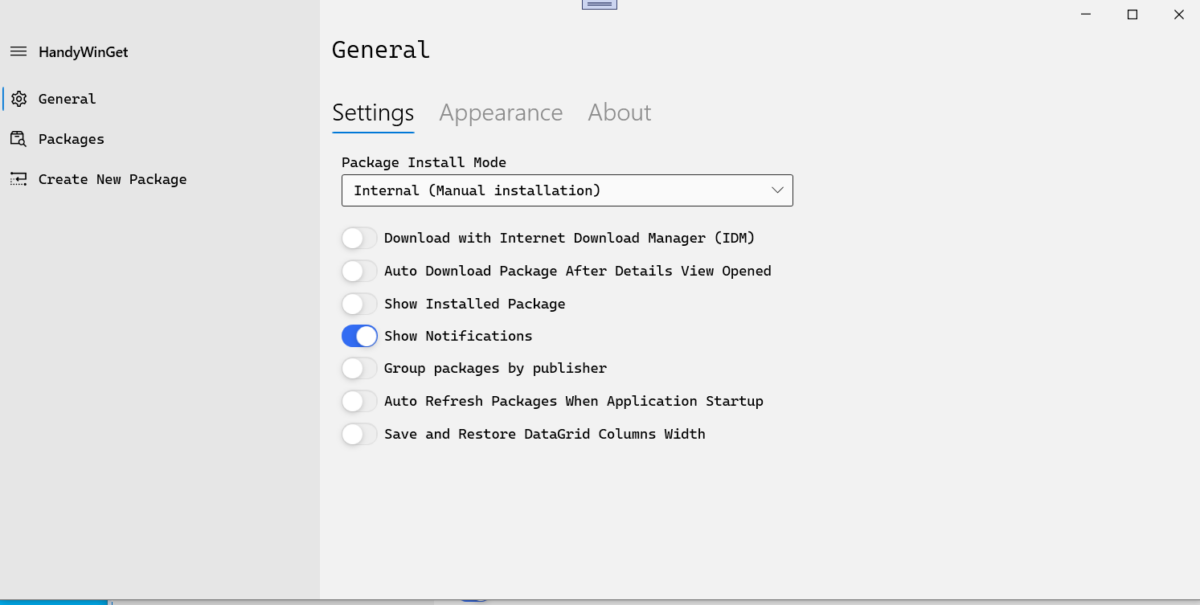
이미지는 'HandyWinGet' 애플리케이션의 'General' 설정 화면을 보여줍니다. 좌측에는 'General', 'Packages', 'Create New Package' 메뉴가 있고, 현재 'General'이 선택되어 있습니다. 중앙에는 'Package Install Mode' 드롭다운 메뉴가 있으며, 'Internal (Manual installation)'이 선택되어 있습니다. 그 아래에는 'Download with Internet Download Manager (IDM)', 'Auto Download Package After Details View Opened', 'Show Installed Package', 'Show Notifications', 'Group packages by publisher', 'Auto Refresh Packages When Application Startup', 'Save and Restore DataGrid Columns Width' 등의 설정 항목이 있으며, 각각의 항목 옆에 스위치가 있습니다. 'Show Notifications' 스위치는 켜져 있고, 나머지 스위치는 꺼져 있습니다.
외관 설정 화면
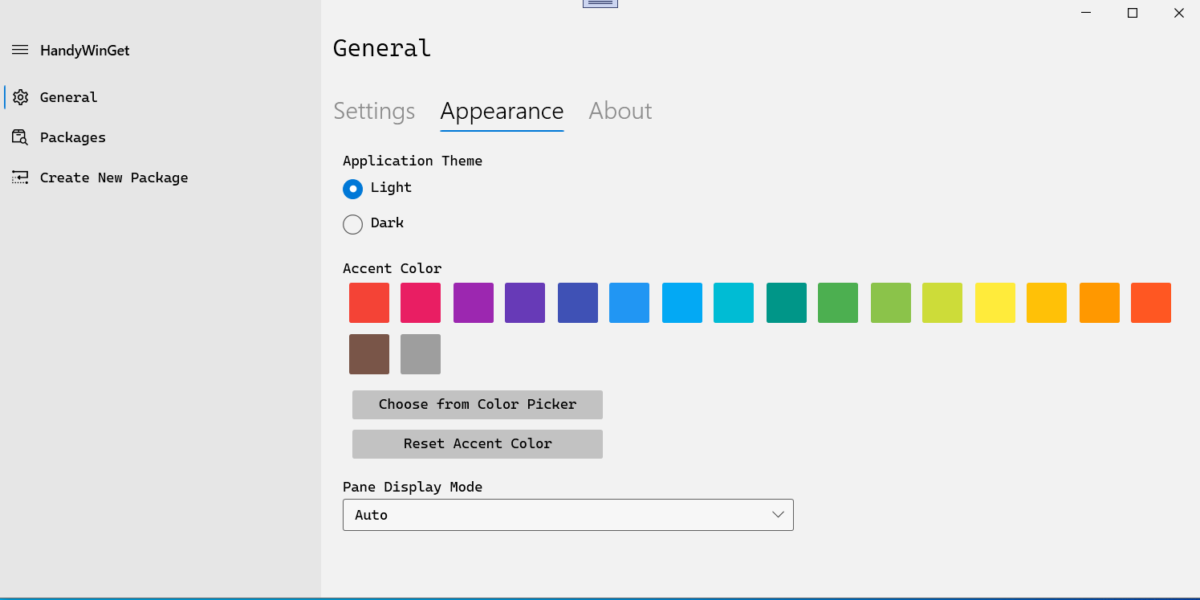
이미지는 'HandyWinGet' 애플리케이션의 'Appearance' 설정 화면을 보여줍니다. 좌측에는 'General', 'Packages', 'Create New Package' 메뉴가 있고, 현재 'Appearance'이 선택되어 있습니다. 중앙에는 'Application Theme' 섹션에서 'Light' 테마가 선택되어 있고, 'Dark' 테마 선택 옵션이 있습니다. 'Accent Color' 섹션에는 여러 색상의 사각형 버튼이 있으며, 'Choose from Color Picker'와 'Reset Accent Color' 버튼이 있습니다. 'Pane Display Mode' 드롭다운 메뉴는 'Auto'로 설정되어 있습니다.
패키지 목록 화면
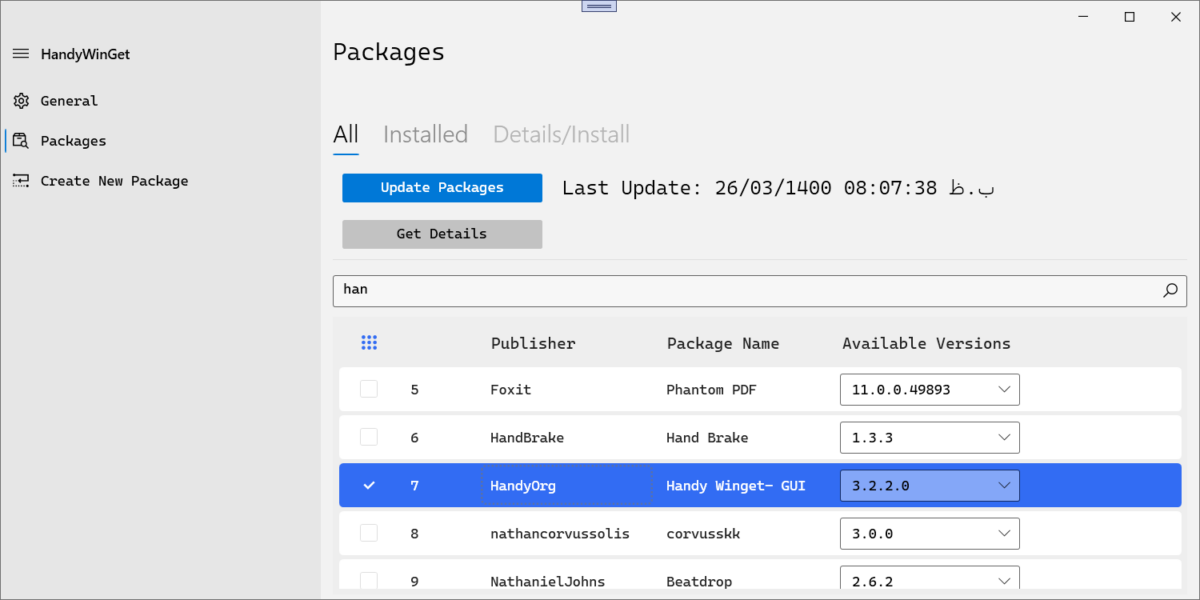
이미지는 'HandyWinGet' 애플리케이션의 'Packages' 화면을 보여줍니다. 좌측에는 'General', 'Packages', 'Create New Package' 메뉴가 있고, 현재 'Packages'가 선택되어 있습니다. 상단에는 'All', 'Installed', 'Details/Install' 탭이 있으며, 'All' 탭이 선택되어 있습니다. 'Update Packages' 버튼과 'Get Details' 버튼이 있습니다. 검색창에는 'han'이 입력되어 있고, 그 아래에는 'Publisher', 'Package Name', 'Available Versions' 열이 있는 데이터 그리드가 있습니다. 'HandyOrg'가 선택된 'Handy Winget- GUI' 패키지가 하이라이트되어 있으며, 버전은 '3.2.2.0'입니다. 'Last Update' 날짜는 '26/03/1400 08:07:38'입니다.
패키지 상세 정보 및 설치 화면
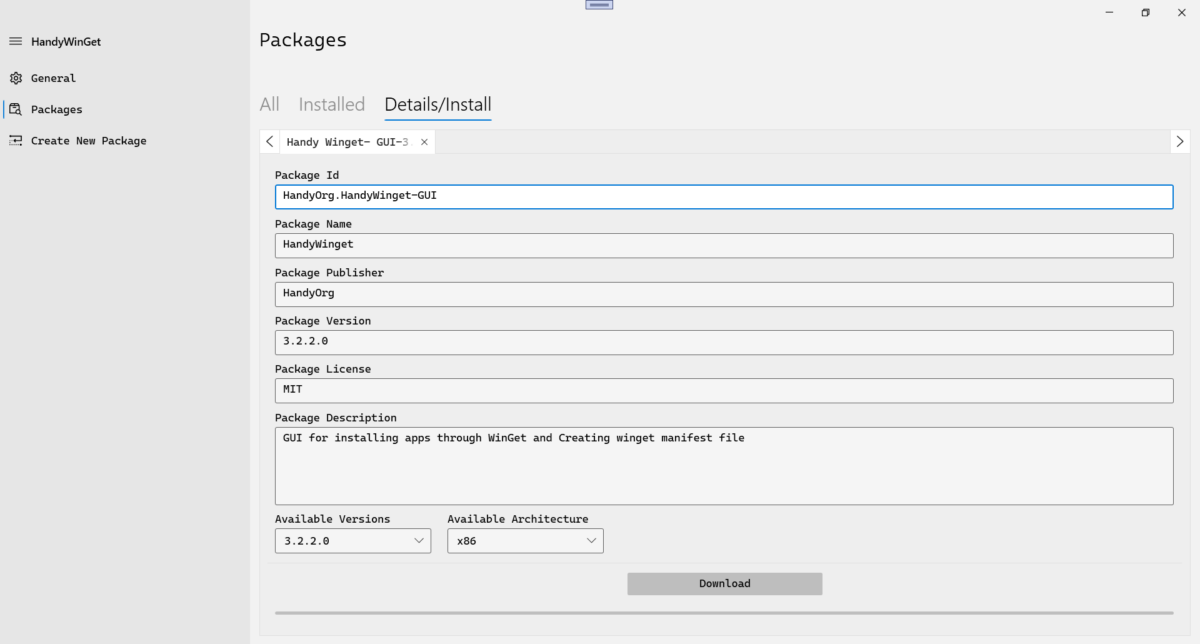
이미지는 'HandyWinGet' 애플리케이션의 'Details/Install' 화면을 보여줍니다. 좌측에는 'General', 'Packages', 'Create New Package' 메뉴가 있고, 현재 'Details/Install' 탭이 선택되어 있습니다. 상단에는 'Handy Winget- GUI' 패키지의 정보가 표시되어 있으며, 'Package Id'는 'HandyOrg.HandyWinget-GUI', 'Package Name'은 'HandyWinget', 'Package Publisher'는 'HandyOrg', 'Package Version'은 '3.2.2.0', 'Package License'는 'MIT', 'Package Description'은 'GUI for installing apps through WinGet and Creating winget manifest file'입니다. 'Available Versions' 드롭다운 메뉴는 '3.2.2.0'로 설정되어 있고, 'Available Architecture' 드롭다운 메뉴는 'x86'로 설정되어 있습니다. 하단에는 'Download' 버튼이 있습니다.
시스템 요구사항
Windows 7 이상 운영 체제에서 실행되며, .NET 5 런타임이 필요합니다. winget CLI 없이도 내부 다운로더 또는 IDM을 통해 패키지 설치를 진행할 수 있습니다.