

소개
Manta는 아름답고 사용자 정의 가능한 템플릿을 제공하는 청구서 작성 데스크톱 애플리케이션입니다. Electron 기반으로 제작되어 Windows 환경에서 실행되며, 사용자는 간편하게 전문적인 인보이스를 만들고 PDF로 내보낼 수 있습니다.
상세정보
소개
Manta는 아름답고 사용자 정의 가능한 템플릿을 제공하는 청구서 작성 데스크톱 애플리케이션입니다. Electron 기반으로 제작되어 Windows 환경에서 실행되며, 사용자는 간편하게 전문적인 인보이스를 만들고 PDF로 내보낼 수 있습니다.
주요 기능
- 청구서 템플릿 선택 및 사용자 정의 (언어, 날짜 형식, 폰트 크기, 악센트 색상 등)
- 고객 정보, 제품/서비스 항목 추가·삭제, 수량, 단가, 할인, VAT 설정
- 발행일, 만기일, 통화 설정
- 인보이스 미리보기 및 PDF 내보내기 (EXPORT PDF / SAVE AS PDF 버튼)
- 설정 저장 및 불러오기 (SAVE CONFIGS / SAVE AS PDF)
지원 환경
Manta는 Windows 운영 체제에서 winget을 통해 배포되는 데스크톱 애플리케이션입니다. 구체적인 최소 버전 정보는 제공된 증거에 포함되어 있지 않습니다.
기본 사용법
- 앱을 실행하고 왼쪽 패널에서 원하는 템플릿을 선택합니다.
- 템플릿, 언어, 날짜 형식, 폰트 크기, 악센트 색상 등을 조정하여 인보이스 디자인을 맞춤 설정합니다.
- 오른쪽 미리보기 영역에서 회사명, 로고, 인보이스 제목, 발행일, 만기일, 고객 정보를 입력합니다.
- 항목 목록에 제품/서비스 설명, 가격, 할인, VAT 등을 추가하고 총액을 확인합니다.
- 하단의 EXPORT PDF 또는 SAVE AS PDF 버튼을 클릭하여 인보이스를 PDF 파일로 저장합니다.
- 설정을 유지하고 싶다면 SAVE CONFIGS 버튼을 클릭하여 구성을 저장합니다.
제한 사항 및 체크포인트
제공된 증거에서는 특정 기능 제한 사항이나 알려진 문제에 대한 정보가 없습니다. 사용 시 최신 버전을 유지하고, 공식 저장소에서 업데이트 내역을 확인하는 것이 좋습니다.
자주 묻는 질문 (FAQ)
PDF 내보내기는 어떻게 하나요?
인보이스 미리보기 화면 하단의 EXPORT PDF 또는 SAVE AS PDF 버튼을 클릭하면 현재 인보이스가 PDF 파일로 저장됩니다.
템플릿을 어떻게 수정하나요?
왼쪽 패널의 템플릿, 언어, 날짜 형식, 정렬, 폰트 크기, 토글 옵션, 악센트 색상 설정을 조정하여 인보이스의 외관을 변경할 수 있습니다.
설정을 저장하고 나중에 불러올 수 있나요?
네, SAVE CONFIGS 버튼을 클릭하면 현재 템플릿 및 옵션 설정을 파일에 저장하여 나중에 다시 불러올 수 있습니다.
화면으로 보는 주요 기능
인보이스 템플릿 설정 화면
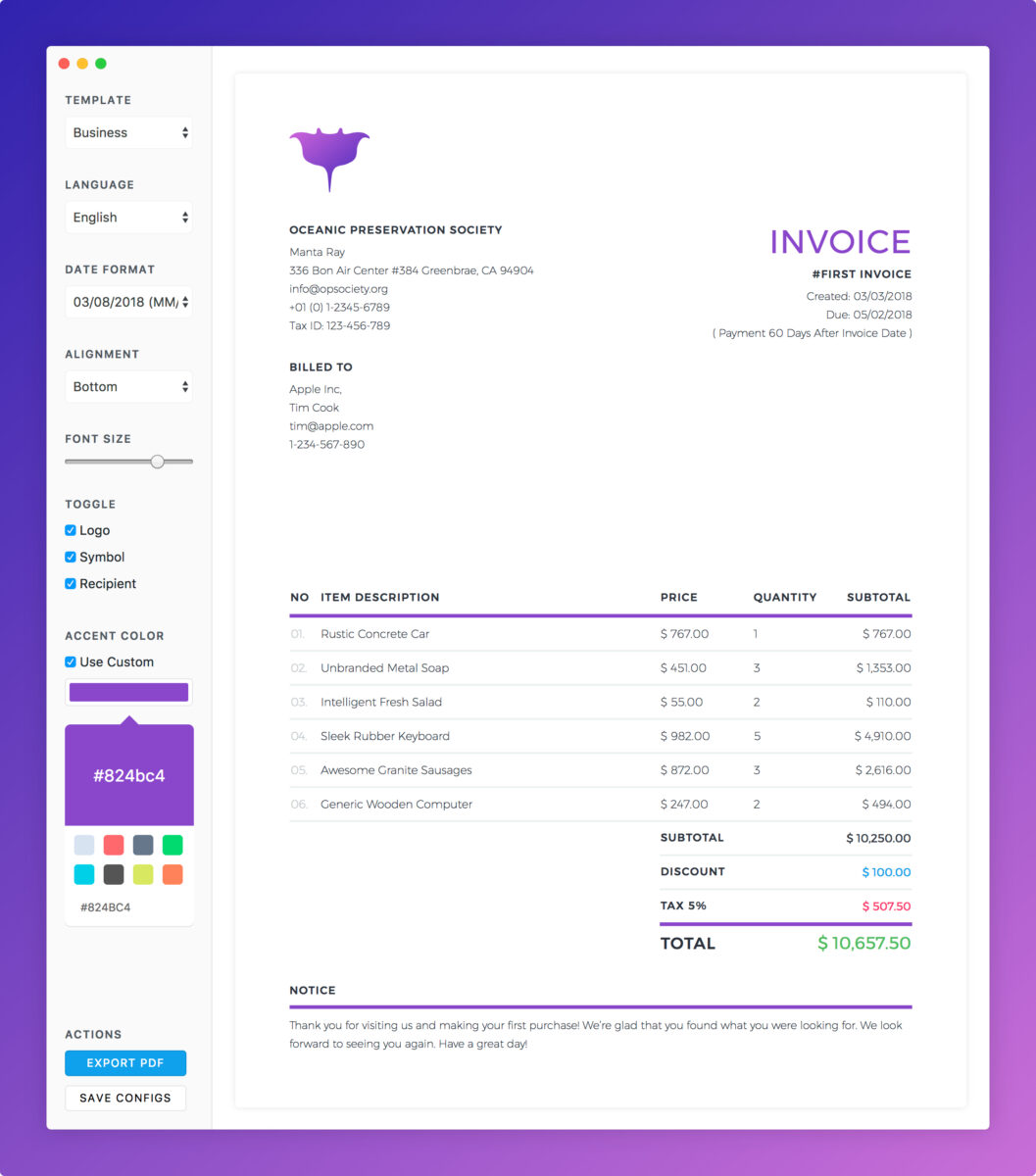
왼쪽 패널에는 템플릿, 언어, 날짜 형식, 정렬, 폰트 크기, 토글 옵션, 악센트 색상 설정이 포함된 인보이스 편집기 인터페이스가 보입니다. 오른쪽에는 'OCEANIC PRESERVATION SOCIETY'라는 회사명과 로고, 'INVOICE' 제목, 발행일, 만기일, 고객 정보, 항목 목록, 가격, 할인, 세금, 총액이 포함된 인보이스 미리보기 화면이 표시됩니다. 하단에는 'EXPORT PDF' 및 'SAVE CONFIGS' 버튼이 있습니다.
인보이스 템플릿 미리보기
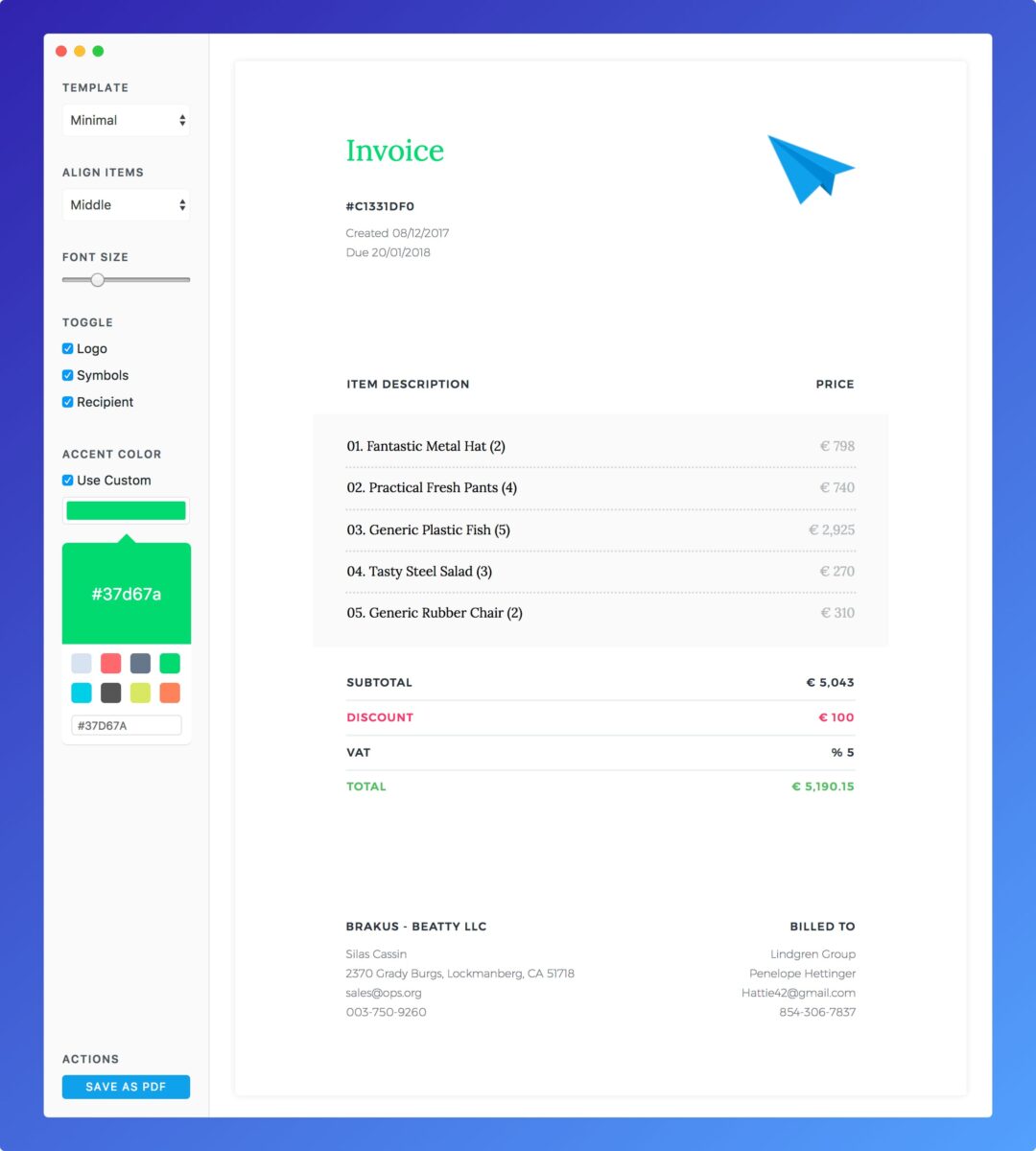
왼쪽 패널에는 템플릿, 정렬, 폰트 크기, 토글 옵션, 악센트 색상 설정이 포함된 인보이스 편집기 인터페이스가 보입니다. 오른쪽에는 'Invoice' 제목과 파란색 종이비행기 로고, 인보이스 번호, 발행일, 만기일, 항목 설명, 가격, 할인, VAT, 총액이 포함된 인보이스 미리보기 화면이 표시됩니다. 하단에는 'SAVE AS PDF' 버튼이 있습니다.
신규 인보이스 작성 화면
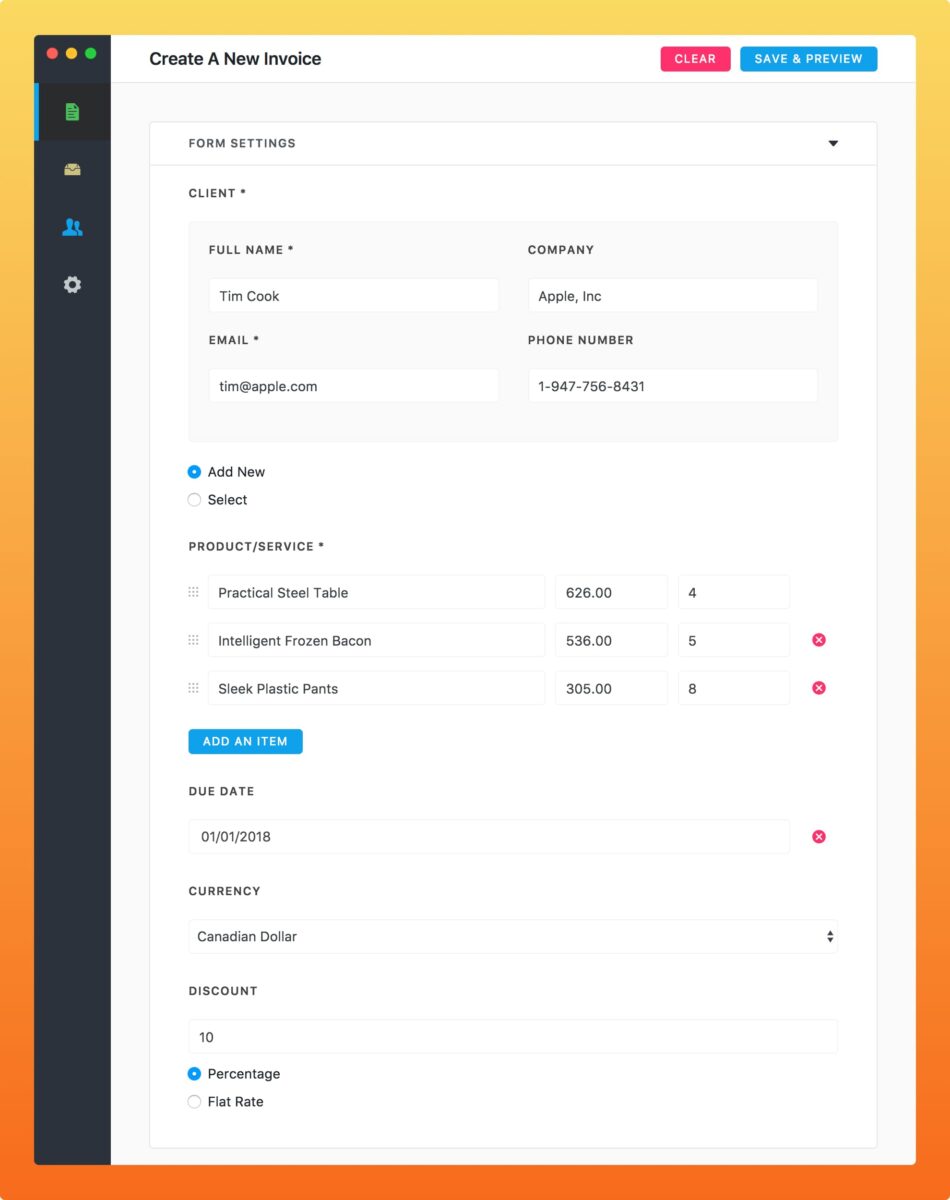
왼쪽 패널에는 문서, 고객, 설정 아이콘으로 구성된 네비게이션 바가 있습니다. 오른쪽에는 'Create A New Invoice'라는 제목 아래 'FORM SETTINGS' 섹션에서 고객 정보 입력란, 제품/서비스 항목 추가 및 삭제 기능, 만기일, 통화, 할인 설정이 포함된 인보이스 작성 폰이 보입니다. 상단에는 'CLEAR' 및 'SAVE & PREVIEW' 버튼이 있습니다.
시스템 요구사항
별도의 시스템 요구사항이 등록되지 않았습니다.