

소개
Okular은 KDE에서 제공하는 범용 문서 뷰어로, PDF, 전자책, 이미지, 마크다운 문서 등 다양한 형식을 지원합니다. KDE e.V.에서 개발 및 유지보수하며, 문서 보기, 주석 추가, 양식 입력, 디지털 서명 확인 기능을 제공합니다. 윙겟을 통해 Windows 환경에서 설치할 수 있으며, 크로스플랫폼 지원을 통해 여러 운영체제에서 사용 가능합니다.
상세정보
문서 보기 및 주석 추가
PDF, ePub 등 다양한 문서 형식을 볼 수 있으며, 텍스트 주석 추가, 하이라이트, 밑줄, 글자 색상 변경이 가능합니다.
양식 처리 및 디지털 서명
양식 필드가 포함된 문서라면 입력 및 상호작용이 가능하며, 디지털 서명이 있는 문서에서는 서명자 정보와 날짜를 확인할 수 있습니다.
텍스트 선택 및 보기 모드
상단 도구 모음에서 텍스트 선택, 주석 추가, 하이퍼링크 삽입 등 도구를 선택할 수 있으며, 선택 모드를 통해 문서 내용을 복사 및 붙여넣기 할 수 있습니다.
설치 및 시작 방법
윙겟을 통해 winget install --id KDE.Okular --exact 명령으로 설치할 수 있습니다. 설치 후 Okular을 실행하고 보려는 문서를 엽니다. 상단 도구 모음에서 필요한 도구를 선택하여 사용합니다.
활용 예시
PDF 문서에 하이라이트 및 주석을 추가하여 검토하거나, 전자책(ePub)을 읽는 데 사용할 수 있습니다. 양식이 포함된 문서에서는 필드를 입력하고, 디지털 서명이 있는 문서에서는 서명 validity를 확인할 수 있습니다.
지원 환경 및 요구사항
Windows 운영 체제에서 winget을 통해 설치할 수 있습니다. 문서의 구조적 편집(예: 텍스트 삭제·삽입)은 제한적이며, 일부 고급 포맷은 추가 플러그인이 필요할 수 있습니다.
제한 사항 및 라이선스
Okular은 주로 보기 및 주석 기능을 제공하며, 문서의 구조적 편집은 제한적입니다. GPL-2.0-or-later 라이선스 하에 배포되는 자유 소프트웨어입니다.
화면으로 보는 주요 기능
문서 편집 도구 모음
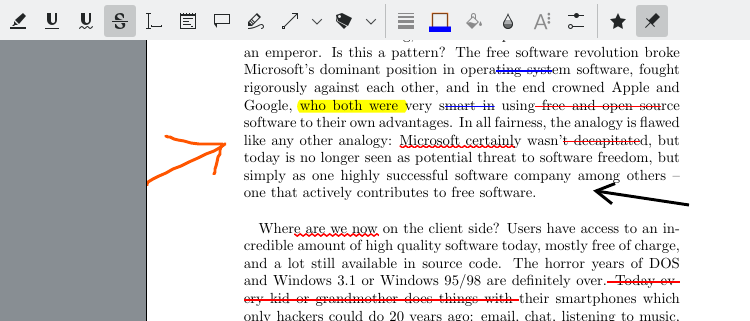
문서 편집 도구 모음이 표시된 화면입니다. 상단에는 텍스트 서식 설정을 위한 아이콘들이 있습니다. 이 중에서 굵게, 밑줄, 기울임, 텍스트 색상 변경, 텍스트 크기 조절, 텍스트 정렬, 주석 추가, 하이퍼링크 삽입, 텍스트 선택 도구 등이 포함되어 있습니다. 화면에는 문서의 일부 텍스트가 보이며, 일부 텍스트는 노란색으로 강조 표시되어 있습니다. 화살표는 텍스트 선택 도구를 가리키고 있습니다.
디지털 서명 정보 및 폼 알림
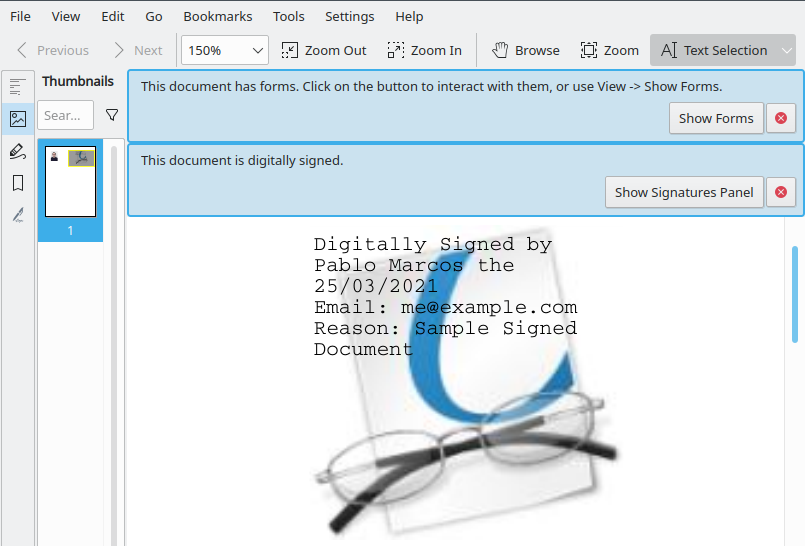
문서가 디지털 서명된 상태임을 알리는 정보가 표시된 화면입니다. 상단에는 '이 문서에는 양식이 있습니다. 버튼을 클릭하여 상호작용하거나 보기 -> 양식 표시를 사용하십시오.'라는 메시지와 함께 '양식 표시' 버튼이 있습니다. 문서 중앙에는 '디지털 서명됨'이라는 텍스트와 함께 서명자 이름(Pablo Marcos), 서명 날짜(2021년 3월 25일), 이메일 주소([email protected]), 서명 이유(Sample Signed Document)가 나열되어 있습니다. 왼쪽에는 문서의 썸네일이 보이며, 오른쪽 하단에는 안경과 문서의 이미지가 배경으로 보입니다.
시스템 요구사항
윙겟 패키지 관리자를 통해 설치 가능하며, Windows 운영 체제에서 실행됩니다. 추가 플러그인이 필요한 고급 포맷이 있을 수 있습니다.