

소개
iTop Screenshot은 Windows 전용 무료 화면 캡처 프로그램입니다. 전체 화면, 선택 영역, 창, 스크롤 캡처 등 다양한 캡처 모드를 지원하며, 캡처한 이미지를 편집하고 여러 형식으로 저장할 수 있습니다. 워터마크나 악성 코드가 없어 안심하고 사용할 수 있는 가벼운 도구입니다.
상세정보
iTop Screenshot 소개
iTop Screenshot은 Windows에서 사용할 수 있는 무료 화면 캡처 프로그램입니다. 전체 화면, 특정 영역, 창, 스크롤 화면 등 다양한 방식으로 화면을 캡처할 수 있으며, 캡처 후 바로 편집할 수 있는 기능을 제공합니다. 워터마크나 악성 코드가 포함되어 있지 않아 안심하고 사용할 수 있는 가벼운 도구입니다.
주요 기능
- 전체 화면 캡처: 화면 전체를 한 번에 캡처합니다.
- 영역 캡처: 원하는 부분만 드래그하여 캡처합니다.
- 창 캡처: 특정 창만 선택하여 캡처합니다.
- 스크롤 캡처: 긴 웹페이지나 문서를 스크롤하여 캡처합니다.
- 이미지 편집: 캡처한 이미지에 주석, 도형, 텍스트 등을 추가할 수 있습니다.
- 다양한 형식 저장: PNG, JPG 등 여러 이미지 형식으로 저장할 수 있습니다.
지원 환경
iTop Screenshot은 Windows 전용 프로그램으로, Windows 운영체제가 설치된 PC에서 사용할 수 있습니다. 공식 사이트에서는 Windows와의 완벽한 호환성을 강조하며, 부드러운 사용자 경험을 제공한다고 설명합니다.
기본 사용 방법
- iTop Screenshot을 실행합니다.
- 캡처 모드(전체 화면, 영역, 창 등)를 선택합니다.
- 캡처를 실행합니다.
- 필요에 따라 편집 도구를 사용하여 이미지를 수정합니다.
- 원하는 형식으로 저장합니다.
이런 용도로 찾는 분께 적합합니다
iTop Screenshot은 무료 화면 캡처 프로그램을 찾는 분, 가벼운 파일 캡처 도구가 필요한 분, 스크롤 캡처 기능이 필요한 분, 캡처 후 간단한 편집까지 원하는 분께 적합합니다. 업무 자료, 학습 자료, 영상 시청 중 필요한 장면을 캡처할 때 유용하게 활용할 수 있습니다.
제한 사항 및 확인 사항
- Windows 전용이므로 다른 운영체제에서는 사용할 수 없습니다.
- 공식 사이트의 설명에 따르면 무료로 제공되지만, 향후 정책이 변경될 수 있으므로 공식 사이트를 확인하는 것이 좋습니다.
- 스크롤 캡처는 모든 애플리케이션에서 지원되지 않을 수 있습니다.
FAQ
Q: iTop Screenshot은 정말 무료인가요?
공식 사이트에서는 무료로 제공된다고 명시하고 있으며, 워터마크나 악성 코드가 없다고 설명합니다. 다만, 다운로드 시 주의사항을 확인하고 공식 소스에서 받는 것이 안전합니다.
Q: 캡처한 이미지를 편집할 수 있나요?
네, 기본적인 편집 기능(주석, 도형, 텍스트 추가 등)을 제공합니다.
Q: 스크롤 캡처는 어떻게 하나요?
캡처 모드에서 스크롤 캡처를 선택하고 캡처할 영역을 지정하면 자동으로 스크롤하며 캡처합니다.
화면으로 보는 주요 기능
iTop 소프트웨어 메인 인터페이스
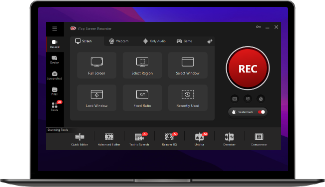
노트북 화면에 표시된 iTop 소프트웨어의 메인 인터페이스입니다. 화면 상단에는 'Live Screen Recorder'라는 타이틀과 함께 'REC' 버튼이 큰 빨간색 원형으로 중앙에 위치해 있습니다. 'REC' 버튼 왼쪽에는 'Full Screen', 'Region', 'Window', 'Game', 'Webcam', 'Audio' 등의 기능을 선택할 수 있는 아이콘 버튼이 2×3 그리드 형태로 배열되어 있습니다. 화면 하단에는 'Saving Note', 'Camera', 'Audio', 'Webcam', 'Game', 'Screen', 'Record', 'Settings', 'Help' 등의 추가 기능 아이콘들이 있습니다. 화면 왼쪽에는 'Home', 'Record', 'Edit', 'Share', 'Settings' 등의 메뉴 항목이 있는 사이드바가 있습니다.
시스템 요구사항
Windows 운영체제가 설치된 PC