

소개
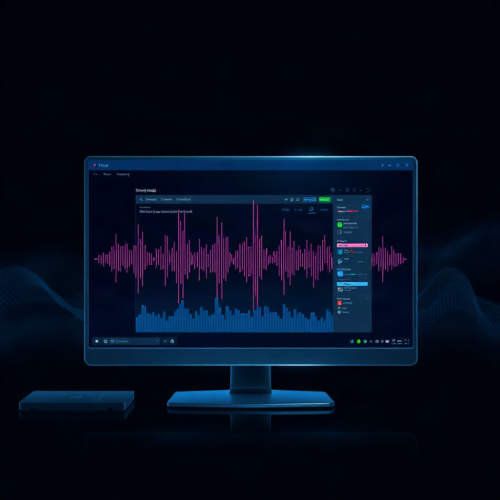
win-capture-audio는 OBS Studio용 플러그인으로, 시스템 전체 오디오가 아닌 특정 애플리케이션의 오디오만 독립적으로 캡처할 수 있게 해줍니다. bozbez가 개발한 이 플러그인은 WASAPI 기반 루프백 기술을 사용하여 별도의 오디오 믹싱 도구나 하드웨어 없이 깔끔한 오디오 분리를 지원합니다.
상세정보
개별 애플리케이션 오디오 캡처
시스템 전체 오디오와 분리되어 특정 프로그램의 오디오만 캡처할 수 있습니다. 이를 통해 별도의 오디오 믹싱 도구나 하드웨어 없이도 깔끔한 오디오 분리가 가능합니다.
실시간 오디오 제공
시스템 전체 오디오와 분리되어 지연 없이 순수한 오디오를 제공합니다.
설치 및 시작
GitHub에서 최신 릴리스 페이지로 이동하여 설치 파일(또는 포터블 버전용 zip 파일)을 다운로드합니다. 또는 WinGet을 사용하여 설치할 수 있습니다.
- 설치 마법사를 실행할 때 OBS의 루트 폴더(
obs-studio/,obs-studio/obs-plugins/가 아닌)를 선택합니다. - OBS를 실행하면 “Application Audio Output Capture” 소스가 새로운 소스로 표시됩니다.
사용 방법
- OBS Studio를 실행합니다.
- 소스 추가에서 “Application Audio Output Capture”를 선택합니다.
- 캡처하고 싶은 애플리케이션을 목록에서 선택하고 확인을 누릅니다.
- 필요에 따라 오디오 레벨을 조절하고 녹화 또는 스트리밍을 시작합니다.
지원 환경
이 플러그인은 Windows 10 버전 2004(2020-05-27) 이상 또는 Windows 11에서 동작하며, 64비트 아키텍처만 지원합니다. 내부적으로 ActivateAudioInterfaceAsync API와 AUDIOCLIENT_PROCESS_LOOPBACK_PARAMS 구조체를 사용하며, 이 구조체는 공식적으로 Windows 11에서만 사용 가능하지만 비교적 최근의 Windows 10 버전에서도 작동하는 것으로 확인되었습니다.
제한 사항 및 확인사항
- 현재 베타 버전 상태이며, 예상치 못한 오류나 충돌이 발생할 수 있습니다.
- 특정 애플리케이션이 WASAPI를 통해 오디오를 출력하지 않는 경우 캡처가 불가능할 수 있습니다.
- Windows 10의 경우 가장 최신 업데이트가 설치되어 있어야 플러그인이 정상 작동합니다.
시스템 요구사항
OBS Studio 27.0.0 이상 버전이 필요합니다. 64비트 OBS Studio만 지원하며, 32비트 버전에서는 사용할 수 없습니다.