

소개
Anilist는 Windows용 PowerToys CMD Pal 확장 프로그램으로, 명령 팔레트에서 애니메이션과 만화를 검색하고 AniList 계정의 리스트를 관리할 수 있게 해줍니다. 이 확장 프로그램은 AniList의 API를 활용하여 사용자가 시청 중인 애니메이션의 진행 상황을 빠르게 확인하고, 리스트에 항목을 추가하거나 상세 정보를 열람하는 기능을 제공합니다. 개발자 도구나 일반 Windows 유틸리티가 아닌, 애니메이션 및 만화 추적을 위한 보조 도구입니다.
상세정보
Anilist 확장 프로그램 소개
Anilist는 Windows용 PowerToys CMD Pal의 확장 기능으로, 명령 팔레트 안에서 애니메이션과 만화를 빠르게 검색하고 AniList 계정의 리스트를 관리할 수 있게 해주는 도구입니다. 평소에 AniList를 통해 시청 목록을 관리하는 사용자라면, 별도의 웹 브라우저를 열지 않고도 키보드만으로 원하는 작품을 찾아 진행 상황을 업데이트할 수 있습니다.
주요 기능
- 애니메이션/만화 검색: 제목을 입력하면 AniList 데이터베이스에서 관련 작품을 찾아줍니다.
- 리스트 관리: 검색 결과에서 바로 ‘Add to List’를 통해 시청 상태, 점수, 에피소드 진행률 등을 기록할 수 있습니다.
- 상세 정보 확인: 작품의 설명, 형식, 에피소드 수, 상태 등의 정보를 명령 팔레트 내에서 바로 확인할 수 있습니다.
- 로그인 연동: AniList 계정으로 로그인하여 개인 리스트와 동기화됩니다.
지원 환경
이 확장 프로그램은 Windows 운영 체제에서 PowerToys CMD Pal이 설치된 환경을 필요로 합니다. PowerToys CMD Pal은 Microsoft PowerToys의 일부로 제공되는 명령 팔레트 도구입니다.
기본 사용 방법
- PowerToys CMD Pal을 실행하고 Anilist 확장 프로그램을 활성화합니다.
- AniList 계정으로 로그인합니다.
- 검색창에 애니메이션 또는 만화 제목을 입력하여 검색합니다.
- 검색 결과에서 원하는 작품을 선택하면 상세 정보가 표시됩니다.
- ‘Add to List’ 버튼을 눌러 리스트에 추가하거나, ‘Open’을 눌러 AniList 웹사이트에서 엽니다.
이런 용도로 찾는 분께 적합합니다
AniList 확장 프로그램은 다음과 같은 분들에게 유용합니다.
- 애니메이션 시청 기록을 꼼꼼히 관리하는 분
- 키보드 중심으로 작업하며 빠른 검색을 원하는 분
- PowerToys CMD Pal을 이미 사용 중인 분
- AniList 웹사이트를 자주 방문하지 않고도 리스트를 업데이트하고 싶은 분
제한 사항 및 참고 사항
- 이 확장 프로그램은 AniList의 공식 앱이 아닌 비공식 확장 프로그램입니다.
- AniList 계정이 필요하며, 로그인하지 않으면 검색만 가능할 수 있습니다.
- PowerToys CMD Pal이 설치되어 있어야 하며, 최신 버전을 권장합니다.
- 현재 버전(0.0.1.0)은 초기 릴리스로, 일부 기능이 제한적일 수 있습니다.
자주 묻는 질문
Q: 이 확장 프로그램은 무료인가요?
예, 이 확장 프로그램은 오픈 소스로 제공되며 무료로 사용할 수 있습니다.
Q: AniList 계정이 없어도 사용할 수 있나요?
검색 기능은 계정 없이도 사용할 수 있지만, 리스트 관리 기능을 이용하려면 AniList 계정이 필요합니다.
Q: PowerToys CMD Pal이 무엇인가요?
PowerToys CMD Pal은 Microsoft PowerToys의 구성 요소로, 키보드로 빠르게 명령을 실행하고 검색할 수 있는 명령 팔레트 도구입니다.
화면으로 보는 주요 기능
로그인 상태 표시
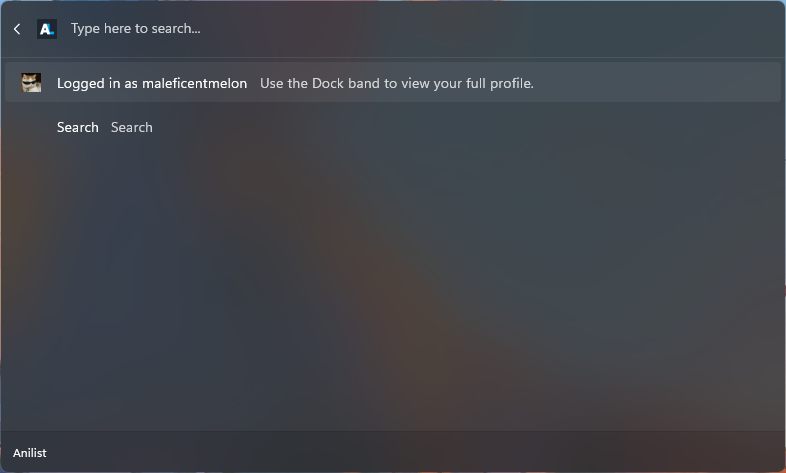
검은색 배경의 검색 창 상단에 'Anilist' 로고와 함께 'Type here to search…'라는 텍스트가 있는 검색 입력란이 있습니다. 그 아래에는 'Logged in as maleficentmelon Use the Dock band to view your full profile.'라는 메시지가 표시되어 있으며, 이는 사용자가 maleficentmelon으로 로그인했음을 나타냅니다. 검색 입력란 아래에는 'Search'라는 텍스트가 두 번 나타나 있습니다.
애니 검색 결과 및 상세 정보
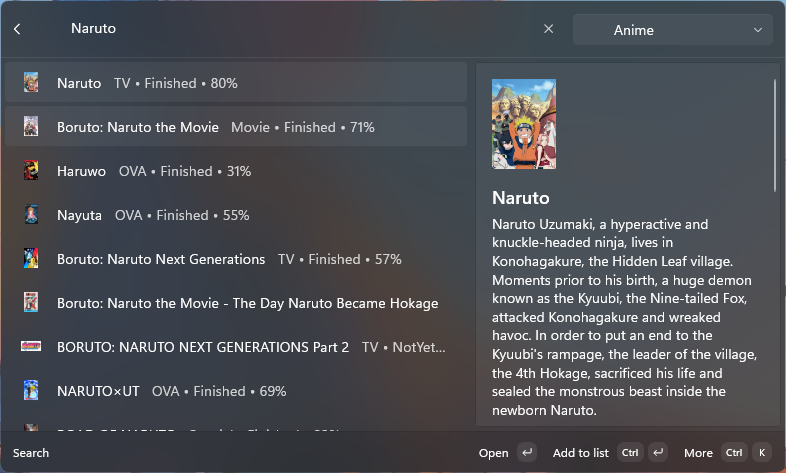
검은색 배경의 애니 검색 결과 화면입니다. 왼쪽에는 'Naruto', 'Boruto: Naruto the Movie', 'Haruwo' 등의 애니 목록이 표시되어 있으며, 각 항목에는 타이틀, 형식(예: TV, Movie), 완료 상태, 진행률이 함께 나와 있습니다. 오른쪽에는 'Naruto'의 상세 정보가 표시되어 있으며, 'Naruto Uzumaki, a hyperactive and knuckle-headed ninja, lives in Konohagakure, the Hidden Leaf village.'라는 설명과 함께 'Naruto'의 이미지가 있습니다. 하단에는 'Open', 'Add to list', 'More' 등의 버튼이 있습니다.
리스트 추가 폼
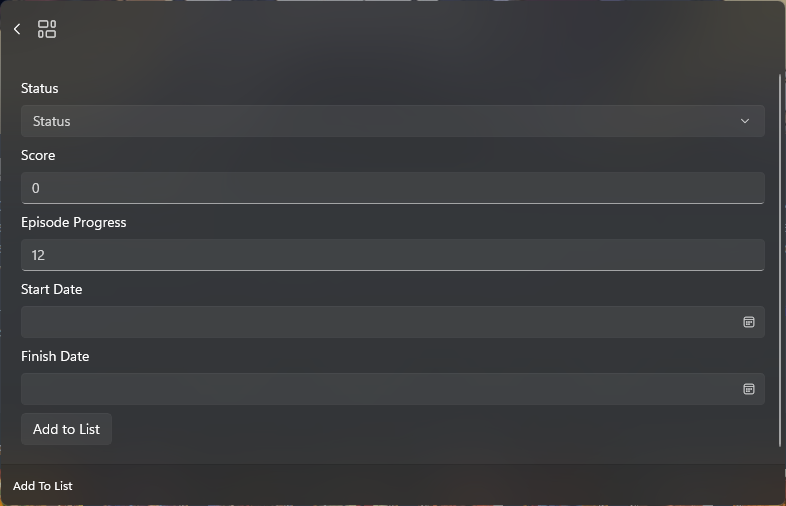
검은색 배경의 'Add To List' 폼입니다. 'Status' 드롭다운 메뉴, 'Score' 입력란(값: 0), 'Episode Progress' 입력란(값: 12), 'Start Date' 입력란, 'Finish Date' 입력란이 있습니다. 각 입력란은 회색 배경에 흰색 텍스트로 표시되어 있으며, 'Start Date'와 'Finish Date' 입력란 옆에는 달력 아이콘이 있습니다. 하단에는 'Add to List' 버튼이 있습니다.
시스템 요구사항
Windows 10 이상, PowerToys CMD Pal이 설치되어 있어야 하며, AniList 계정이 필요합니다.