


소개
Pritunl Client는 오픈소스 기반의 OpenVPN 및 WireGuard VPN 클라이언트입니다. macOS, Linux, Windows를 지원하는 크로스 플랫폼 애플리케이션으로, Pritunl 서버에서 프로필을 직접 가져오거나 표준 OpenVPN 설정 파일을 사용하여 손쉽게 VPN 서버에 연결할 수 있습니다. 그래픽 사용자 인터페이스(GUI)와 명령어 줄 인터페이스(CLI) 모두를 제공하여 사용자 편의성을 높였으며, Pritunl, Inc.에서 개발 및 배포하고 있습니다.
상세정보
프로그램 소개
Pritunl Client는 Pritunl 서버에 접속하기 위한 공식 오픈소스 VPN 클라이언트입니다. OpenVPN과 WireGuard 프로토콜을 모두 지원하며, 웹에서 제공하는 URI를 이용하거나 표준 OpenVPN 설정 파일을 가져와 간단하게 VPN 연결을 설정할 수 있습니다.
주요 기능
- 다중 프로토콜 지원: OpenVPN 및 WireGuard 연결을 모두 관리할 수 있습니다.
- 프로필 가져오기: Pritunl 서버에서 제공하는 URI를 사용하거나 표준 .ovpn 설정 파일을 직접 가져와 프로필을 구성할 수 있습니다.
- 그래픽 및 CLI 인터페이스: 사용하기 쉬운 GUI를 제공하며, 동시에 스크립팅 및 자동화를 위한 명령어 줄 인터페이스도 지원합니다.
- 교차 플랫폼 호환성: Windows, macOS, Linux에서 동일하게 사용할 수 있습니다.
다운로드 및 설치 방법
공식 웹사이트(client.pritunl.com)에서 운영체제에 맞는 설치 프로그램을 다운로드할 수 있습니다.
- Windows: ‘Download Installer’를 클릭하여 최신 버전(현재 1.4.4744.47)의 .exe 설치 파일을 내려받고 실행합니다.
- macOS: ‘Download Pkg’를 클릭하여 .pkg 파일을 다운로드한 후 설치 마법사의 안내에 따라 진행합니다.
- Linux (Ubuntu/Debian 등): 공식 문서에 제공되는 패키지 저장소 주소와 설치 명령어를 터미널에서 실행하여 설치할 수 있습니다.
기본 사용법
설치 후 Pritunl Client를 실행하면 메인 화면에서 현재 구성된 VPN 프로필 목록을 확인할 수 있습니다.
- 프로필을 추가하려면, Pritunl 서버 관리자로부터 받은 URI를 입력하거나 OpenVPN 설정 파일(.ovpn)을 가져옵니다.
- 추가된 프로필의 이름을 클릭하고 ‘Connect’를 선택하여 VPN에 연결합니다.
- 연결이 성공하면 ‘Online’ 상태와 연결 시간, 할당된 클라이언트 IP 주소가 표시됩니다.
- 연결을 해제하려면 해당 프로필의 ‘Disconnect’ 버튼을 클릭합니다.
이런 경우에 유용합니다
Pritunl Client는 Pritunl VPN 서버를 운영하거나 관리하는 기업 및 개발자에게 유용합니다. 또한, Viscosity와 같은 상용 VPN 클라이언트를 대체하는 무료 오픈소스 솔루션이 필요할 때 적합합니다. 여러 VPN 서버 환경(개발, 프로덕션 등)을 동시에 관리해야 하는 사용자에게도 효율적인 인터페이스를 제공합니다.
지원 환경 및 시스템 요구사항
공식적으로 Windows, macOS, Linux를 지원합니다. 각 플랫폼의 최신 및 주요 이전 버전에서 안정적으로 작동하도록 설계되었습니다.
최신 버전 정보
현재 최신 릴리스 버전은 1.4.4744.47입니다. 업데이트는 공식 웹사이트 및 GitHub 저장소를 통해 배포됩니다.
제한 사항 및 확인 사항
- VPN 서버 연결에 필요한 프로필(URI 또는 설정 파일)은 별도로 제공받아야 합니다.
- 일부 리눅스 배포판의 경우, 설치 전 wireguard-tools 또는 openvpn 패키지가 필요할 수 있습니다.
화면으로 보는 주요 기능
Pritunl 클라이언트 연결 화면 (Windows)
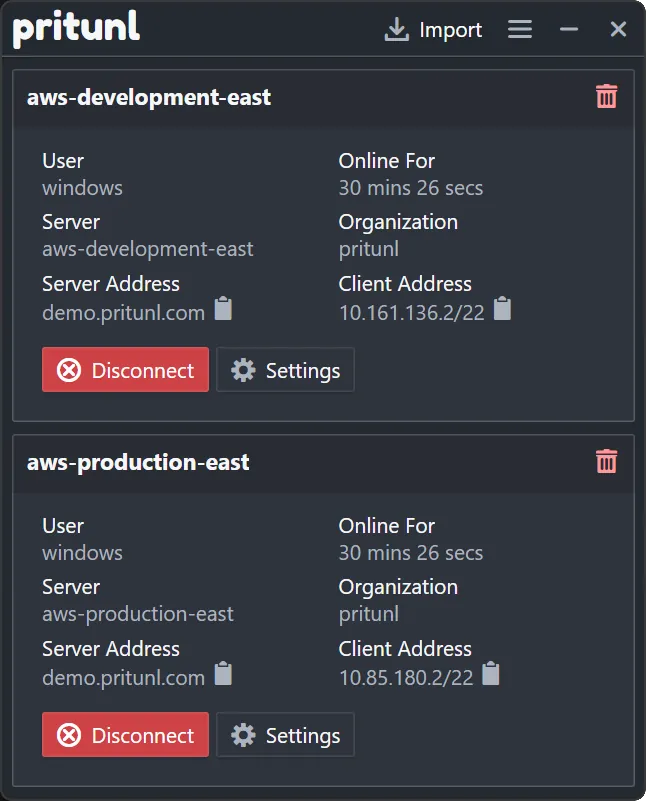
Pritunl 클라이언트의 메인 인터페이스 화면으로, 'aws-development-east' 및 'aws-production-east' 두 개의 VPN 연결이 'Online' 상태로 활성화되어 있습니다. 각 연결 항목에는 서버 주소, 사용자 이름, 클라이언트 주소와 연결 시간, 그리고 'Disconnect' 및 'Settings' 버튼이 표시되어 있습니다.
Pritunl 클라이언트 연결 화면 (macOS)
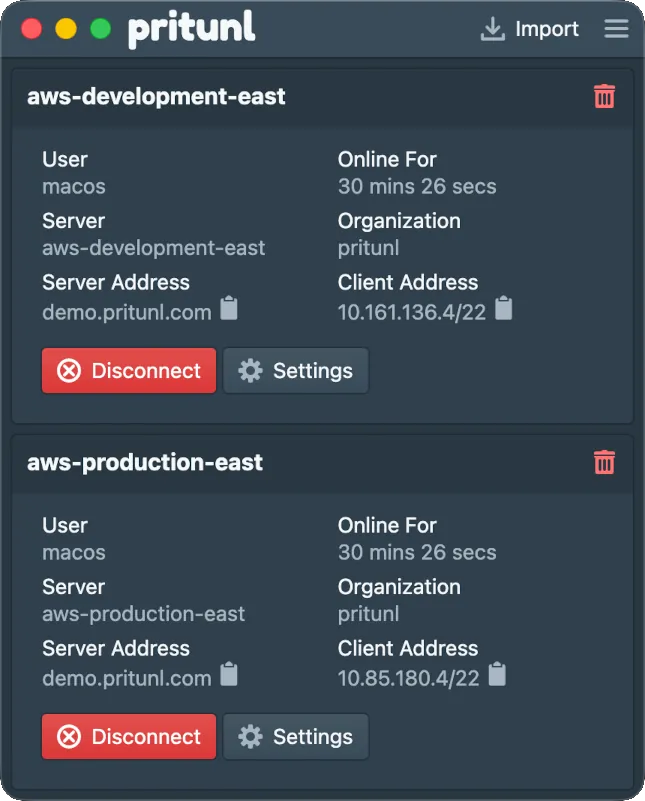
macOS 버전의 Pritunl 클라이언트 메인 화면으로, Windows 버전과 동일한 레이아웃을 보여줍니다. 두 개의 VPN 연결이 활성화된 상태에서 서버 정보와 제어 버튼들이 명확하게 나열되어 있습니다.
Pritunl 클라이언트 연결 화면 (Linux)
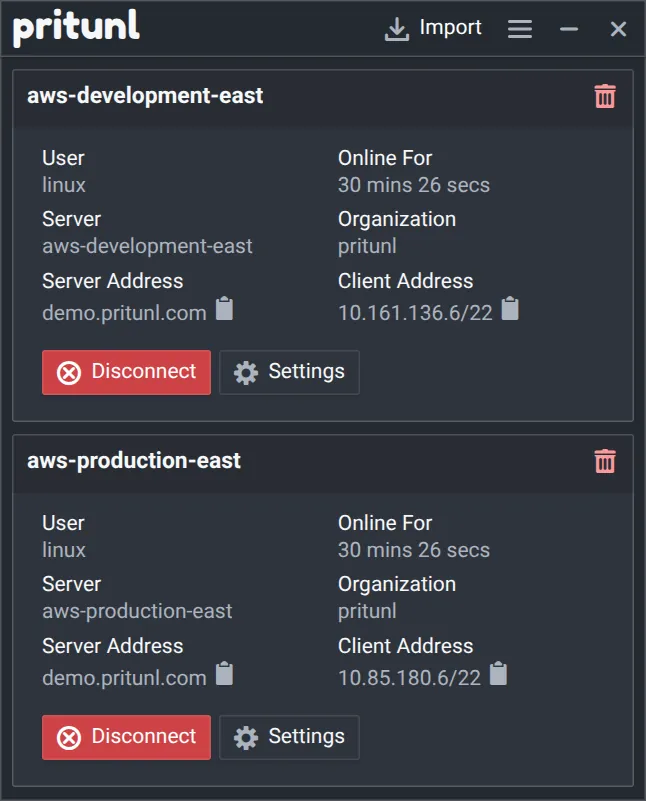
Linux 버전의 Pritunl 클라이언트 인터페이스로, 각 플랫폼에서 일관된 사용자 경험을 제공하는 것을 보여줍니다. VPN 연결 상태와 관리 옵션이 동일하게 표시됩니다.
시스템 요구사항
별도의 시스템 요구사항이 등록되지 않았습니다.