


소개
Modern7z는 7-Zip용 플러그인으로, Zstandard, Brotli, LZ4, LZ5, Lizard, Fast LZMA2와 같은 최신 압축 방법을 지원합니다. TC4Shell에서 개발되었으며, 7-Zip의 기능을 확장하여 단일 파일 압축 및 .7z 파일 내 코덱으로 사용 가능하도록 설계되었습니다. Windows x64 및 x86 아키텍처용으로 제공되며, 7-Zip의 Codecs 폴더에 파일을 복사하여 설치할 수 있습니다.
상세정보
최신 압축 방법 지원
Modern7z는 다음과 같은 최신 압축 방법을 지원합니다: Zstandard v1.5.6, Brotli v1.1.0, LZ4 v1.10.0, LZ5 v1.5, Lizard v1.0, Fast LZMA2 v1.0.1. 각 방법은 단일 파일 압축에 최적화되어 있으며, 여러 파일은 TAR과 같은 컨테이너에 사전 패킹한 후 압축할 수 있습니다.
.7z 파일 내 코덱 사용 가능
Modern7z는 지원하는 압축 방법을 .7z 파일의 코덱으로 사용할 수 있도록 합니다. 이를 통해 7-Zip의 표준 아카이브 형식인 .7z 내에서 Zstandard, Brotli 등과 같은 고급 압축 알고리즘을 적용할 수 있습니다.
Zip 아카이브 해제 지원
Modern7z는 Zstandard 또는 Brotli 방법으로 압축된 Zip 아카이브를 해제할 수 있습니다. 예를 들어, Pale Moon 브라우저의 palemoon.res 파일과 같이 Brotli로 압축된 Zip 파일을 처리할 때 유용합니다.
jsonlz4 파일 처리
Modern7z는 mozLz40 서명을 가진 jsonlz4 파일의 패킹과 해제를 지원합니다. 이는 특정 애플리케이션 설정 파일이나 캐시 데이터를 다룰 때 유용합니다.
다운로드·설치 방법
Modern7z 배포 패키지는 Zip 파일로 제공되며, 32비트와 64비트 버전이 각각 ’32’와 ’64’ 폴더에 포함되어 있습니다. 설치를 위해 먼저 7-Zip 설치 폴더 내에 ‘Codecs’ 폴더를 생성합니다.その後、使用している7-Zipのエディション(32ビットまたは64ビット)に応じて、対応するフォルダからファイルをコピーします。これにより、7-Zipを起動するたびにModern7zプラグインが自動的に認識され、新しい圧縮方法をサポートします。
기본 사용법/명령어
Modern7z를 지원하는 방법으로 파일을 압축하려면, 7-Zip의 표준 ‘압축 추가…’ 명령을 사용합니다. ‘압축 추가’ 대화상자에서 ‘아카이브 형식’ 필드에 원하는 압축 방법을 선택할 수 있습니다. 예를 들어, Zstandard를 사용하려면 ‘ZSTD’를 선택합니다.
7-Zip 사용자 인터페이스는 압축 수준을 0, 1, 3, 5, 7, 9 중 하나로만 제한하므로, 정확한 수준을 지정하려면 ‘매개변수’ 필드를 사용해야 합니다. 예를 들어, ‘x=20’은 압축 수준 20을 의미합니다. 또한, CPU 스레드 수를 지정하려면 ‘mt=4’와 같이 입력할 수 있으며, mt 매개변수를 생략하면 시스템의 CPU 코어 수만큼 스레드를 사용합니다.
.7z 파일 내 코덱으로 Modern7z 방법을 사용하려면, ‘매개변수’ 필드에 ‘0=ZSTD’와 같은 형식으로 내부 이름을 지정해야 합니다. 예를 들어, ‘0=ZSTD’는 Zstandard를 코덱으로 사용함을 나타냅니다. 이 경우에도 압축 수준은 ‘매개변수’ 필드를 통해 별도로 지정해야 합니다.
제한 사항·확인 사항
Modern7z가 지원하는 압축 방법은 단일 파일만 압축할 수 있습니다. 여러 파일을 압축하려면 먼저 TAR과 같은 컨테이너에 파일을 묶은 후, 해당 컨테이너를 Modern7z 지원 방법으로 압축해야 합니다.
랜덤 액세스 모드는 독립 블록 크기가 64 MB를 초과하지 않는 경우에만 지원됩니다. 이 모드를 사용하면 TAR 컨테이너 내부의 내용을 완전히 풀지 않고도 탐색할 수 있습니다.
최신 버전·업데이트
현재 버전은 1.9.2이며, 배포 패키지 크기는 2748 KB, 릴리스 날짜는 2025년 12월 26일입니다.
화면으로 보는 주요 기능
파일 목록 보기 화면
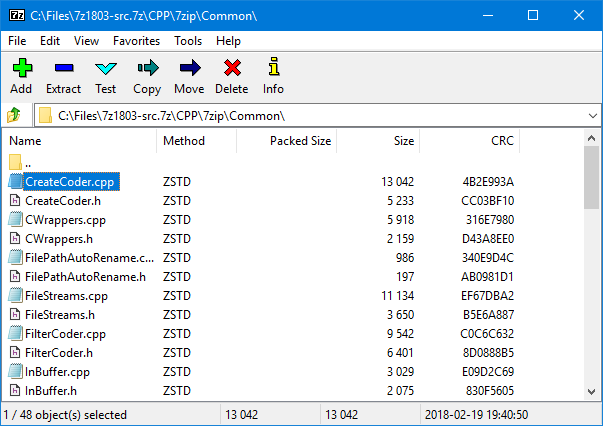
이 화면은 7-Zip 프로그램의 파일 탐색기 창을 보여줍니다. 'C:Files7z1803-src.7zCPP7zipCommon' 경로의 파일 목록이 표시되어 있으며, 'Name', 'Method', 'Packed Size', 'Size', 'CRC' 열로 구성된 테이블 형태로 파일 정보가 정렬되어 있습니다. 'CreateCoder.cpp' 파일이 선택되어 있고, 그 아래에 'ZSTD' 압축 메서드와 CRC 값이 표시되어 있습니다. 상단에는 'Add', 'Extract', 'Test', 'Copy', 'Move', 'Delete', 'Info'와 같은 기능 버튼이 있습니다.
압축 파일 추가 설정 화면 (ZSTD 형식)
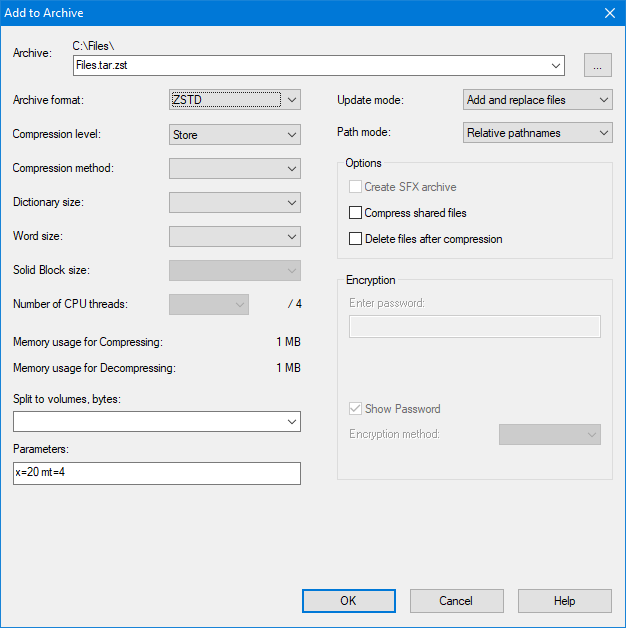
이 화면은 'Add to Archive' 대화상자로, 파일을 압축하는 설정을 보여줍니다. 'Archive format'은 'ZSTD'로 설정되어 있고, 'Compression level'은 'Store'입니다. 'Update mode'는 'Add and replace files', 'Path mode'는 'Relative pathnames'로 설정되어 있습니다. 'Options' 섹션에는 'Create SFX archive', 'Compress shared files', 'Delete files after compression' 체크박스가 있으며, 'Encryption' 섹션에는 'Enter password' 입력란과 'Show Password' 체크박스가 있습니다. 'Memory usage for Compressing'과 'Decompressing'은 각각 1 MB로 설정되어 있고, 'Parameters' 입력란에는 'x=20 mt=4'가 입력되어 있습니다.
압축 파일 추가 설정 화면 (7z 형식)
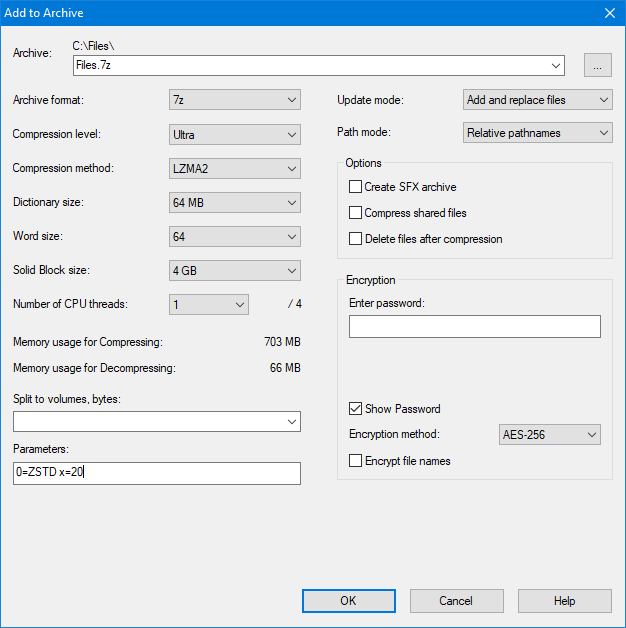
이 화면은 'Add to Archive' 대화상자로, 파일을 압축하는 설정을 보여줍니다. 'Archive format'은 '7z'로 설정되어 있고, 'Compression level'은 'Ultra'입니다. 'Compression method'는 'LZMA2', 'Dictionary size'는 '64 MB', 'Word size'는 '64', 'Solid Block size'는 '4 GB'로 설정되어 있습니다. 'Number of CPU threads'는 '1'로 설정되어 있고, 'Memory usage for Compressing'은 703 MB, 'Decompressing'은 66 MB입니다. 'Split to volumes, bytes'는 비워져 있고, 'Parameters' 입력란에는 '0=ZSTD x=20'이 입력되어 있습니다. 'Encryption' 섹션에는 'Enter password' 입력란과 'Show Password' 체크박스가 있으며, 'Encryption method'는 'AES-256'로 설정되어 있습니다.
파일 압축 메뉴 선택 화면
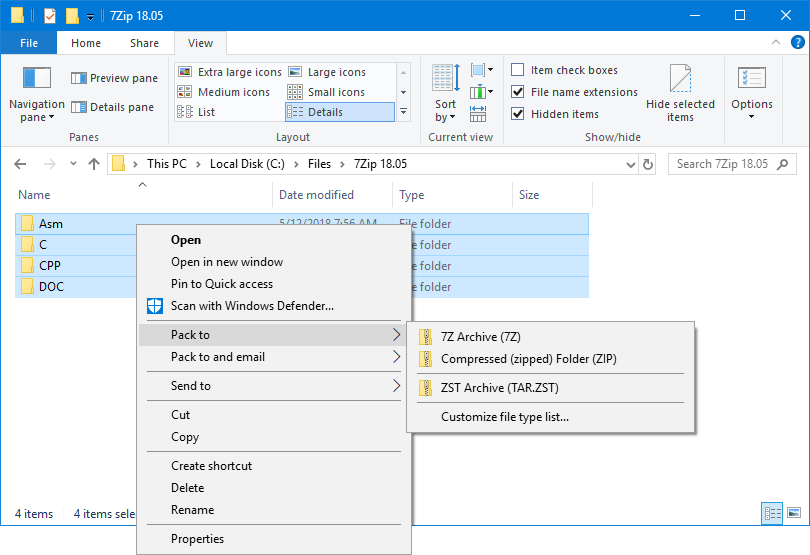
이 화면은 Windows 파일 탐색기에서 '7Zip 18.05' 폴더를 우클릭한 후 나타나는 컨텍스트 메뉴를 보여줍니다. 'Pack to' 메뉴가 확장되어 있으며, '7Z Archive (7Z)', 'Compressed (zipped) Folder (ZIP)', 'ZST Archive (TAR.ZST)' 옵션이 있습니다. 이 중 '7Z Archive (7Z)' 옵션을 선택하면 해당 폴더를 7Z 형식으로 압축할 수 있습니다.
시스템 요구사항
별도의 시스템 요구사항이 등록되지 않았습니다.