

소개
Auto Screenshot은 지정된 시간 간격으로 자동으로 스크린샷을 촬영하여 저장하는 오픈소스 유틸리티 프로그램입니다. Windows와 Linux 운영체제를 모두 지원하며, 사용자가 설정한 간격에 따라 화면을 자동으로 캡처하는 데 특화되어 있습니다.
상세정보
자동 캡처 및 저장
1초에서 24시간 사이의 사용자 지정 간격으로 전체 화면 스크린샷을 자동으로 캡처하여 PNG, JPEG, BMP, TIFF, WEBP 또는 AVIF 형식으로 저장합니다. 저장된 파일은 날짜, 시간, 사용자, 컴퓨터 이름, 순번 등 변수를 포함하는 파일명 템플릿을 사용하여 자동으로 명명되고, 날짜별로 폴더를 생성하여 정리할 수 있습니다.
유연한 설정 옵션
사용자가 마우스와 키보드를 사용하지 않는 동안에는 캡처를 일시 중지할 수 있습니다. 또한 캡처 후 삭제할 오래된 스크린샷 기간을 설정하거나, 스크린샷이 촬영될 때 소리를 재생하는 기능도 포함되어 있습니다. 고해상도(High DPI) 디스플레이와 다중 모니터 환경을 완벽하게 지원합니다.
고급 기능
각 스크린샷이 촬영되기 전과 후에 사용자가 지정한 커스텀 명령을 실행할 수 있어, 자동 업로드나 후처리 작업을 통합할 수 있습니다. 시스템 시작 시 자동으로 실행되도록 설정하여 PC 시작과 함께 캡처를 시작할 수도 있습니다. 핫키를 사용하여 빠르게 제어할 수 있습니다.
이런 경우에 유용합니다
- 장시간 작업 기록: 프레젠테이션 준비, 디자인 작업 등 장시간 진행되는 작업의 진행 과정을 자동으로 기록하고 싶을 때
- 문제 해결 및 모니터링: PC의 간헐적인 화면 문제나 시스템 상태를 정기적으로 기록하여 추후 분석해야 할 때
- 포트폴리오 및 기록: 매일 반복되는 작업 화면이나 특정 활동을 시간순으로 자동 기록하여 아카이브를 만들 때
- 무인 PC 모니터링: 장치가 작동하는 동안 화면 상태를 주기적으로 확인해야 하는 경우
기본 사용법
프로그램을 실행하면 메인 설정 창이 표시됩니다. ‘Output directory’에 스크린샷을 저장할 폴더 경로를 지정하고, ‘Filename template’에서 파일명 형식을 선택합니다. ‘Saving interval’에서 촬영 간격(예: 0:01:00은 1분)을 설정한 후 ‘Start’ 버튼을 클릭하면 자동 캡처가 시작됩니다. 모든 설정은 프로그램 창이나 트레이 아이콘을 통해 언제든지 수정할 수 있습니다.
지원 환경
Microsoft Windows XP, 7, 8, 10, 11 (32비트 및 64비트) 및 Linux를 지원합니다. 공식 문서에서 Linux Mint 및 Ubuntu에서 테스트되었다고 명시되어 있습니다.
최신 버전
최신 버전은 1.22.1이며, GitHub 릴리스 페이지에서 다운로드할 수 있습니다.
제한 사항·확인 사항
GPL-3.0 라이선스 하에 무료 및 오픈소스로 배포됩니다. Windows 버전은 ZIP(포터블) 또는 설치 프로그램으로 제공되며, Linux 버전은 포터블 버전 및 .deb 패키지를 사용할 수 있습니다.
화면으로 보는 주요 기능
Windows 설정 화면
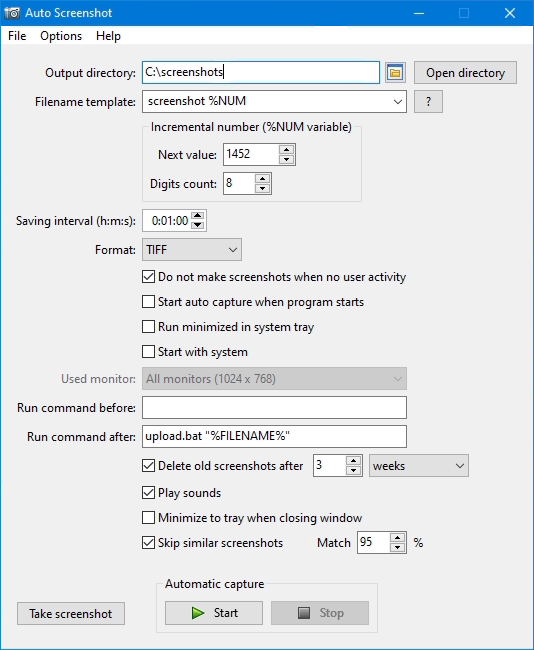
Auto Screenshot의 설정 창으로, 출력 디렉토리, 파일명 템플릿, 저장 간격(1분), 이미지 형식(TIFF) 등을 구성할 수 있습니다. 모든 모니터를 캡처하도록 설정되어 있으며, 스크린샷 촬영 후 실행할 명령도 지정할 수 있습니다.
시간별 폴더 분류 설정
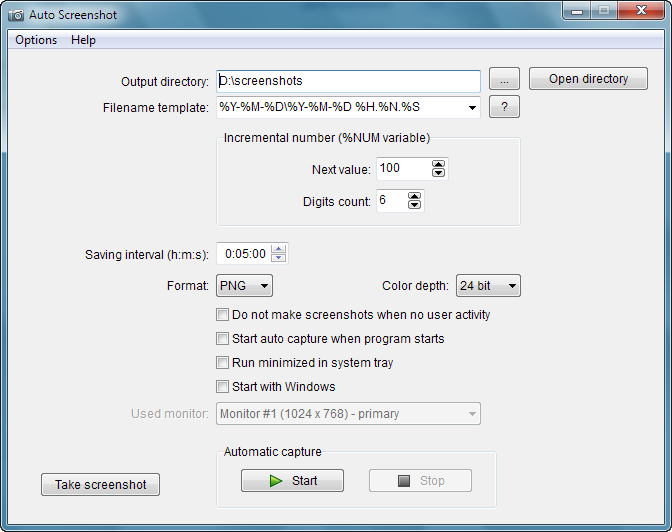
파일명 템플릿을 '%Y-%M-%D/%Y-%M-%D %H.%N.%S'로 설정하면 년/월/일 폴더 구조로 자동 분류 저장이 가능합니다.PNG 형식과 24비트 색상을 선택한 모습입니다.
Linux 환경 설정
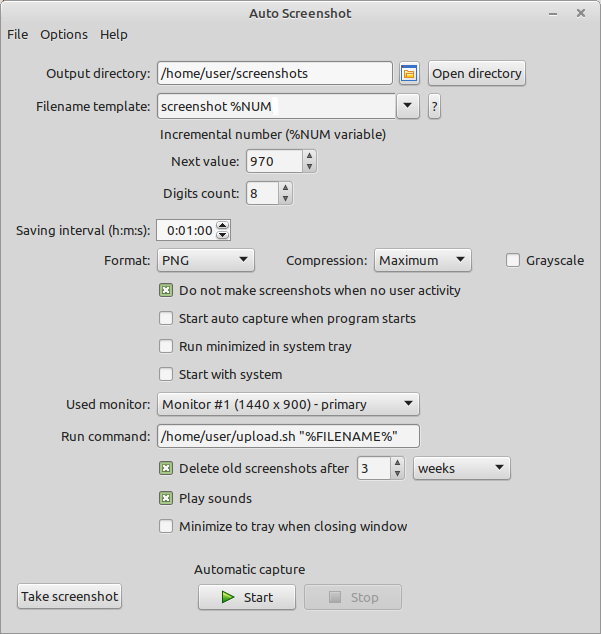
Linux 환경에서의 설정 화면으로, '/home/user/screenshots' 경로에 저장되도록 구성되어 있습니다. 최대 압축 PNG 형식을 선택하고, 캡처 후 '/home/user/upload.sh' 스크립트를 자동 실행하도록 설정할 수 있습니다.
파일명 템플릿 목록
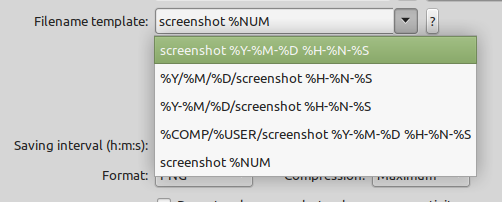
Filename template 드롭다운 메뉴에는 'screenshot %Y-%M-%D %H-%N-%S', '%COMP/%USER/screenshot %Y-%M-%D %H-%N-%S', 'screenshot %NUM' 등 다양한 변수를 포함한 미리 정의된 템플릿이 포함되어 있습니다.
시스템 요구사항
별도의 시스템 요구사항이 등록되지 않았습니다.