


소개
Open Log Viewer는 Electron과 Material Design으로 구축된 다중 플랫폼 로그 뷰어입니다. 여러 로그 파일을 탭으로 열어 실시간 변경을 추적하고, 로그 레벨을 필터링하며, 색상으로 구분된 로그 항목을 확인할 수 있습니다. Windows, macOS, Linux에서 실행 가능하며, 오픈소스 GPL-3.0-or-later 라이선스로 제공됩니다.
상세정보
다중 파일 탭 지원
여러 로그 파일을 동시에 열어 탭 형태로 전환하며 작업할 수 있습니다. 각 탭은 독립적으로 로그 파일을 표시하고 필터링 설정을 유지합니다.
실시간 로그 추적 (Tail)
열린 로그 파일에 새로운 내용이 추가될 때 자동으로 최신 항목을 표시하여 실시간 모니터링이 가능합니다.
로그 레벨 필터링
Debug, Info, Warning, Error, Fatal과 같은 로그 레벨을 기준으로 필터링하여 원하는 유형의 로그만 표시할 수 있습니다. 필터 조건은 드롭다운 메뉴에서 쉽게 조정할 수 있습니다.
색상 기반 로그 구분
각 로그 레벨에 따라 배경색이 다르게 적용되어 시각적으로 구분이 용이합니다. 예를 들어 DEBUG는 연두색, ERROR는 빨간색, WARNING은 노란색 배경으로 표시됩니다.
로그 레벨 패턴 및 색상 커스터마이징
사용자는 로그 레벨을 인식하는 정규 표현식 패턴과 각 레벨에 해당하는 색상을 직접 설정하여 자신만의 로그 형식에 맞게 조정할 수 있습니다.
줄 번호 표시 및 검색 기능
로그 항목마다 행 번호가 표시되며, Ctrl+F (또는 Command+F)를 눌러 특정 단어 또는 텍스트를 로그 내에서 검색할 수 있습니다.
다운로드 및 설치 방법
Windows 사용자는 공식 GitHub 저장소의 릴리스 페이지에서 open-log-viewer_1.6.0.exe 파일을 다운로드할 수 있습니다. 다운로드 후 실행 파일을 더블 클릭하여 설치를 시작하면, 표준 Windows 설치 마법사가 표시됩니다. 설치 완료 후 시작 메뉴 또는 데스크톱 바로가기를 통해 프로그램을 실행할 수 있습니다.
기본 사용법
프로그램을 실행하면 상단의 ‘File’ 메뉴에서 ‘Open’을 클릭하여 로그 파일을 선택하거나, 창 상단의 ‘+’ 아이콘을 이용해 파일을 추가할 수 있습니다. 파일이 열리면 시간, 로그 레벨, 메시지 순으로 내용이 표시되며, 각 줄에는 행 번호가 붙습니다. 상단의 드롭다운 메뉴를 통해 로그 레벨을 필터링하고, 오른쪽 상단의 설정 아이콘(기어 모양)을 클릭하여 로그 패턴 및 색상 설정을 조정할 수 있습니다. 새로운 로그 항목이 추가될 경우 자동으로 스크롤되어 최신 내용을 확인할 수 있습니다.
이런 경우에 유용합니다
서버 또는 애플리케이션에서 생성된 로그 파일을 실시간으로 모니터링해야 하는 개발자나 시스템 관리자에게 유용합니다. 특히 여러 로그 파일을 동시에 비교하거나, 특정 오류 또는 경고 메시지만을 빠르게 필터링하여 문제 원인을 분석할 때 효과적입니다. 색상 구분과 줄 번호 표시 기능은 대용량 로그 파일에서도 가독성을 높여줍니다.
지원 환경 및 시스템 요구사항
이 프로그램은 Windows, macOS, Linux 운영 체제에서 실행 가능하며, 64비트(x64) 아키텍처를 지원합니다. Electron 기반 애플리케이션으로 실행 시 해당 시스템에 필요한 런타임 환경이 포함되어 별도의 사전 설치가 필요하지 않습니다.
최신 버전 및 업데이트 정보
현재 최신 버전은 1.6.0이며, 이 버전에서 포르투갈어(브라질) 번역이 새롭게 추가되었고, 기존에 비활성화되었던 이탈리아어 번역 기능이 정상적으로 작동하도록 수정되었습니다. 이전 버전의 업데이트 내역은 공식 GitHub 저장소의 ‘Release Notes’ 섹션에서 확인할 수 있습니다.
제한 사항 및 확인 사항
로그 레벨 패턴 및 색상 설정은 전역적으로 적용되며, 개별 파일마다 별도로 설정할 수 없습니다. 패턴이나 색상을 변경한 경우 설정이 즉시 적용되지 않고, 프로그램을 다시 시작해야 변경 사항이 반영됩니다. 또한, 이전 버전에서 사용자 정의한 색상 및 패턴 설정은 버전 업데이트 시 마이그레이션되지 않아 초기화될 수 있습니다.
화면으로 보는 주요 기능
로그 뷰어 메인 인터페이스
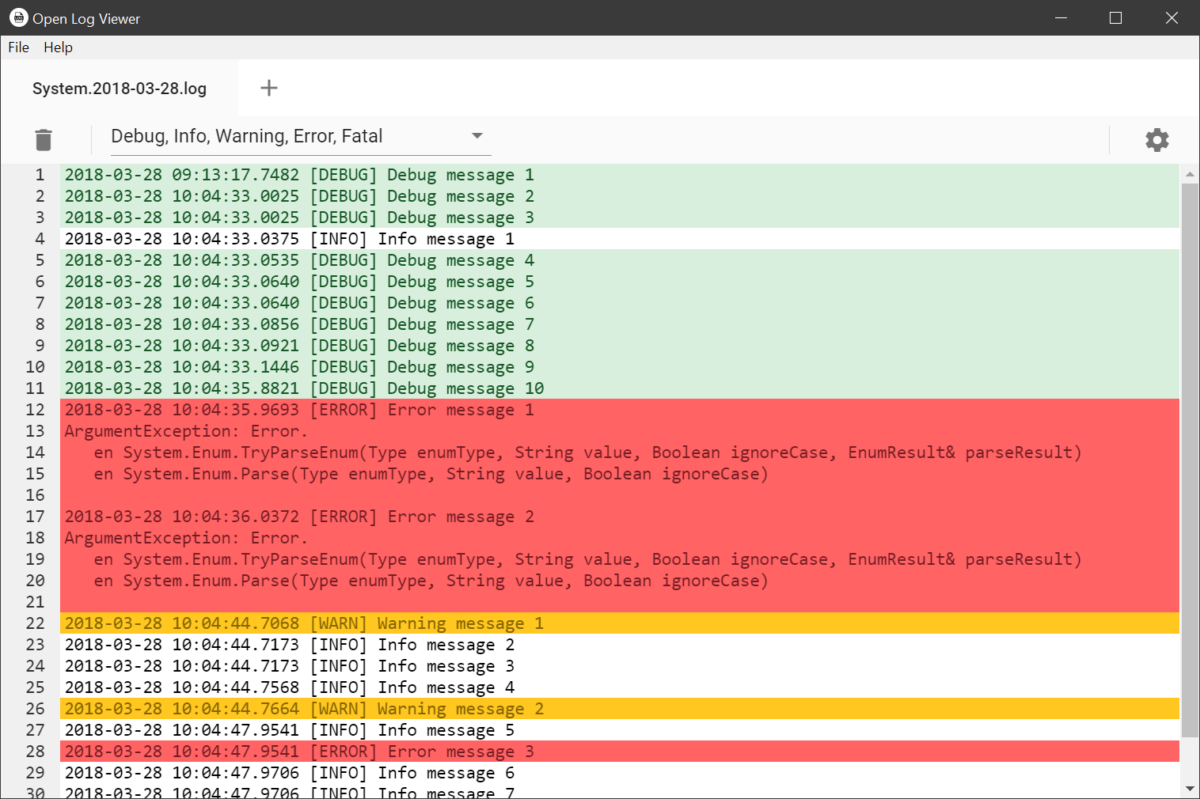
Open Log Viewer의 메인 창으로, 상단에 File과 Help 메뉴가 있으며 현재 열린 파일은 System.2018-03-28.log입니다. 파일 이름 옆에는 '+' 아이콘과 로그 레벨 필터 드롭다운이 있으며, Debug, Info, Warning, Error, Fatal 옵션을 제공합니다. 오른쪽 상단에는 설정 아이콘이 위치해 있고, 로그 내용은 시간, 레벨, 메시지로 구성된 행으로 표시되며, 각 레벨에 따라 배경색이 다르게 적용됩니다(예: DEBUG는 연두색, ERROR는 빨간색, WARNING은 노란색).
로그 뷰어 메인 인터페이스 (반복)
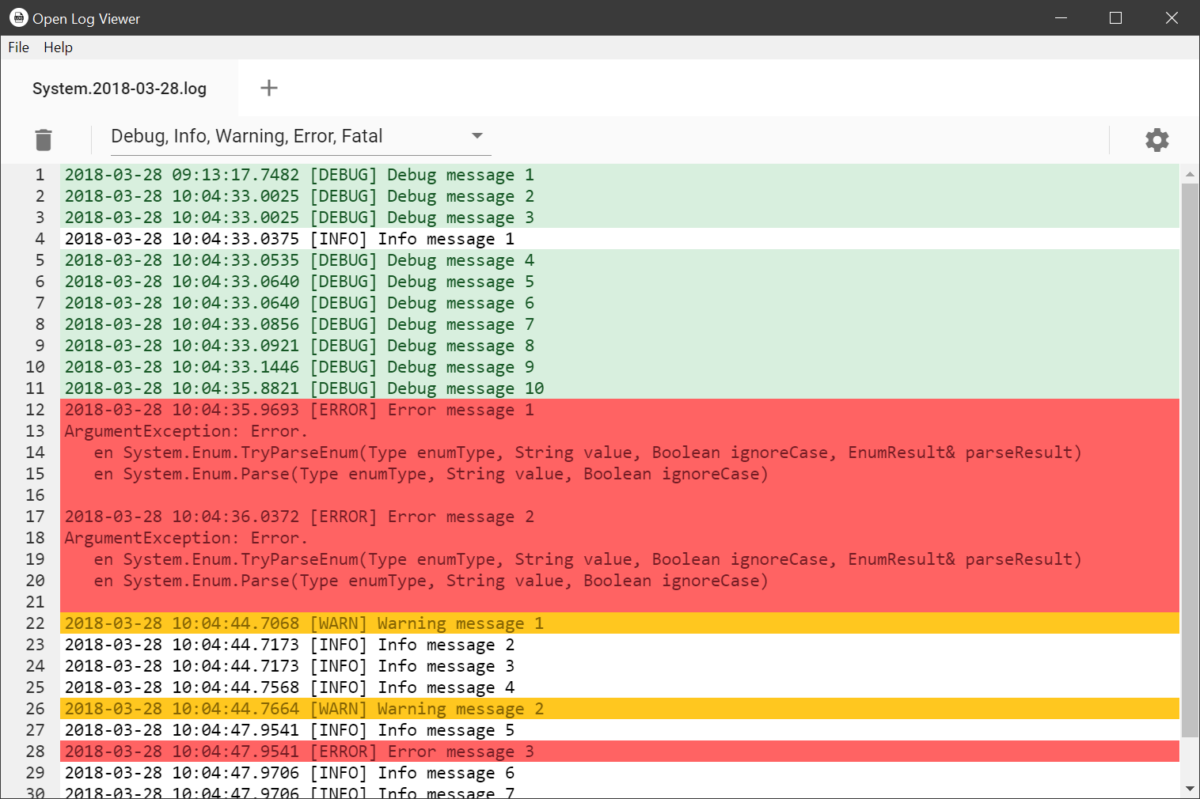
Open Log Viewer의 메인 창으로, 상단에 File과 Help 메뉴가 있으며 현재 열린 파일은 System.2018-03-28.log입니다. 파일 이름 옆에는 '+' 아이콘과 로그 레벨 필터 드롭다운이 있으며, Debug, Info, Warning, Error, Fatal 옵션을 제공합니다. 오른쪽 상단에는 설정 아이콘이 위치해 있고, 로그 내용은 시간, 레벨, 메시지로 구성된 행으로 표시되며, 각 레벨에 따라 배경색이 다르게 적용됩니다(예: DEBUG는 연두색, ERROR는 빨간색, WARNING은 노란색).
시스템 요구사항
별도의 시스템 요구사항이 등록되지 않았습니다.