


소개
OpenShot Video Editor는 리눅스, 맥, 윈도우를 위한 무료 오픈소스 비디오 편집기입니다. 2008년에 설립된 이 소프트웨어는 사용자 친화적인 인터페이스와 강력한 기능을 결합하여 고품질 비디오 편집 및 애니메이션 솔루션을 제공하는 데 전념하고 있습니다.
상세정보
강력한 편집 및 애니메이션
- 커브 기반의 강력한 키프레임 애니메이션을 지원합니다.
- 클립의 리사이징, 스케일링, 트리밍, 스냅핑, 회전, 절단이 가능합니다.
- 실시간 미리보기를 제공하는 비디오 트랜지션을 포함합니다.
- 위치, 스케일, 회전, 불투명도, 볼륨 및 효과 설정을 타임라인 키프레임으로 정밀하게 애니메이션할 수 있습니다.
다양한 포맷 지원 및 고급 도구
- FFmpeg 기반으로 다양한 비디오, 오디오, 이미지 포맷을 지원합니다.
- 무제한 트랙/레이어를 통해 복합적인 편집이 가능합니다.
- 합성, 이미지 오버레이, 워터마크 기능을 제공합니다.
- 제목 템플릿 생성, 자막, 2D 애니메이션, 3D 애니메이션 타이틀 및 효과를 지원합니다.
- 크로마 키, 밝기, 감마, 색조 등 다양한 디지털 비디오 효과를 적용할 수 있습니다.
색상 보정 및 오디오 편집
- 색상 휠, 커브, LUT, 히스토그램, 파형 벡터스코프 등을 사용한 색상 그레이딩 및 스코프 기능을 제공합니다.
- 음악, 목소리, 사운드를 애니메이션 파형, 스펙트럼 바, 방사형 오디오 시각화로 변환하는 오디오 시각화 효과를 지원합니다.
- 오디오 믹싱 및 편집 기능을 갖추고 있습니다.
고급 타임라인 및 하드웨어 가속
- 드래그 앤 드롭, 스크롤링, 팬ning, 줌, 스냅핑이 가능한 고급 타임라인을 제공합니다.
- 프레임 단위의 정밀도(각 프레임 단계별 확인)를 지원합니다.
- VA-API, NVDEC, D3D9, D3D11, VTB 등 실험적인 하드웨어 인코딩 및 디코딩을 지원합니다.
- EDL, XML 등 널리 지원되는 형식으로 가져오기 및 내보내기가 가능합니다.
다운로드 및 설치 방법
가장 빠르게 OpenShot을 시작하는 방법은 공식 다운로드 페이지에서 제공되는 사전 빌드된 설치 프로그램을 사용하는 것입니다. 공식 웹사이트의 다운로드 페이지에서 최신 실험 빌드를 포함한 다양한 버전을 찾을 수 있습니다.
설치 프로그램은 사용 편의성을 위해 제공되지만, 소스 코드에서 빌드하는 경우 Python 3.0+, PyQt/PySide, libopenshot, FFmpeg 등의 의존성이 필요합니다.
이런 경우에 유용합니다
OpenShot은 다양한 영상 편집 요구를 충족합니다.
- 유튜브나 소셜 미디어용 영상을 제작하는 크리에이터에게 유용합니다.
- 가족 여행 영상이나 이벤트 기록 영상을 간편하게 편집하고 싶은 일반 사용자에게 적합합니다.
- 애니메이션과 비디오 효과를 결합한 창의적인 프로젝트를 수행하는 디자이너나 학생에게 유용합니다.
- 다양한 포맷의 영상을 통합 편집해야 하는 경우, FFmpeg 기반의 광범위한 포맷 지원을 활용할 수 있습니다.
최신 버전 정보
현재 최신 버전은 4.0.0입니다. 이 업데이트에는 화면, 웹캠, 마이크 및 시스템 오디오를 프로젝트에 직접 녹화하는 새로운 기능과 같은 주요 기능 워크플로우 업그레이드가 포함되어 있습니다.
화면으로 보는 주요 기능
색상 조정 작업 중인 화면
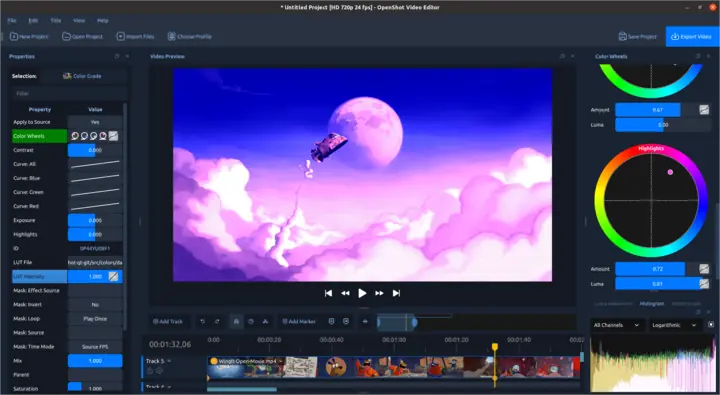
OpenShot의 '색상 그레이딩' 작업 화면입니다. '색상 휠'을 사용하여 '대비', '색조', '채도'를 조정하는 도구가 표시되며, 하단의 타임라인에서는 클립의 색상 변화를 실시간으로 미리보기할 수 있습니다.
효과 추가 작업 중인 화면
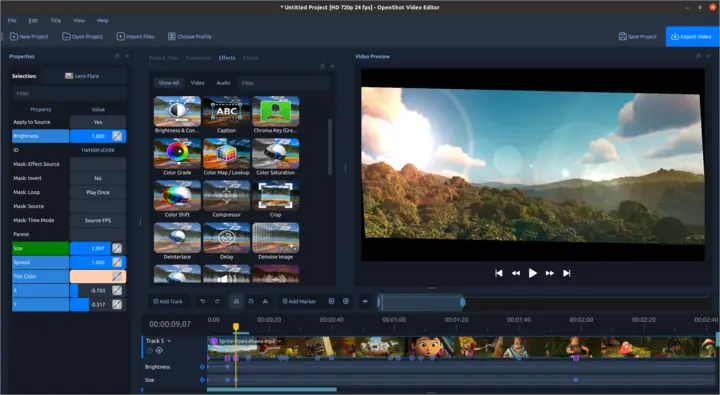
OpenShot의 '효과' 탭에서 '밝기', '색조', '디레이' 등 다양한 시각 효과를 적용하는 화면입니다. 타임라인에 효과를 드래그하여 비디오 클립에 즉시 적용하는 과정을 보여줍니다.
영역 선택 작업 중인 화면
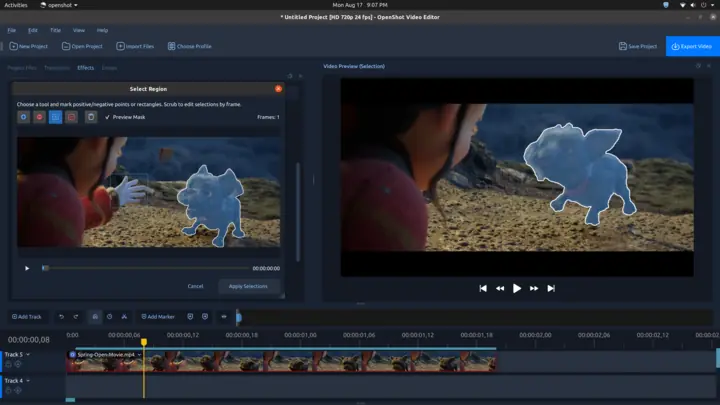
OpenShot의 '영역 선택' 도구를 사용하여 비디오 내 특정 영역을 지정하는 화면입니다. 스크럽 기능과 함께 정밀한 구역 선택이 가능함을 시각적으로 보여줍니다.
트랜스폼 효과 적용 중인 화면
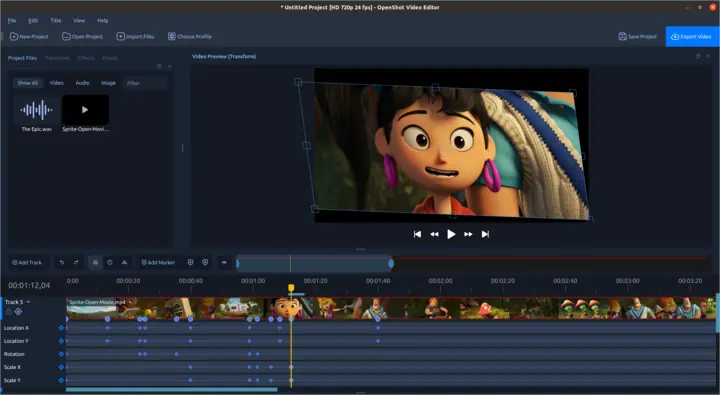
OpenShot의 '트랜스폼' 효과를 적용하여 비디오의 '위치', '회전', '스케일'을 조절하는 화면입니다. 미리보기 창에서 실시간으로 결과를 확인하며 편집할 수 있습니다.
시스템 요구사항
별도의 시스템 요구사항이 등록되지 않았습니다.