

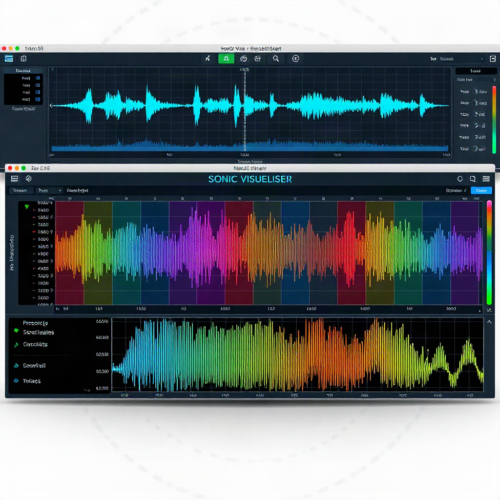
소개
Sonic Visualiser는 음악 오디오 파일을 시각화, 분석, 주석 달기 위한 무료 오픈소스 데스크톱 애플리케이션입니다. Queen Mary University of London의 Centre for Digital Music에서 개발되었으며, Chris Cannam을 주축으로 한 개발팀이 주도했습니다. WAV, AIFF, Ogg, Opus, MP3 등 다양한 오디오 형식을 불러와 파형, 스펙트로그램 등을 확인하고 주석을 추가할 수 있습니다. 비트 추적, 피치 감지 등 Vamp 플러그인을 활용한 자동 주석 추출 기능도 제공합니다.
상세정보
오디오 파일 로드 및 파형 시각화
WAV, AIFF, Ogg, Opus, MP3 등 다양한 오디오 형식을 불러와 파형 보기를 제공합니다. 사용자는 오디오 파일의 시간 축에 따라 파형을 시각적으로 확인할 수 있습니다.
스펙트로그램 및 주파수 분석 시각화
스펙트로그램 뷰를 통해 오디오의 주파수 성분을 시간에 따라 시각화할 수 있습니다. 표시 파라미터를 상호작용적으로 조정하여 다양한 주파수 분석 결과를 확인할 수 있습니다.
오디오 데이터 주석 달기
라벨이 있는 시간 점 추가, 세그먼트 정의, 점 값 및 곡선 생성을 통해 오디오 데이터에 주석을 달 수 있습니다. 이를 통해 특정 구간이나 이벤트를 표시하고 분석할 수 있습니다.
자동 주석 추출 기능
Vamp 플러그인을 활용하여 비트 추적, 피치 감지 등 알고리즘을 이용한 자동 주석 추출이 가능합니다. https://vamp-plugins.org/에서 제공하는 플러그인을 사용할 수 있습니다.
주석 데이터 가져오기 및 내보내기
다양한 텍스트 형식과 MIDI 파일에서 주석 데이터를 가져올 수 있습니다. 또한 주석과 오디오 선택 영역을 외부 파일로 내보낼 수 있습니다.
오디오 재생 및 제어 기능
합성된 주석과 함께 원본 오디오를 재생하면서 재생 위치와 표시 위치를 동기화할 수 있습니다. 재생 속도를 조절하고 관심 구간을 반복 재생하며, 복잡한 비연속 구간도 원활하게 루프 재생할 수 있습니다.
원격 제어 지원
Open Sound Control (OSC) 프로토콜을 통해 원격 제어가 가능합니다. (지원 기능이 컴파일된 경우에 한함)
다운로드·설치 방법
공식 웹사이트 https://www.sonicvisualiser.org에서 Windows용 MSI 설치 프로그램을 다운로드할 수 있습니다. 다운로드한 파일을 실행하여 설치 마법사의 안내에 따라 설치를 완료할 수 있습니다.
기본 사용법/명령어
설치 후 프로그램을 실행하면 메인 화면이 표시됩니다. 상단 메뉴에서 ‘파일’ → ‘열기’를 선택하여 분석하고 싶은 오디오 파일을 불러올 수 있습니다. 파일이 로드되면 상단에 파형 뷰, 하단에 스펙트로그램 뷰가 기본적으로 표시됩니다. 뷰 종류를 변경하려면 뷰 영역 위에서 마우스 오른쪽 버튼을 클릭하거나 상단 도구 모음의 뷰 선택 드롭다운을 사용할 수 있습니다. 주석을 추가하려면 도구 모음에서 주석 도구를 선택하고 오디오 파일에 클릭하거나 드래그하여 원하는 형태의 주석을 생성할 수 있습니다. 재생은 공간바 또는 하단 재생 컨트롤을 통해 제어할 수 있으며, 루프 재생은 재생 컨트롤의 루프 버튼을 활성화하여 설정할 수 있습니다.
이런 경우에 유용합니다
음악 녹음을 세부적으로 연구하고 싶은 음악학자, 아카이브 담당자, 신호 처리 연구자에게 유용합니다. 오디오 파일 안에 어떤 내용이 들어 있는지 친절한 방식으로 살펴보고 싶은 일반 사용자도 활용할 수 있습니다. 비트 추출, 피치 분석, 세그먼트 라벨링 등 오디오 분석 작업을 시각적으로 수행해야 하는 경우에 적합합니다.
화면으로 보는 주요 기능
파형 및 주파수 분석 화면
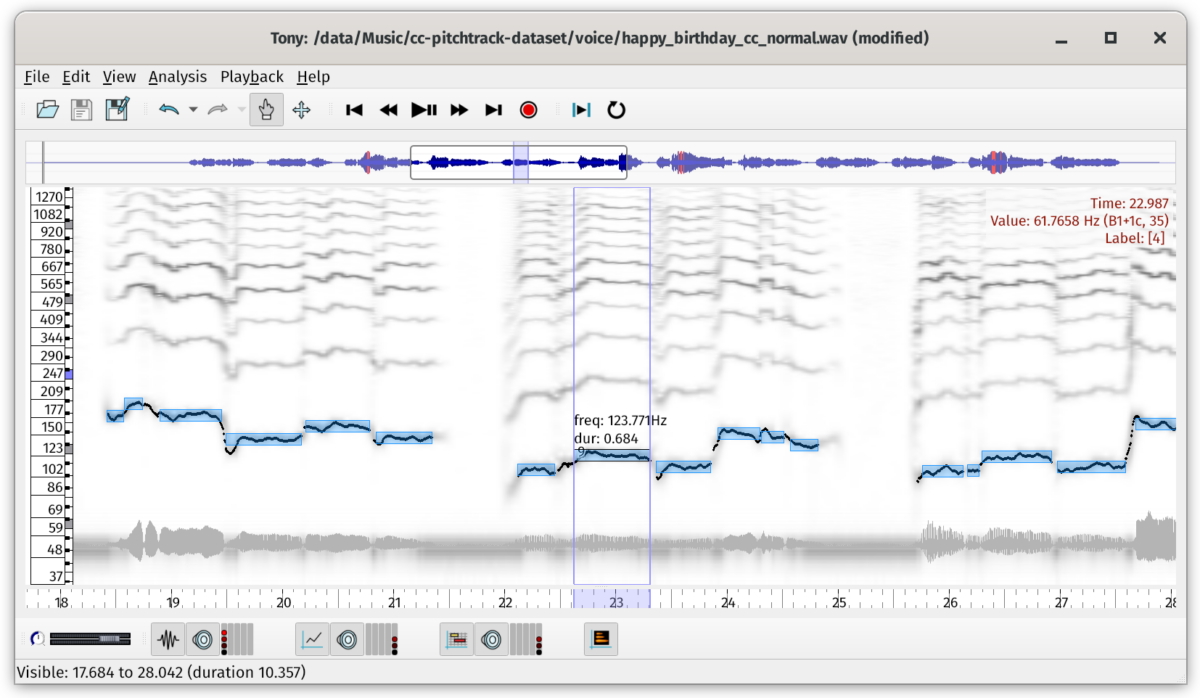
파형 그래프가 표시된 상단 뷰와 주파수 분석 결과가 표시된 하단 뷰로 구성된 화면입니다. 상단 뷰에는 파형의 시간 축과 레이블이 있으며, 하단 뷰에는 주파수 값과 지속 시간이 표시된 블록이 있습니다. 오른쪽 상단에는 현재 위치의 시간과 주파수 값이 표시됩니다.
음악 분석 비교 화면
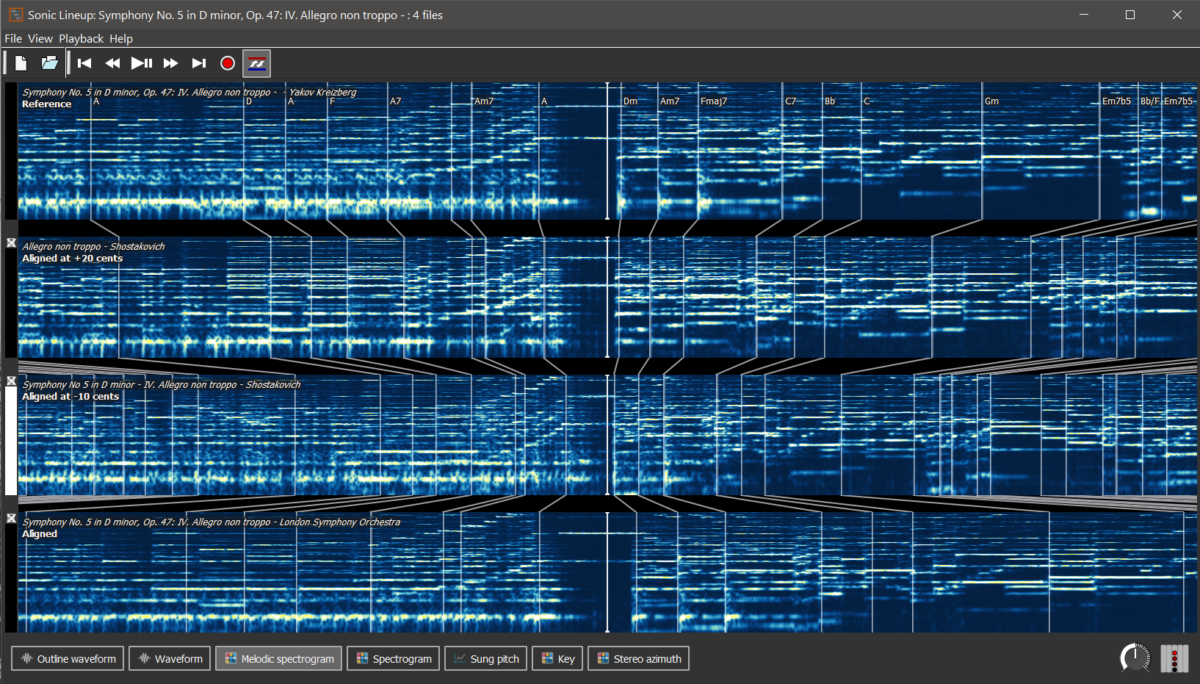
세 개의 음악 파일을 비교하는 화면입니다. 각각의 파일은 'Reference', 'Aligned at +20 cents', 'Aligned at -10 cents'로 표시되어 있으며, 각각의 파일은 파형과 스펙트로그램을 보여줍니다. 하단에는 'Outline waveform', 'Waveform', 'Melodic spectrogram', 'Spectrogram', 'Sung pitch', 'Key', 'Stereo azimuth' 등의 탭이 있습니다.
다중 뷰 분석 화면
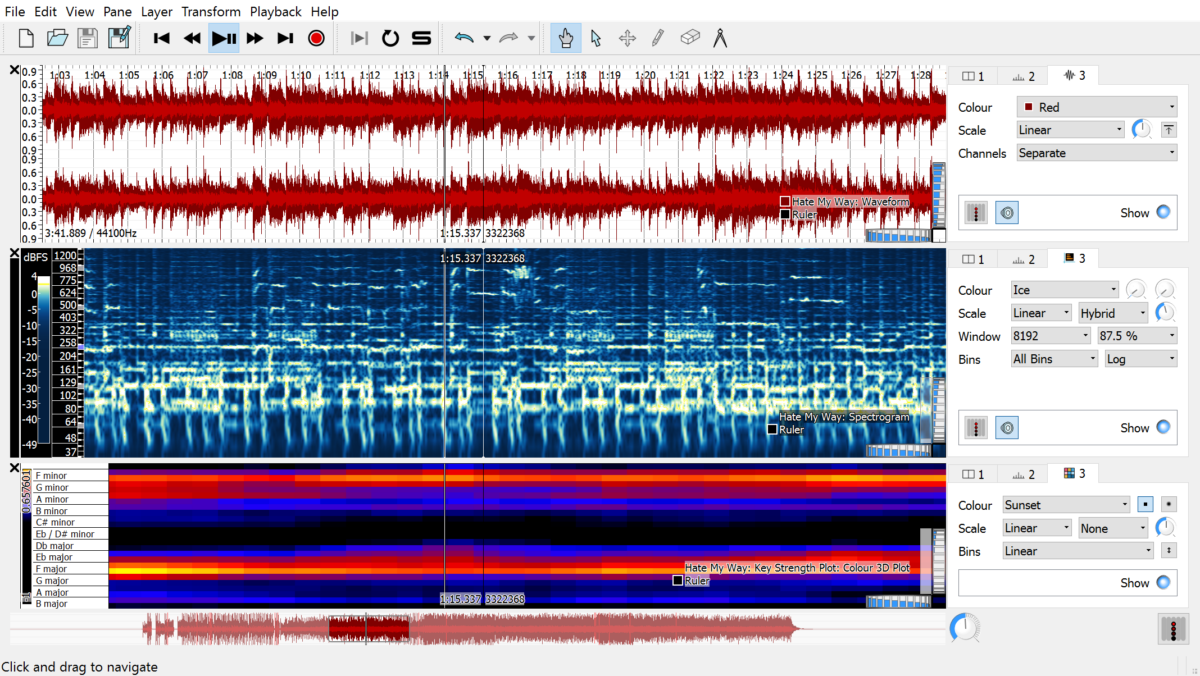
세 개의 뷰로 구성된 화면입니다. 상단 뷰는 파형을 보여주며, 중간 뷰는 스펙트로그램을 보여주고, 하단 뷰는 키 강도 플롯을 보여줍니다. 오른쪽에는 각 뷰의 설정이 표시되어 있으며, 'Colour', 'Scale', 'Channels', 'Window', 'Bins' 등의 옵션이 있습니다.
다중 뷰 분석 화면
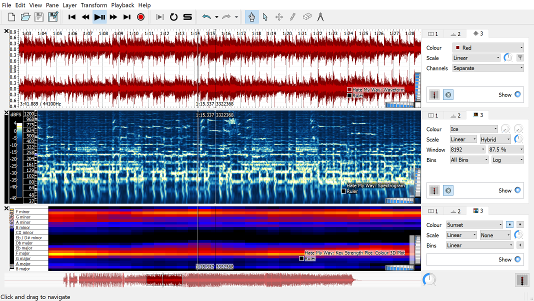
세 개의 뷰로 구성된 화면입니다. 상단 뷰는 파형을 보여주며, 중간 뷰는 스펙트로그램을 보여주고, 하단 뷰는 키 강도 플롯을 보여줍니다. 오른쪽에는 각 뷰의 설정이 표시되어 있으며, 'Colour', 'Scale', 'Channels', 'Window', 'Bins' 등의 옵션이 있습니다.
시스템 요구사항
별도의 시스템 요구사항이 등록되지 않았습니다.