

소개
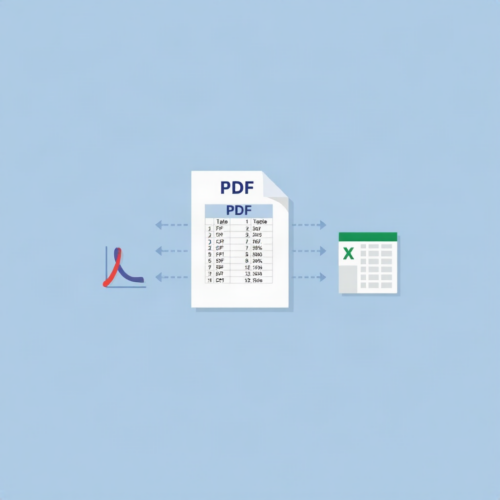
Tabula는 PDF 파일 내에 갇힌 데이터 테이블을 추출하여 CSV 또는 Excel 스프레드시트로 변환하는 도구입니다. Manuel Aristarán이 주도하는 자원봉사자 프로젝트로, ProPublica, La Nación DATA 등 언론 기관에서 조사 보도를 지원하는 데 사용됩니다. 텍스트 기반 PDF에서 작동하며, 스캔된 문서는 지원하지 않습니다. Windows, Mac, Linux에서 사용할 수 있으며, 공식 웹사이트에서 버전 1.2.1을 다운로드할 수 있습니다.
상세정보
테이블 추출 및 미리보기
PDF 파일을 업로드하고, 표를 클릭-드래그로 선택한 후 ‘Preview & Export Extracted Data’ 버튼을 클릭하면 Tabula가 표 구조를 분석하고 추출된 데이터를 미리 보여줍니다. 사용자는 미리보기를 확인하고 선택 영역을 조정하여 정확도를 높일 수 있습니다.
다양한 출력 형식 지원
추출된 데이터는 CSV 파일이나 Microsoft Excel 스프레드시트(.xls) 형식으로 내보낼 수 있으며, 내보낸 파일은 LibreOffice Calc이나 다른 스프레드시트 프로그램에서도 열 수 있습니다.
로컬 처리 및 보안
Tabula는 사용자의 로컬 머신에서만 작동하며, PDF 파일이나 추출된 데이터는 인터넷으로 전송되지 않습니다. 브라우저 주소창이 ‘localhost’ 또는 ‘127.0.0.1’을 표시할 때만 로컬 처리가 이루어집니다. (버전 체크 및 통계 수집을 위한 두 개의 외부 호출은 선택적으로 비활성화할 수 있습니다.)
Windows 사용자
공식 웹사이트에서 tabula-win.zip 파일을 다운로드합니다. 다운로드한 zip 파일을 압축 해제하고, 생성된 폴더 안에서 tabula.exe 파일을 더블클릭하여 실행합니다. 실행 시 기본 웹 브라우저가 자동으로 http://127.0.0.1:8080 주소를 열어 Tabula 인터페이스를 표시합니다. 브라우저가 자동으로 열리지 않으면, 수동으로 웹 브라우저를 열어 해당 주소로 이동합니다. 프로그램을 종료하려면 콘솔 창으로 돌아가서 Control-C 키를 누릅니다.
Mac 사용자
공식 웹사이트에서 tabula-mac.zip 파일을 다운로드합니다. zip 파일을 압축 해제하고, 생성된 Tabula 앱을 더블클릭하여 실행합니다. 실행 시 기본 웹 브라우저가 자동으로 http://127.0.0.1:8080 주소를 열어 Tabula 인터페이스를 표시합니다. 브라우저가 자동으로 열리지 않으면, 수동으로 웹 브라우저를 열어 해당 주소로 이동합니다. 프로그램을 종료하려면 Dock에서 Tabula 아이콘을 오른쪽 클릭하고 ‘종료’를 선택합니다. Mac OS X 10.8 이상에서는 GateKeeper로 인해 ‘손상된 앱’ 오류가 발생할 수 있으며, 이 경우 Tabula.app을 오른쪽 클릭하고 ‘열기’를 선택한 후 시스템 프롬프트에서 ‘열기’를 다시 클릭해야 합니다.
Linux 및 기타 플랫폼 사용자
공식 웹사이트에서 tabula-jar.zip 파일을 다운로드합니다. zip 파일을 압축 해제하고, 생성된 폴더로 이동한 후 터미널을 열어 다음 명령을 실행합니다:
java -Dfile.encoding=utf-8 -Xms256M -Xmx1024M -jar tabula.jar
실행 후, 수동으로 웹 브라우저를 열어 http://127.0.0.1:8080 주소로 이동하여 Tabula 인터페이스를 사용합니다. 포트를 변경하려면 -Dwarbler.port=9999 옵션을 추가하여 실행할 수 있습니다.
기본 사용법/명령어
Tabula를 실행한 후 웹 브라우저에서 http://127.0.0.1:8080 주소에 접근하면 간단한 인터페이스가 표시됩니다. 여기서 ‘Upload’ 버튼을 클릭하여 PDF 파일을 선택합니다. PDF가 로드되면, 표가 있는 페이지로 이동하고 마우스를 클릭-드래그하여 표 영역을 선택합니다. 선택이 완료되면 ‘Preview & Export Extracted Data’ 버튼을 클릭하여 추출된 데이터의 미리보기를 확인합니다. 데이터가 올바르게 보이면 ‘Export’ 버튼을 클릭하여 CSV 또는 Excel 파일로 저장합니다. 만약 데이터가 누락되거나 잘못 추출되었다면, 선택 영역을 조정하고 다시 미리보기를 확인할 수 있습니다.
이런 경우에 유용합니다
PDF 형식으로 제공된 보고서, 재무제표, 통계 표 또는 정부 문서에서 데이터를 추출해야 하는 기자, 연구원, 분석가에게 유용합니다. 예를 들어, 공공 기관이 PDF로 공개한 예산 집행 내역이나 기업의 연간 보고서에서 표 데이터를 꺼내어 스프레드시트에서 분석하거나 시각화 작업을 할 때 Tabula를 사용하면 수작업으로 데이터를 입력하는 번거로움을 줄일 수 있습니다.
지원 환경·시스템 요구사항
Tabula는 Windows, macOS, Linux에서 실행 가능하며, 모두 Java Runtime Environment(JRE) 버전 7 이상이 필요합니다. Windows 버전은 별도의 Java 설치가 필요하지만, Mac 버전에는 Java가 내장되어 있어 별도 설치 없이 실행할 수 있습니다. Linux 사용자는 시스템에 Java가 설치되어 있어야 하며, OpenJDK 또는 Oracle JDK 모두 호환됩니다. 프로그램은 기본적으로 포트 8080을 사용하며, 다른 프로그램이 해당 포트를 사용하고 있을 경우 -Dwarbler.port=9999 옵션을 통해 포트를 변경할 수 있습니다.
최신 버전·업데이트
현재 최신 안정 버전은 1.2.1로, 2018년 6월 4일에リリース되었습니다. 이 버전은 사용자 인터페이스 및 처리 백엔드의 여러 버그를 수정했습니다. 자세한 변경 사항은 공식 GitHub 저장소의 릴리스 페이지에서 확인할 수 있습니다. 현재 이 프로젝트는 적극적인 개발이 이루어지지 않고 있으나, 핵심 기능은 안정적으로 작동합니다.
제한 사항·확인 사항
Tabula는 텍스트 기반 PDF에서만 작동하며, 스캔된 문서나 이미지 기반 PDF에서는 표를 추출할 수 없습니다. PDF 내에서 텍스트를 선택할 수 있다면 텍스트 기반 PDF로 간주하고 사용할 수 있습니다. Windows에서 인코딩 오류가 발생할 경우, 명령 프롬프트를 열고 Tabula가 있는 디렉토리로 이동한 후 chcp 65001 명령을 입력하여 코드페이스를 UTF-8로 변경한 후 tabula.exe를 실행해야 합니다. 또, 포트 8080이 다른 프로그램에 의해 사용되고 있을 경우 브라우저에 Tabula 인터페이스가 아닌 다른 내용이 표시될 수 있으며, 이 경우 -Dwarbler.port=9999 옵션을 사용하여 포트를 변경해야 합니다.
시스템 요구사항
Tabula를 실행하려면 Java Runtime Environment(JRE) 버전 7 이상이 필요합니다. Windows 사용자는 tabula-win.zip을 다운로드한 후 압축을 해제하고 tabula.exe를 실행해야 합니다. Mac 사용자는 tabula-mac.zip을 다운로드하고 앱을 실행해야 하며, Mac OS X 10.8 이상에서는 GateKeeper로 인해 '손상된 앱' 오류가 발생할 수 있습니다. Linux 사용자는 tabula-jar.zip을 다운로드하고 Java 명령어로 실행할 수 있습니다.