

소개
NuGet Package Explorer는 NuGet 패키지를 생성, 탐색, 배포할 수 있는 GUI 도구입니다. .nupkg 또는 .snupkg 파일을 로컬에서 또는 nuget.org 피드에서 직접 열어 패키지 메타데이터와 내용을 확인할 수 있습니다. 이 도구는 NuGet 패키지의 메타데이터 편집, 파일 추가, 패키지 저장 및 서명, nuget.org로의 출판을 지원합니다. 오픈소스 프로젝트로 MIT 라이선스 하에 개발되며, Windows용 Microsoft Store 버전이 권장됩니다.
상세정보
패키지 탐색 및 메타데이터 보기
패키지를 로드하면 왼쪽 패널에 ID, 버전, 출판자, 라이선스, 설명, 종속성 등의 메타데이터가 표시됩니다. 오른쪽 상단 패널에서는 패키지 내용(예: lib/net5.0/OSVersionHelper.dll)을 탐색할 수 있으며, 오른쪽 하단에서는 선택된 어셈블리의 속성(컴파일러 플래그, 타겟 프레임워크 등)을 확인할 수 있습니다.
새 패키지 생성
파일 > 새로 만들기(Ctrl+N) 또는 시작 시 표시되는 ‘Common tasks’ 메뉴에서 ‘Create a new package’를 선택하여 패키지 생성을 시작할 수 있습니다. 메타데이터 편집은 편집 > 패키지 메타데이터 편집(Ctrl-K)을 통해 .nuspec 파일을 수정하여 수행합니다. 파일을 패키지 내용 창으로 드래그하면 도구가 적절한 폴더(예: lib/netstandard2.0)에 배치할 것을 제안합니다.
패키지 저장 및 서명
파일 > 저장(Ctrl-S)으로 패키지를 저장할 수 있습니다. 코드 서명 인증서가 있는 경우, 파일 > 서명하고 다른 이름으로 저장 옵션을 사용하여 패키지에 디지털 서명을 추가할 수 있습니다.
nuget.org로 패키지 출판
nuget.org에서 계정을 만들고 API 키를 발급받은 후, 파일 > 출판(Ctrl-P)을 선택하여 API 키를 입력하고 패키지를 nuget.org에 푸시할 수 있습니다. 출판 후에는 nuget.org에서 ‘Manage my Packages’를 통해 업로드된 패키지를 확인할 수 있습니다.
다운로드·설치 방법
Windows 사용자는 Microsoft Store에서 ‘NuGet Package Explorer’를 검색하여 설치하는 것이 권장됩니다. 이 버전은 자동 업데이트를 지원하며 전체 기능을 제공합니다. 또는 winget이 설치되어 있다면 다음 명령어로 설치할 수 있습니다: winget install “NuGet Package Explorer” Chocolatey를 사용하는 경우, 관리자 권한으로 PowerShell을 열고 다음 순서대로 실행합니다: 1. iwr https://chocolatey.org/install.ps1 -UseBasicParsing | iex 2. choco install nugetpackageexplorer 또한 dotnet CLI 도구로서 dotnet-validate를 통해 패키지 검증 기능의 하위 집합을 사용할 수 있습니다: dotnet tool install -g dotnet-validate –version 0.0.1-preview.42 웹 버전은 https://nuget.info에서 PWA 형태로 이용 가능하며, 패키지 탐색, 검사, 업로드 일부 기능을 제공합니다.
기본 사용법
패키지 탐색을 시작하려면 파일 > 열기(Ctrl+O)로 로컬 .nupkg 파일을 불러오거나, 파일 > 온라인 피드에서 열기(Ctrl+G)로 nuget.org 피드에서 패키지를 직접 가져올 수 있습니다. 패키지가 로드되면 왼쪽 패널에서 메타데이터를 확인하고, 오른쪽 패널에서 내용과 어셈블리 속성을 살펴볼 수 있습니다. 새 패키지를 만들 때는 파일 > 새로 만들기(Ctrl+N)를 클릭하고, 메타데이터를 수정한 후 내용을 드래그하여 추가하고, 파일 > 저장으로 결과를 저장합니다.
이런 경우에 유용합니다
.NET 개발자가 로컬에 있는 NuGet 패키지의 내용을 빠르게 확인하거나 메타데이터를 수정해야 할 때 유용합니다. CI/CD 파이프라인에서 배포 전 패키지의 구조와 의존성을 검증하는 데 사용할 수 있으며, 오픈소스 라이브러리를 배포하려는 개인이 패키지를 생성하고 nuget.org에 출판하는 전체 과정을 GUI로 수행하고자 할 때도 적합합니다.
지원 환경·시스템 요구사항
Windows용 애플리케이션은 Microsoft Store, winget, Chocolatey를 통해 설치할 수 있으며, x64 아키텍처를 지원합니다. 소스 코드를 빌드하려면 VS2022 이상과 .NET 7 SDK가 필요하며, 미리보기 .NET Core SDK 지원을 활성화해야 합니다.
최신 버전·업데이트
현재 버전은 7.0.7입니다. Microsoft Store 버전은 자동으로 업데이트되며, nightly 빌드는 https://npenightly.blob.core.windows.net/nightly/에서 제공되어 안정 버전과 병행 설치할 수 있습니다. nightly 빌드는 최신 기능을 테스트하려는 사용자를 위한 것이며, 자동 업데이트 기능을 포함합니다.
제한 사항·확인 사항
dotnet-validate CLI 도구는 원격 패키지의 정확한 버전 확인 기능에 알려진 제한 사항이 있습니다: 현재 버전에서는 최신 버전만 확인하며, 특정 버전 지원을 위한 기능은 향후 업데이트에서 수정될 예정입니다. 또한, 웹 버전은 데스크톱 애플리케이션의 전체 기능을 제공하지 않으며, 패키지 생성 및 고급 메타데이터 편집과 같은 일부 기능은 Windows 전용 WPF 애플리케이션에서만 사용할 수 있습니다.
화면으로 보는 주요 기능
패키지 메타데이터 및 내용 보기
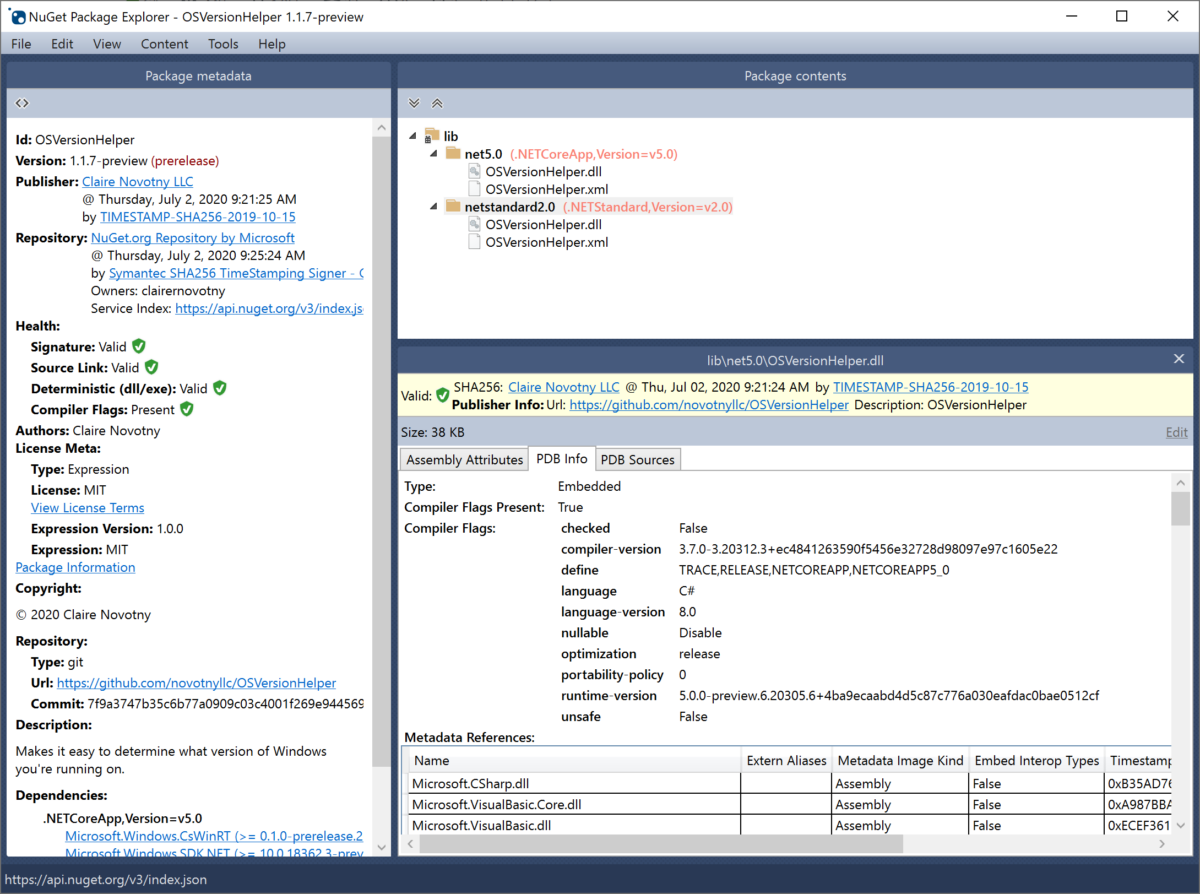
NuGet Package Explorer 창에서 'OSVersionHelper' 패키지의 메타데이터가 왼쪽 패널에 표시되어 있다. 이 메타데이터에는 ID, 버전, 출판자, 레포지토리, 건강 상태, 저자, 라이선스, 표현 버전, 저작권, 설명, 종속성 등이 포함되어 있다. 오른쪽 상단 패널은 'Package contents'를 보여주며, 'lib' 폴더 아래에 'net5.0'과 'netstandard2.0' 하위 폴더가 있으며, 각각 'OSVersionHelper.dll' 파일이 있다. 오른쪽 하단 패널은 'libnet5.0OSVersionHelper.dll' 파일의 'Assembly Attributes' 탭을 보여주며, 'Type', 'Compiler Flags Present', 'compiler-version', 'define', 'language', 'nullable', 'optimization', 'portability-policy', 'runtime-version', 'unsafe' 등의 속성과 그 값이 나열되어 있다. 'Metadata References' 테이블은 'Microsoft.CSharp.dll', 'Microsoft.VisualBasic.Core.dll', 'Microsoft.VisualBasic.dll' 등의 참조를 보여준다.
공통 작업 메뉴
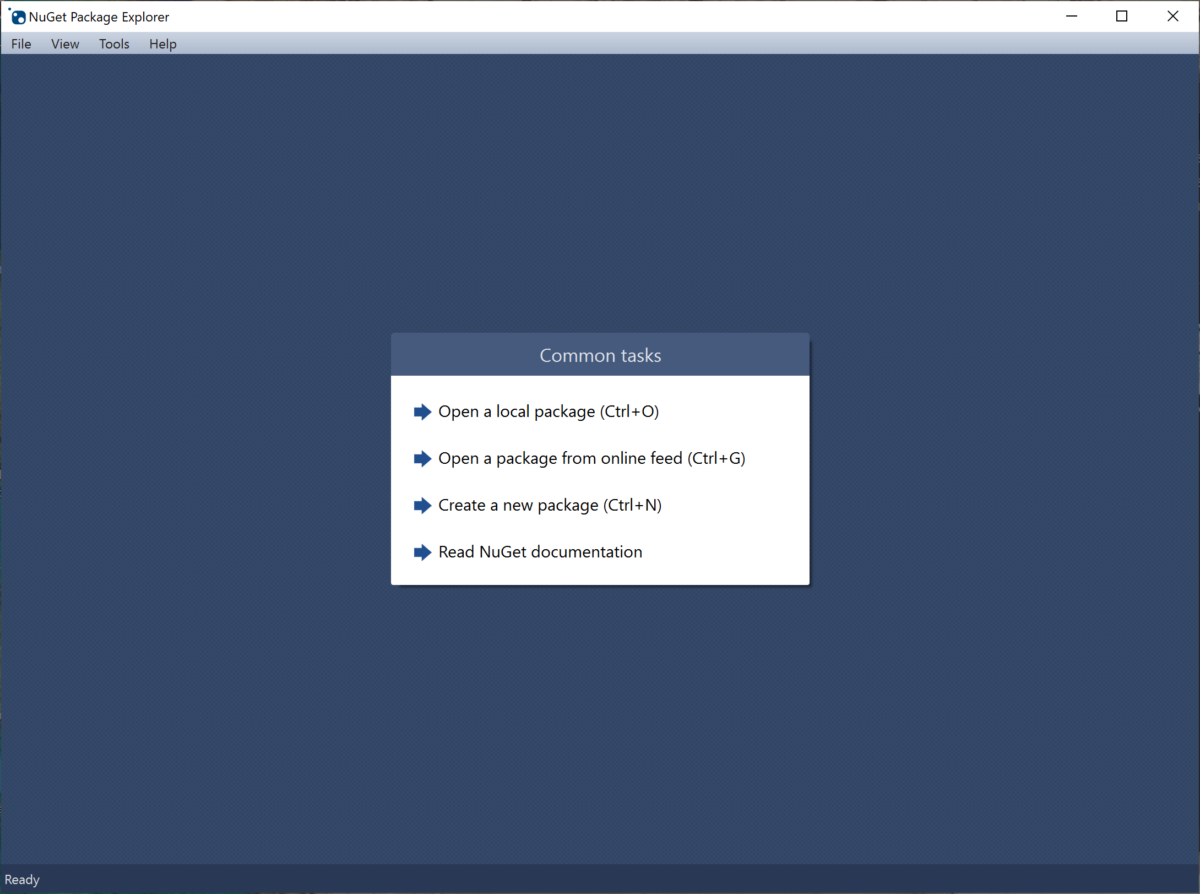
NuGet Package Explorer 창의 중앙에 'Common tasks'라는 제목의 팝업 메뉴가 표시되어 있다. 이 메뉴에는 네 개의 항목이 있으며, 각각의 항목 앞에는 파란색 화살표 아이콘이 있다. 항목은 'Open a local package (Ctrl+O)', 'Open a package from online feed (Ctrl+G)', 'Create a new package (Ctrl+N)', 'Read NuGet documentation' 순서로 나열되어 있다.
새 패키지 생성 화면
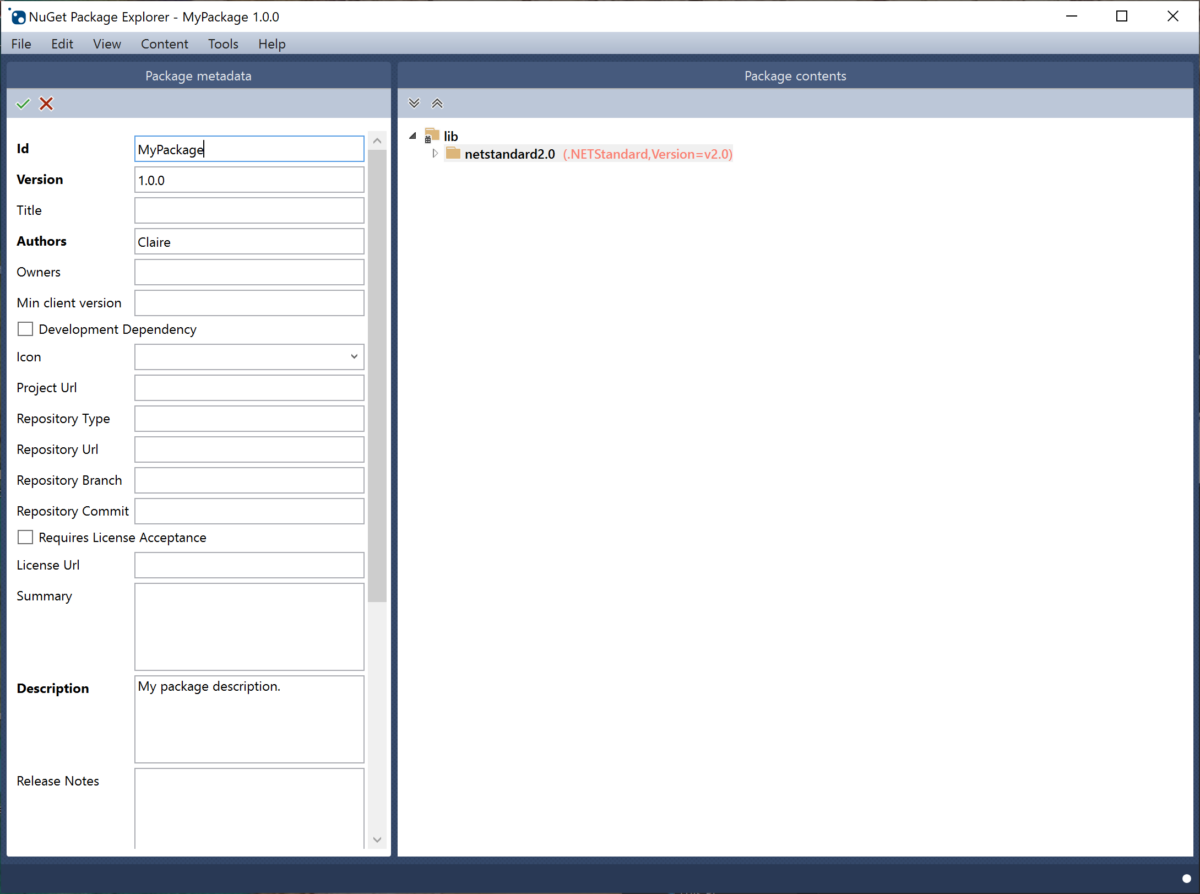
NuGet Package Explorer 창에서 'MyPackage 1.0.0'라는 새 패키지를 생성하는 중인 화면이다. 왼쪽 패널은 'Package metadata'를 보여주며, 'Id' 필드에 'MyPackage', 'Version' 필드에 '1.0.0', 'Authors' 필드에 'Claire'가 입력되어 있다. 'Description' 필드에는 'My package description.'이 입력되어 있다. 오른쪽 패널은 'Package contents'를 보여주며, 'lib' 폴더 아래에 'netstandard2.0' 하위 폴더가 있으며, 그 안에 'TheLibrary.dll' 파일이 있다.
패키지 메타데이터 확인 화면
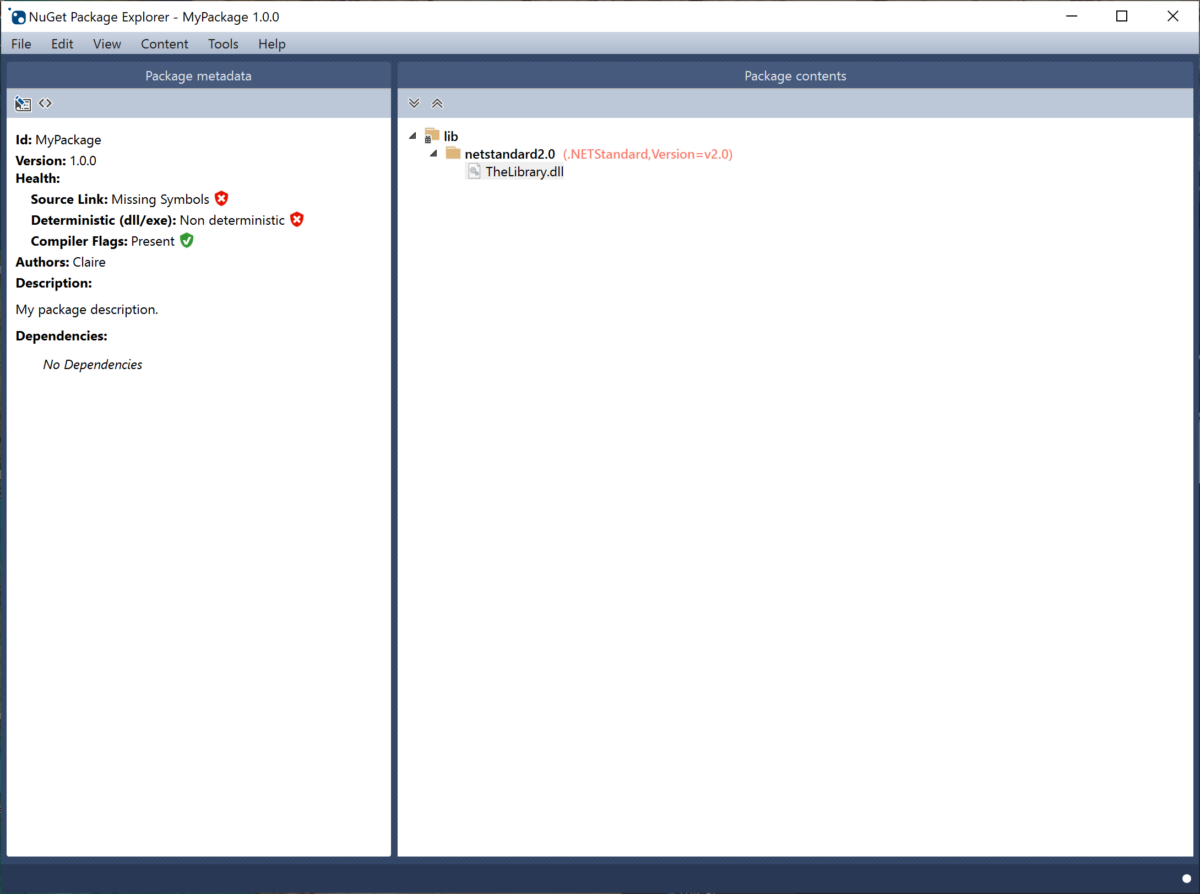
NuGet Package Explorer 창에서 'MyPackage 1.0.0' 패키지의 메타데이터가 왼쪽 패널에 표시되어 있다. 'Id'는 'MyPackage', 'Version'은 '1.0.0'이다. 'Health' 섹션에는 'Source Link: Missing Symbols'와 'Deterministic (dll/exe): Non deterministic'라는 경고가 있으며, 'Compiler Flags: Present'는 성공을 나타내는 체크 표시가 있다. 'Authors'는 'Claire', 'Description'은 'My package description.'이다. 'Dependencies' 섹션에는 'No Dependencies'라고 표시되어 있다. 오른쪽 패널은 'Package contents'를 보여주며, 'lib' 폴더 아래에 'netstandard2.0' 하위 폴더가 있으며, 그 안에 'TheLibrary.dll' 파일이 있다.
시스템 요구사항
별도의 시스템 요구사항이 등록되지 않았습니다.