

소개
Pear Desktop은 비공식 YouTube Music 데스크톱 애플리케이션으로, 커스텀 플러그인을 통해 기능을 확장할 수 있습니다. 이 프로젝트는 오픈소스 커뮤니티에서 자발적으로 개발되었으며, MIT 라이선스 하에 배포됩니다. Windows, macOS, Linux를 지원하는 크로스플랫폼 애플리케이션으로, Electron 기반으로 구축되었습니다.
상세정보
플러그인 시스템
Pear Desktop은 플러그인 아키텍처를 통해 애플리케이션의 동작을 수정할 수 있습니다. 플러그인은 BrowserWindow 조작, HTML/CSS 변경, 메인 및 렌더러 프로세스 간 통신 등을 수행할 수 있습니다. 사용자는 src/plugins 디렉터리에 자신만의 플러그인을 생성하여 애플리케이션을 맞춤화할 수 있습니다.
테마 지원
사용자는 Options > Visual Tweaks > Themes 메뉴를 통해 CSS 파일을 로드하여 애플리케이션의 외관을 변경할 수 있습니다. 커뮤니티에서 제공하는 사전 정의된 테마도 사용할 수 있으며, 이를 통해 인터페이스의 색상과 레이아웃을 개인 취향에 맞게 조정할 수 있습니다.
Windows에서의 설치
Windows 사용자는 Scoop 패키지 관리자를 통해 Pear Desktop을 설치할 수 있습니다. 먼저 extras 버킷을 추가한 후, pear-desktop 패키지를 설치합니다. 또는 Windows 11의 공식 CLI 패키지 관리자인 Winget을 사용하여 pear-devs.pear-desktop 패키지를 설치할 수 있습니다. 수동으로 설치하는 경우, Microsoft Defender SmartScreen이 알 수 없는 게시자로부터의 설치를 차단할 수 있으니 주의가 필요합니다.
scoop bucket add extras
scoop install extras/pear-desktop
또는
winget install pear-devs.pear-desktop
네트워크 연결 없이 설치하기 (Windows)
네트워크 연결이 없는 환경에서도 설치할 수 있습니다. GitHub 릴리스 페이지에서 자신의 기기 아키텍처에 맞는 *.nsis.7z 파일과 *-Setup.exe 설치 프로그램을 다운로드한 후, 같은 디렉터리에 배치하고 설치 프로그램을 실행하면 됩니다. x64는 64-bit Windows, ia32는 32-bit Windows, arm64는 ARM64 Windows에 해당합니다.
기본 사용법
설치 후 애플리케이션을 실행하면 YouTube Music과 유사한 인터페이스가 표시됩니다. 상단에는 검색창이 있으며, 왼쪽에는 홈과 탐색 메뉴가 있습니다. 현재 재생 중인 곡 정보와 컨트롤 버튼이 하단에 위치합니다. 알트 키(또는 백틱)를 눌러 메뉴를 표시하거나 숨길 수 있으며, 이는 ‘Hide Menu’ 옵션이 켜져 있을 때 특히 유용합니다.
이런 경우에 유용합니다
YouTube Music을 웹 브라우저가 아닌 데스크톱 애플리케이션으로 사용하고 싶은 사용자에게 적합합니다. 특히 커스텀 플러그인을 통해 애플리케이션의 동작을 수정하거나, 개인화된 테마를 적용하여 사용자 경험을 개선하고 싶은 개발자나 고급 사용자에게 유용합니다. 오프라인 환경에서도 사전에 파일을 다운로드하여 설치할 수 있어, 네트워크 제한이 있는 환경에서도 활용 가능합니다.
지원 환경·시스템 요구사항
Pear Desktop은 Windows, macOS, Linux 운영 체제를 지원합니다. Windows 버전은 x64, ia32, arm64 아키텍처를 위한 설치 프로그램이 제공되며, Scoop 또는 Winget을 통해 쉽게 설치할 수 있습니다. 애플리케이션은 Electron 기반으로 구축되어 있으며, 이를 실행하기 위한 별도의 런타임은 포함되어 있습니다.
최신 버전·업데이트
현재 버전은 3.12.0이며, 최신 릴리스 정보와 다운로드 링크는 GitHub 저장소의リリース 페이지에서 확인할 수 있습니다. 업데이트는 해당 페이지에서 제공하는 최신 설치 프로그램을 다운로드하여 다시 설치함으로써 수행할 수 있습니다.
제한 사항·확인 사항
이 애플리케이션은 Google이나 YouTube와 공식적으로 affiliated되지 않았으며, 상표권 침해 의도가 없습니다. 제공되는 소프트웨어는 ‘있는 그대로’ 배포되며, 사용자는 자신의 책임 하에 사용해야 합니다. 개발자나 기여자는 소프트웨어 사용으로 인한 어떤 청구, 손해 또는 기타 책임에 대해서도 책임을 지지 않습니다.
FAQ
메뉴가 표시되지 않는 이유는 무엇인가요?
‘Hide Menu’ 옵션이 켜져 있는 경우, 알트 키(또는 백틱)를 눌러 메뉴를 표시하거나 숨길 수 있습니다. 이 기능은 인앱 메뉴 플러그인과 함께 사용할 때 특히 유용합니다.
플러그인을 어떻게 개발하나요?
플러그인을 개발하려면 src/plugins 디렉터리에 새로운 폴더를 생성하고, index.ts 파일을 작성해야 합니다. 이 파일에서는 플러그인의 이름, 재시작 필요 여부, 설정, 스타일시트, 메뉴, 백엔드 및 렌더러 로직 등을 정의할 수 있습니다. 예시 코드는 저장소의 README 문서에서 확인할 수 있습니다.
화면으로 보는 주요 기능
링크인 파크 뮤직 페이지
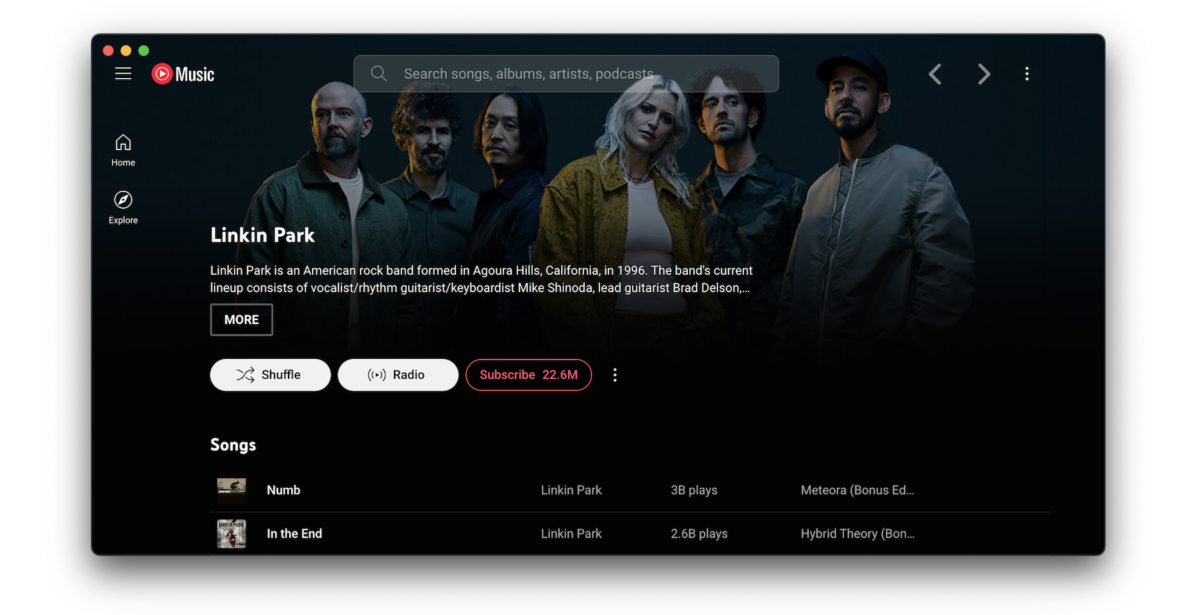
링크인 파크 뮤직 페이지에서 밴드 정보와 관련 버튼을 보여줍니다. 상단에는 검색창이 있고, 왼쪽에는 홈과 탐색 메뉴가 있습니다. 밴드 이름 아래에는 '더 보기' 버튼이 있으며, 그 아래에는 '셔플', '라디오', '구독 22.6M' 버튼이 있습니다. 하단에는 '노멀'과 '인 더 엔드' 노래 목록이 표시되어 있습니다.