

소개
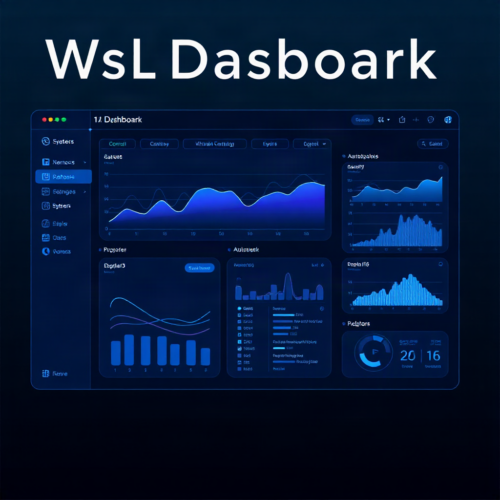
Wsl Dashboard는 Windows Subsystem for Linux(WSL) 인스턴스를 관리하기 위한 현대적이고 경량화된 그래픽 사용자 인터페이스(GUI)입니다. Rust와 Slint로 구축되어 높은 성능과 낮은 메모리 사용량을 특징으로 하며, WSL 인스턴스의 시작, 중지, 설정 및 네트워크 관리를 직관적인 대시보드에서 처리할 수 있게 합니다.
상세정보
WSL 인스턴스 관리
WSL Dashboard는 WSL 인스턴스의 시작, 중지, 해제 및 등록 해제를 한 번의 클릭으로 처리할 수 있는 직관적인 인터페이스를 제공합니다. 각 인스턴스의 실시간 상태 모니터링, 디스크 사용량, 파일 위치에 대한 상세한 정보를 대시보드에서 바로 확인할 수 있습니다.
배포판 관리 및 마이그레이션
기본 배포판 설정, 물리적 마이그레이션(VHDX를 다른 드라이브로 이동), 그리고 배포판을 .tar 또는 .tar.gz 아카이브로 내보내거나 복제하는 기능을 포함합니다. 이를 통해 WSL 인스턴스의 백업과 이동이 용이합니다.
네트워크 및 연결성
자동 방화벽 규칙 생성과 함께 포트 포워딩 관리, 글로벌 HTTP 프록시 설정을 통해 WSL 인스턴스의 네트워크 연결을 통합적으로 제어합니다. 부팅 시 자동 활성화도 지원합니다.
USB 장치 통합
usbipd-win과의 완전한 통합을 통해 로컬 USB 장치를 그래픽 방식으로 WSL 인스턴스에 바인딩하고 관리할 수 있습니다. 대시보드 UI에서 직접 작업하며, 부팅 시 자동 공유도 설정 가능합니다.
작업 스케줄러
cron 표현식을 사용하여 예약 작업을 생성하고 관리할 수 있습니다. WSL 인스턴스에서 스크립트와 명령어를 지정된 시간이나 간격으로 자동 실행하여 자동화 작업을 수행할 수 있으며, 관리자 권한도 지원합니다.
디스크 마운트
WSL 인스턴스의 VHDX 가상 디스크를 직접 마운트하고 관리할 수 있습니다. 마운트, 언마운트, 디스크 관리 작업을 통해 호스트와 WSL 간 파일 전송을 쉽게 할 수 있습니다.
설치 방법
WSL Dashboard는 포터블 실행 파일로 배포되어 별도의 설치 프로그램 없이 사용할 수 있습니다. 가장 간단한 방법은 공식 웹사이트의 다운로드 페이지에서适合自己地域的镜像(mirror)을 선택하여 다운로드하는 것입니다.
- 공식 웹사이트 다운로드 (권장): https://www.wslui.com/download/ 에서 지역에 맞는 미러 링크를 선택하여 다운로드합니다.
- WinGet을 통한 설치: Windows 패키지 관리자(WinGet)를 사용하여 직접 설치할 수도 있습니다. PowerShell에서
winget install wsl-dashboard또는winget install Owu.WSLDashboard명령어를 실행합니다. - GitHub 릴리스 다운로드: GitHub 릴리스 페이지(https://github.com/owu/wsl-dashboard/releases)에서 최신 wsldashboard 실행 파일을 다운로드하여 압축을 풀고 실행합니다.
시스템 요구 사항
WSL이 활성화된 Windows 10 또는 Windows 11이 필요하며, WSL 2를 권장합니다. 최소 하나 이상의 WSL 배포판이 설치되어 있어야 합니다. 64비트 CPU와 4GB 이상의 RAM이 원활한 다중 배포판 사용을 위해 권장됩니다.
이런 경우에 유용합니다
- WSL 인스턴스의 시각적 관리: 명령줄 대신图形界面를 선호하는 사용자에게 WSL 인스턴스의 상태, 리소스 사용량, 설정을 한눈에 파악하고 관리할 수 있는 대시보드를 제공합니다.
- 네트워크 구성 자동화: 포트 포워딩이나 HTTP 프록시 설정을 수동으로 관리하는 대신, 자동화된 도구와 직관적인 UI를 통해 WSL과 호스트 간의 네트워크 연결을 효율적으로 구성해야 할 때 유용합니다.
- USB 장치 공유: WSL 인스턴스에서 로컬 USB 장치를 사용해야 하는 개발자나 사용자에게, 복잡한 명령줄 작업 없이 그래픽으로 장치를 연결하고 관리할 수 있는 편의성을 제공합니다.
- 예약된 자동화 작업: 정기적인 스크립트 실행이나 시스템 유지보수 작업을 자동화하고 싶을 때, 내장된 작업 스케줄러를 통해 cron 표현식으로 유연하게 설정할 수 있습니다.
- 경량 및 고성능 관리: 시스템 리소스 사용이 적고 빠른 시작 시간을 요구하는 사용자에게, Rust 기반의 고성능 네이티브 애플리케이션으로 메모리와 CPU 사용량을 최적화한 관리 도구를 제공합니다.
설정 및 로그
대시보드의 모든 설정은 설정 뷰를 통해 관리됩니다. 사용자는 새 WSL 인스턴스의 기본 설치 디렉토리, 로그 디렉토리 및 로그 레벨(Error/Warn/Info/Debug/Trace), UI 언어(시스템 언어 자동 감지 포함), 다크 모드, 자동 시작, 업데이트 확인 주기 등을 구성할 수 있습니다. 또한 닫기 버튼을 시스템 트레이로 최소화하도록 설정할 수 있습니다.
로그 파일은 구성된 로그 디렉토리에 기록되며, 문제를 보고할 때 첨부할 수 있습니다.
시스템 요구사항
WSL이 활성화된 Windows 10 또는 Windows 11이 필요하며, WSL 2를 권장합니다. 최소 하나 이상의 WSL 배포판이 설치되어 있어야 하며, 64비트 CPU와 4GB 이상의 RAM을 권장합니다.