

소개
Zephyr는 Rust와 Tauri v2로 구축된 현대적이고 가벼운 Mihomo GUI 클라이언트입니다. Juwan Hwang이 개발한 이 프로그램은 프록시 노드 관리, 구독 설정, 그리고 보안 기능을 직관적인 인터페이스로 제공합니다. 미적 디자인과 강력한 보안 원칙을 결합하여 사용자 친화적인 프록시 관리 경험을 목표로 합니다.
상세정보
Mihomo 코어 관리
프록시 코어의 시작, 중지, 재시작을 제어하고, 여러 YAML 설정을 생성, 편집, 전환할 수 있습니다. URL, 파일 드래그를 통한 구독 관리와 Base64 자동 디코딩을 지원합니다.
프록시 모드 및 네트워크 모니터링
규칙 기반, 글로벌, 직접 연결의 세 가지 프록시 모드를 전환할 수 있습니다. 시스템 프록시와 TUN 모드를 지원하며, 실시간 연결 목록과 상/하향 속도를 모니터링합니다.
Prism 엔진
Zephyr는 Prism 엔진을 통해 Mihomo 설정을 강화합니다. 선언적 규칙 패치, 규칙 라이브러리 관리, 지연 시간과 성공률 기반의 스마트 노드 선택, 자동 장애 조치 기능을 제공합니다.
보안 설계
기계 바인딩 암호화, SSRF 방어, DNS 누수 방지, 설정 정제, 스크립트 샌드박스, 업데이트 무결성 검증(Minisign Ed25519 서명) 등 다층적인 보안 방어 전략을 적용했습니다.
시스템 통합 및 UI/UX
시스템 트레이 아이콘, 전역 단축키,开机 시 자동 시작을 지원합니다. 투명한 테두리 없는 창, 1x-1.5x UI 확대/축소, 14개 언어 국제화, CodeMirror 6 편집기, Prism DSL 구문 강조 등 사용자 편의 기능을 갖추고 있습니다.
다운로드·설치 방법
공식 GitHub 릴리스 페이지에서 플랫폼에 맞는 설치 패키지를 다운로드할 수 있습니다. 다음 세 가지 유형이 제공됩니다:
- Full: Mihomo 코어 및 GeoIP/GeoSite 데이터가 포함되어 있습니다. 첫 설치나 오프라인 사용에 적합합니다.
- Lite: 코어 리소스가 포함되지 않아 파일 크기가 더 작습니다. 이미 로컬에 코어 리소스가 있는 경우 사용합니다.
- Portable: 압축을 풀면 바로 사용 가능하며, 데이터가 프로그램 디렉토리에 저장됩니다.
포터블 버전을 사용하려면, 다운로드한 zip 파일을 원하는 폴더에 압축 풀기만 하면 됩니다.
기본 사용법
- 다운로드: GitHub 릴리스에서 최신 버전의 설치 패키지를 받습니다.
- 설치: 설치 프로그램을 실행하거나 포터블 버전의 경우 압축을 풉니다.
- 구독 추가: URL이나 파일을 통해 프록시 구독을 추가합니다.
- 노드 선택: 목록에서 사용할 프록시 노드를 선택합니다.
- 프록시 활성화: 시스템 프록시 또는 TUN 모드를 활성화합니다.
기본 설정이 완료되면 선택한 노드를 통해 트래픽이 전달됩니다.
이런 경우에 유용합니다
Zephyr는 여러 프록시 서버를 관리하고 전환해야 하거나, 프록시 설정을 직관적으로 제어하고 싶은 사용자에게 유용합니다. 특히 보안이 중요한 환경에서 설정 암호화나 DNS 누수 방지 같은 기능이 도움이 됩니다. 또한, 여러 기기에서 동일한 환경을 사용해야 하는 경우 포터블 버전이 편리합니다.
지원 환경·시스템 요구사항
Windows, macOS, Linux에서 사용 가능합니다. Windows는 10 1809 이상, macOS는 10.13(High Sierra) 이상이 필요하며, Linux는 glibc 2.31+(Ubuntu 20.04+ 등)가 요구됩니다. x64 및 ARM64 아키텍처를 지원합니다.
최신 버전·업데이트
최신 버전은 2.4.4이며, 업데이트 내역은 GitHub 릴리스 페이지를 통해 확인할 수 있습니다. 애플리케이션 내에서 클라이언트를 업데이트할 수도 있습니다.
제한 사항·확인 사항
포터블 버전은开机 시 자동 시작과 앱 내 업데이트 기능을 지원하지 않습니다. 본 프로젝트는 개인 사용을 최우선으로 설계되었으므로, 풀 리퀘스트(Pull Request)의 병합이 보장되지 않습니다.
화면으로 보는 주요 기능
홈 화면
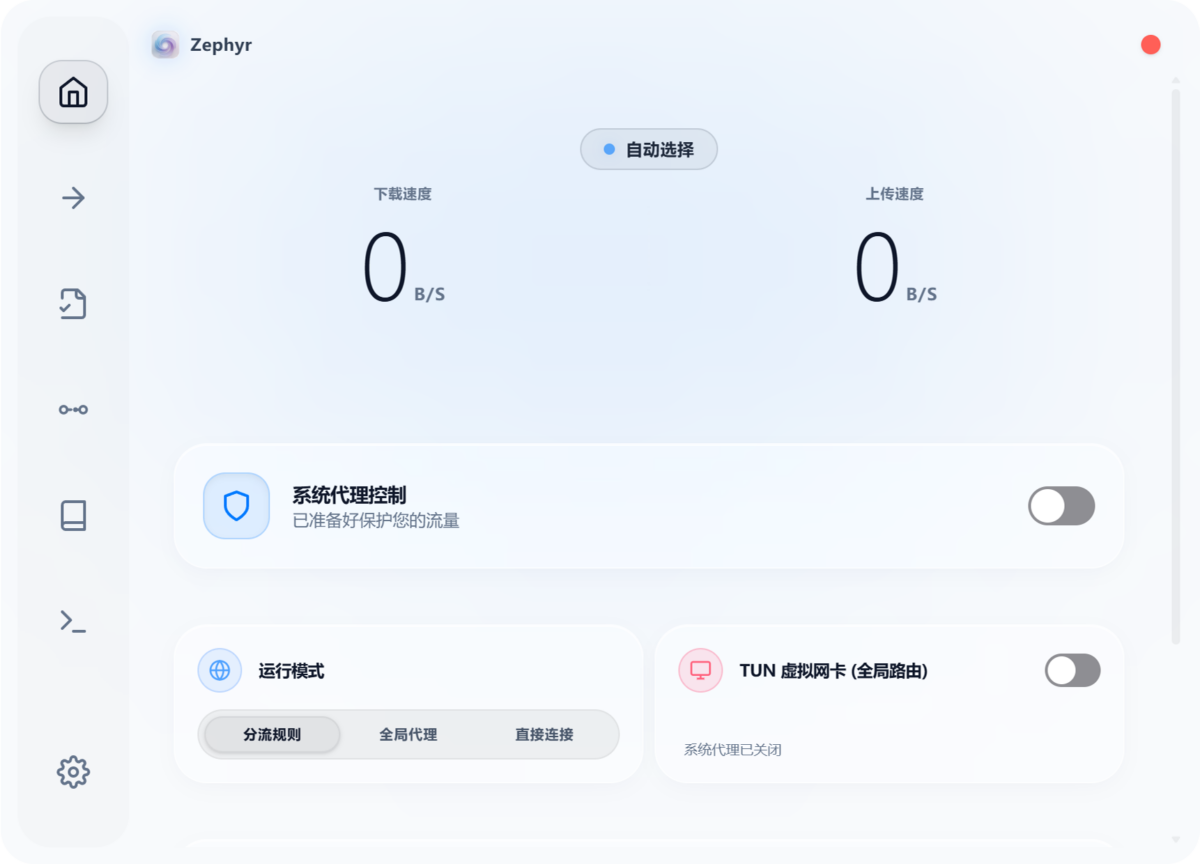
Zephyr 앱의 홈 화면입니다. 상단에는 'Zephyr' 로고와 '자동 선택' 버튼이 있으며, 중앙에는 다운로드 및 업로드 속도가 표시됩니다. '시스템 프록시 제어' 및 '운영 모드' 섹션에서 프록시 상태와 모드를 확인하고 전환할 수 있습니다.
홈 화면 (다크 모드)
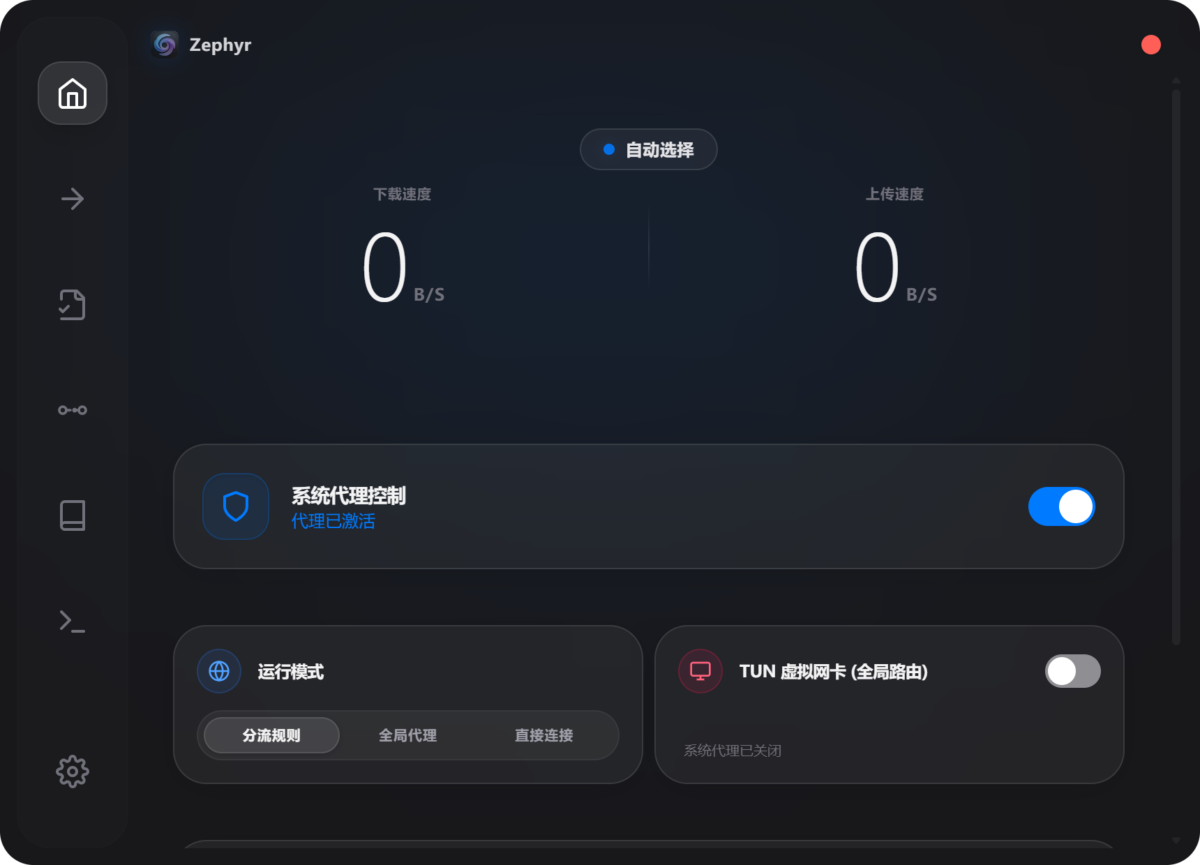
Zephyr 앱의 다크 모드 홈 화면입니다. 시스템 프록시가 '활성화됨' 상태로 표시되어 있으며, 어두운 배경에서도 선명한 시각적 피드백을 제공합니다.
설정 화면
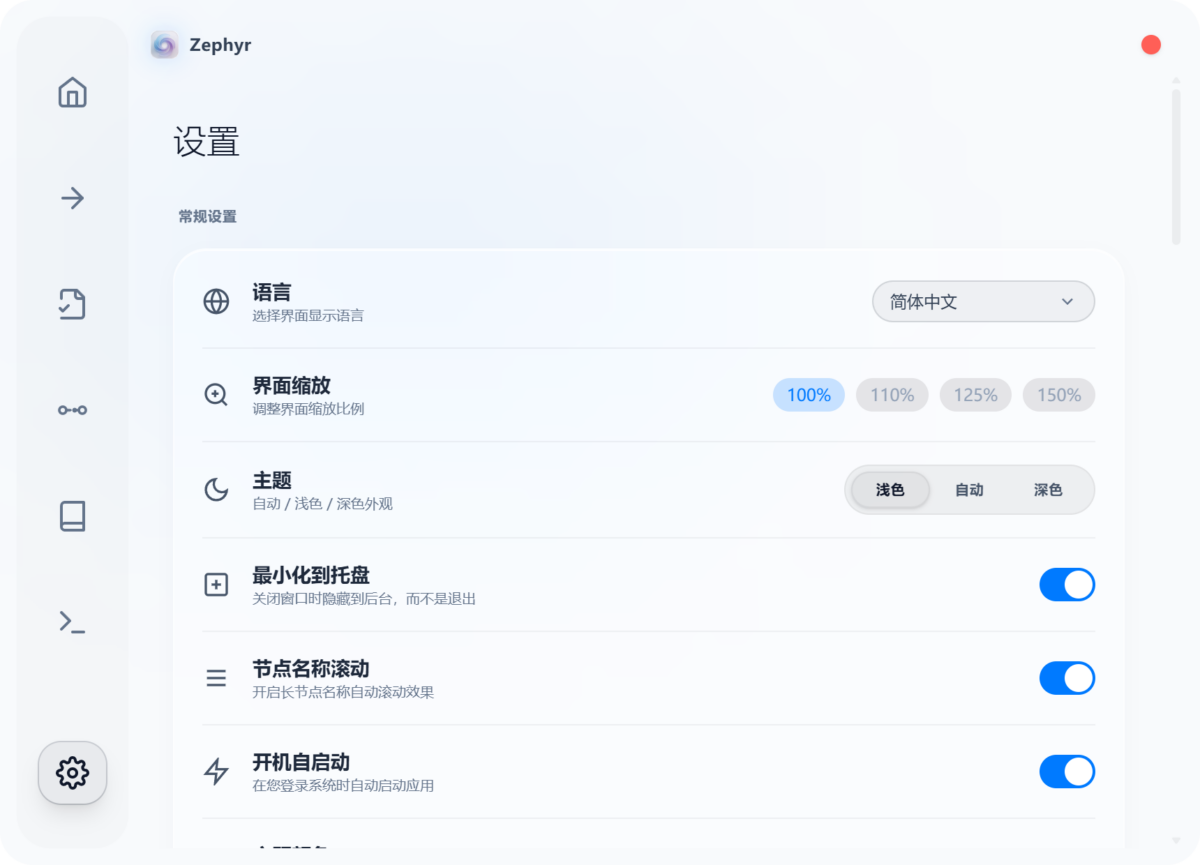
Zephyr 앱의 '일반 설정' 탭입니다. 언어, 인터페이스 축소 배율, 테마 선택, '작은 창으로 축소', '부팅 자동 시작' 등 주요 앱 환경 설정을 조정할 수 있습니다.
시스템 요구사항
Array