

소개
Ariang Native는 AriaNg의 모든 기능을 포함하면서 데스크톱 사용을 위한 추가 기능을 제공하는 Aria2용 데스크톱 프론트엔드 애플리케이션입니다. Electron으로 구축되어 Windows 및 macOS에서 브라우저 없이 실행할 수 있습니다. 드래그 앤 드롭으로 작업을 생성하고, 토렌트 파일 정보를 표시하며, 다운로드 완료 시 사운드 재생 등의 기능을 제공합니다.
상세정보
사용자 친화적 인터페이스
파일이나 URL을 드래그 앤 드롭하여 새로운 다운로드 작업을 쉽게 생성할 수 있습니다. 토렌트 파일의 정보를 표시하고 작업 생성 전에 다운로드할 파일을 선택할 수 있으며, 다운로드가 완료되면 알림 사운드를 재생합니다.
명령줄 지원
명령줄 인수를 통해 파일을 열어 새로운 다운로드 작업을 생성할 수 있습니다. 사용법은 AriaNg Native.exe [file] [options] 형태이며, new 명령으로 토렌트 또는 메탈링크 파일로부터 작업을 생성할 수 있습니다.
파일 연관 및 프로토콜 처리
.torrent 및 .metalink 파일과의 파일 연관을 지원하여 해당 파일을 더블 클릭하면 자동으로 작업이 생성됩니다. 또한 마그넷 링크 프로토콜을 처리하여 브라우저에서 마그넷 링크를 클릭하면 바로 작업이 생성됩니다.
시스템 트레이 및 백그라운드 동작
작업 표시줄 트레이를 지원하여 애플리케이션을 트레이로 최소화할 수 있으며, 백그라운드에서 다운로드를 계속 진행할 수 있습니다. 로컬 파일 시스템을 직접 조작하여 파일을 관리할 수 있는 기능도 제공합니다.
시작 시 커스텀 명령 실행 및 업데이트 확인
시작 시 사용자 정의 명령을 실행할 수 있으며, 시작 시 자동으로 업데이트를 확인하여 최신 버전을 유지할 수 있습니다.
다운로드·설치 방법
최신 릴리즈는 GitHub releases 페이지에서 다운로드할 수 있습니다. Windows용 사전 빌드된 7z 아카이브를 받아 압축을 풀면 바로 실행할 수 있습니다. 소스 코드로부터 직접 빌드하려면 Node.js와 NPM이 필요하며, npm install 후 Windows에서는 npm run publish:win 명령을 실행하면 dist 디렉터리에 빌드 결과가 생성됩니다.
기본 사용법/명령어
애플리케이션을 실행하면 토렌트나 메탈링크 파일을 창으로 드래그하거나, 파일 연관을 통해 파일을 더블 클릭하여 다운로드 작업을 시작할 수 있습니다. 명령줄에서는 AriaNg Native.exe new [파일 경로] 형식으로 토렌트 또는 메탈링크 파일로부터 작업을 생성할 수 있습니다. --version 또는 -v 옵션으로 버전 정보를 확인하고, --help 또는 -h로 도움말을 볼 수 있습니다. --development 또는 -d로 디버그 모드를 활성화하고, --classic 또는 -c로 Windows에서 클래식 창 제목 표시줄을 사용할 수 있으며, --minimal 또는 -m로 시작 시 메인 창을 숨길 수 있습니다.
이런 경우에 유용합니다
브라우저를 실행하지 않고도 Aria2를 통해 토렌트, HTTP/FTP, 메탈링크 다운로드를 관리하고 싶은 사용자에게 유용합니다. 특히 대용량 파일을 다운로드하거나 시드링을 오래 유지해야 하는 경우, 시스템 트레이로 최소화하여 백그라운드에서 동작시키면 작업 표시줄을 깔끔하게 유지할 수 있습니다. 마그넷 링크를 자주 사용하는 사용자는 브라우저에서 링크를 클릭하기만 하면 바로 다운로드 작업이 생성되어 편리합니다.
화면으로 보는 주요 기능
다운로드 상태 화면
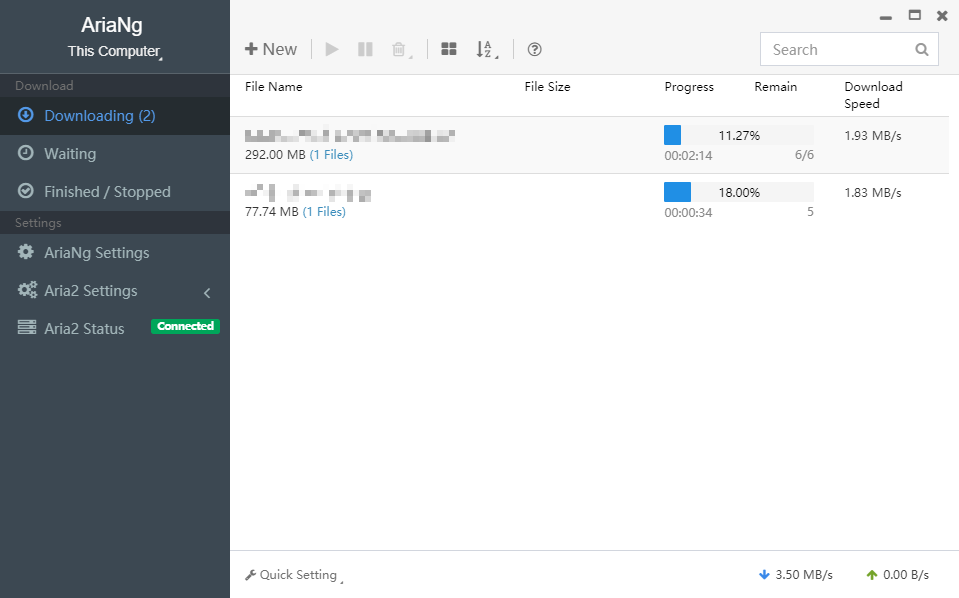
AriaNg 애플리케이션의 다운로드 화면입니다. 왼쪽에는 '다운로드(2)', '대기', '완료/정지', '설정', 'Aria2 설정', 'Aria2 상태' 메뉴가 있습니다. 중앙에는 두 개의 다운로드 작업이 표시되어 있으며, 파일 이름, 파일 크기, 진행률, 남은 시간, 다운로드 속도가 각각의 열에 나열되어 있습니다. 하단에는 '빠른 설정' 버튼과 현재 다운로드 속도(3.50 MB/s) 및 업로드 속도(0.00 B/s)가 표시됩니다.
다운로드 상태 화면
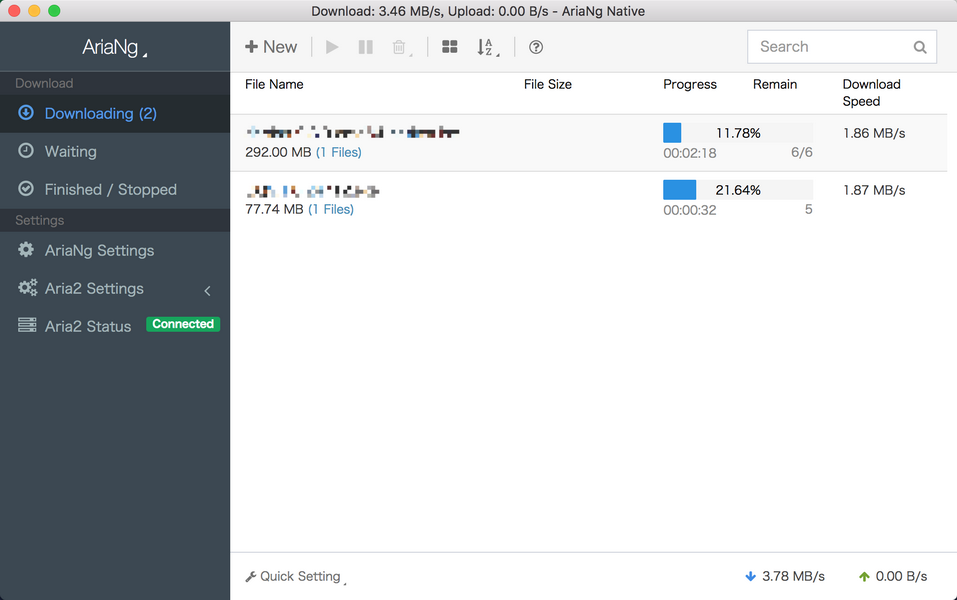
AriaNg 애플리케이션의 다운로드 화면입니다. 왼쪽에는 '다운로드(2)', '대기', '완료/정지', '설정', 'Aria2 설정', 'Aria2 상태' 메뉴가 있습니다. 중앙에는 두 개의 다운로드 작업이 표시되어 있으며, 파일 이름, 파일 크기, 진행률, 남은 시간, 다운로드 속도가 각각의 열에 나열되어 있습니다. 하단에는 '빠른 설정' 버튼과 현재 다운로드 속도(3.78 MB/s) 및 업로드 속도(0.00 B/s)가 표시됩니다.
시스템 요구사항
별도의 시스템 요구사항이 등록되지 않았습니다.