

소개
Betaflight Blackbox Explorer는 Betaflight의 Blackbox 기능으로 기록된 비행 로그를 대화형으로 분석할 수 있는 도구입니다. 이 소프트웨어는 로그 파일을 열어 그래프 형태로 시계열 데이터를 시각화하고, 비행 영상을 배경으로 재생하여 로그와 영상을 동기화할 수 있습니다. 그래프 표시 항목을 사용자 정의하여 특정 센서 값이나 제어 입력을 집중적으로 살펴볼 수 있으며, 분석 결과를 WebM 비디오로 내보내어 공유할 수도 있습니다. 현재 이 프로젝트는 기능이 동결되었으며, 주요 개발은 Betaflight App 내의 Blackbox Viewer 탭으로 통합되었습니다.
상세정보
로그 파일 시각화 및 탐색
로그 파일을 열어 시계열 데이터를 그래프 형태로 표시합니다. 사용자는 그래프 아래의 시크 바를 클릭하거나 드래그하여 특정 시점으로 이동할 수 있으며, 그래프 영역을 좌우로 드래그하여 로그를 앞뒤로 스크러빙할 수 있습니다. 현재 시간은 그래프 중앙의 세로 빨간 바 for 표시됩니다.
비행 영상과의 동기화
비행 중 기록한 영상을 로그 분석 화면의 배경으로 불러올 수 있습니다. 로그의 시작점은 Blackbox가 arming 시 발생하는 버저 비프 소리와 동기화되며, 사용자는 영상에서 비프 소리를 들은 시점에 ‘start log here’ 버튼을 눌러 로그와 영상을 맞출 수 있습니다. 미세 조정을 위해 ‘nudge left/right’ 버튼 또는 ‘log sync’ 박스의 숫자 값을 편집할 수 있습니다.
그래프 표시 항목 사용자 정의
‘Graph Setup’ 버튼을 클릭하여 그래프에 표시할 데이터 필드를 선택할 수 있습니다. 예를 들어 기본 자이로 플롯을 제거하고 각 축별 자이로 값을 별도로 표시하거나, 배터리 전압(vbat)과 스로틀 값을 함께 그려 배터리 성능을 분석할 수 있습니다.
분석 결과 내보내기
현재 그래프와 배경 영상을 WebM 비디오 형식으로 내보내어 다른 사람과 공유할 수 있습니다. 이 기능은 로그 분석 과정이나 비행 성과를 시각적으로 보여주는 데 유용합니다.
다운로드·설치 방법
Betaflight Blackbox Explorer는 Progressive Web App(PWA)로 제공되어 온라인 및 오프라인 모드에서 데스크톱 앱처럼 사용할 수 있습니다. 최신 유지 관리 버전은 Betaflight App 내의 Blackbox Viewer 탭(https://app.betaflight.com)에서 이용할 수 있으며, 이는 데스크톱 및 모바일 빌드에 포함되어 있습니다. 최종 독립형 릴리즈는 https://blackbox.betaflight.com에서 얼어붙은 상태로 제공되지만, 더 이상 업데이트되지 않습니다. 오프라인 사용을 위해 PWA를 설치하려면 크롬 기준 주소창의 다운로드 아이콘을 클릭하거나, 공식 문서에 안내된 플랫폼별 PWA 설치 절차를 따릅니다.
기본 사용법
화면 오른쪽 상단의 ‘Open log file/video’ 버튼을 클릭하여 분석할 로그 파일과 선택적으로 비행 영상을 불러옵니다. 로드가 완료되면 그래프 아래에 나타나는 시크 바를 사용해 시간을 탐색하거나, 그래프 영역을 드래그하여 로그를 앞뒤로 이동시킬 수 있습니다. 영상을 불러온 경우, 영상에서 arming 시 발생하는 버저 비프 소리를 들은 순간에 ‘start log here’ 버튼을 눌러 로그와 영상의 시작점을 맞춥니다. 더 정밀한 조정이 필요하면 ‘nudge left/right’ 버튼을 사용하거나 ‘log sync’ 박스에 값을 직접 입력할 수 있습니다. 그래프에 표시할 항목을 바꾸려면 오른쪽의 ‘Graph Setup’ 버튼을 클릭하여 원하는 데이터 필드를 선택하거나 해제합니다. 분석 결과를 저장하려면 내보내기 기능을 통해 WebM 비디오로 저장할 수 있습니다.
이런 경우에 유용합니다
드론 비행 후 로그 데이터를 분석하여 비행 성능을 평가하고 싶은 파일�트에게 유용합니다. 예를 들어 PID 튜닝 과정에서 롤, 피치, 스로틀 반응과 자이로 값을 함께 살펴보거나, 배터리 전압 강하와 스로틀 사용 패턴을 correlating하여 전원 시스템 문제를 진단할 수 있습니다. 비행 영상과 로그를 동기화하면 특정 기동 시의 센서 값을 영상과 연결지어 해석하는 데 도움이 됩니다.
제한 사항·확인 사항
일부 비행 영상 형식은 크롬에서 제대로 지원되지 않아 로그 분석 화면에 불러올 수 없거나, 내보낸 비디오에서 영상이 끊기는 현상이 발생할 수 있습니다. 이 경우 Handbrake를 사용하여 영상을 MP4 형식으로 재인코딩하고, 비디오 코덱을 H.264로 설정한 후 ‘Additional Options’에 ‘keyint=1’을 추가하여 모든 프레임을 intraframe으로 인코딩해야 합니다. 이 설정은 크롬의 B-프레임 관련 버그(Google Bug #66631)로 인한 시크 문제를 방지합니다.
화면으로 보는 주요 기능
Blackbox Explorer 로그 분석 화면
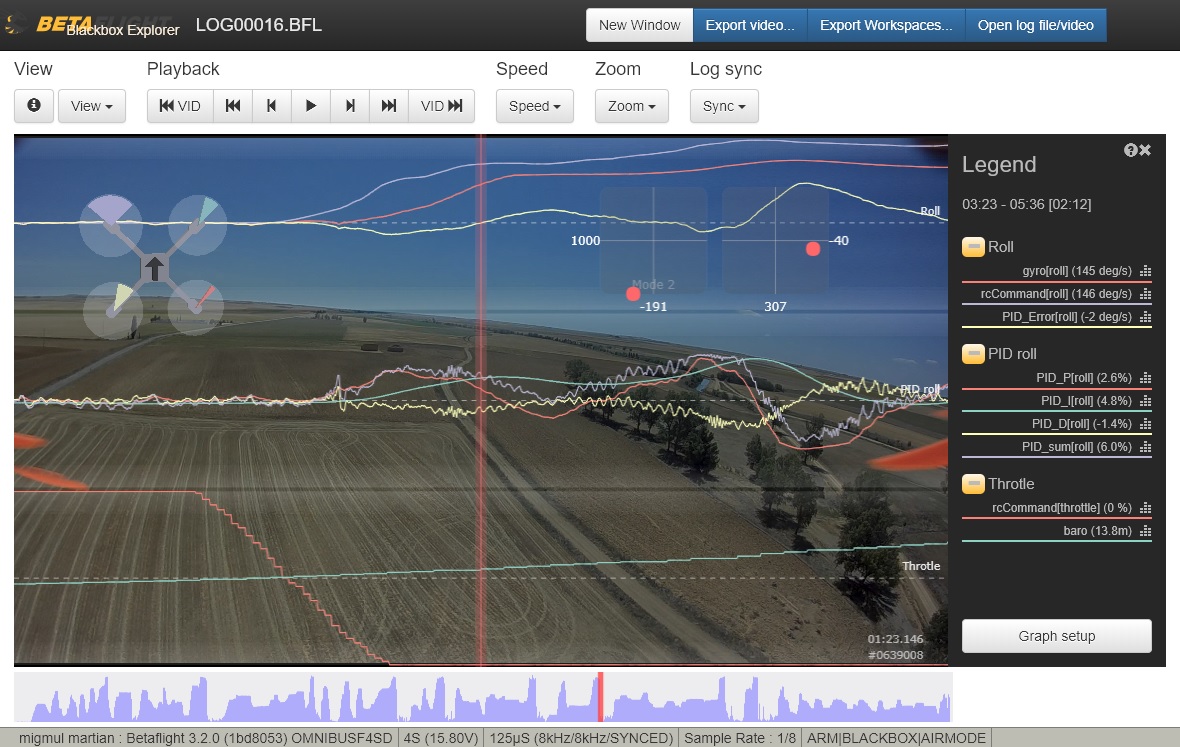
Betaflight Blackbox Explorer의 로그 분석 화면으로, 상단에는 'View', 'Playback', 'Speed', 'Zoom', 'Log sync' 등의 제어 버튼이 있다. 중앙에는 드론의 비행 경로를 나타내는 그래프와 함께 Roll, Pitch, Throttle 등의 제어 입력과 PID 제어 값이 시간에 따라 표시된다. 오른쪽에는 'Legend' 영역에서 각 그래프의 라인 색상과 데이터 항목이 설명되어 있다. 하단에는 로그 파일 정보와 샘플 속도가 표시된다.
Blackbox Explorer 웹사이트 방문 화면
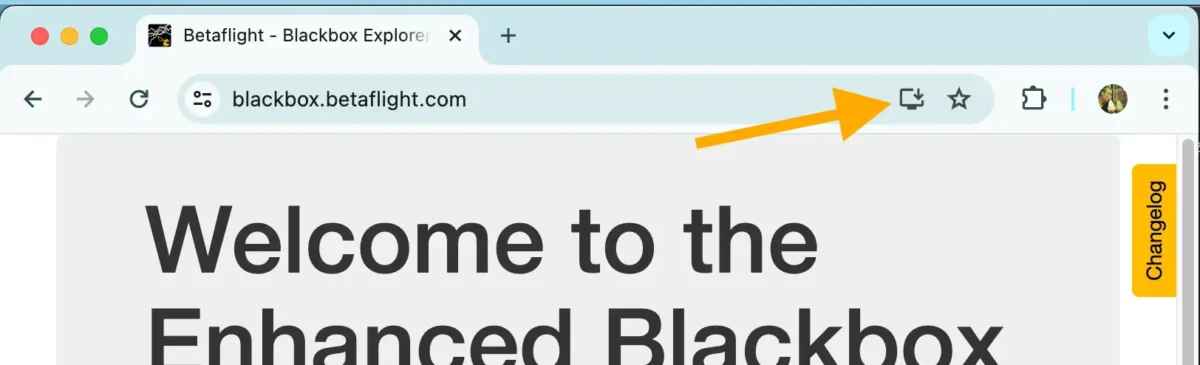
웹 브라우저 창에서 'blackbox.betaflight.com' 웹사이트에 접속한 상태로, 주소창 옆에 있는 다운로드 아이콘을 가리키는 화살표가 있다. 페이지 상단에는 'Welcome to the Enhanced Blackbox'라는 텍스트가 보인다.
앱 설치 요청 화면
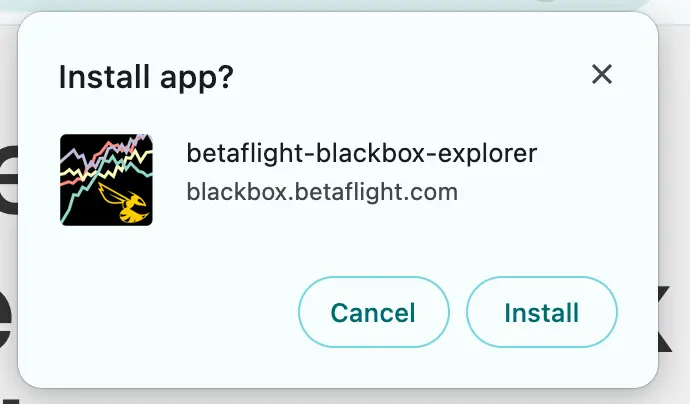
웹사이트에서 제공하는 앱 설치 요청 대화상자로, 'Install app?'이라는 제목 아래에 'betaflight-blackbox-explorer' 앱의 아이콘과 이름이 표시되어 있다. 'Cancel'과 'Install' 두 개의 버튼이 있다.
HandBrake 인코딩 설정 화면
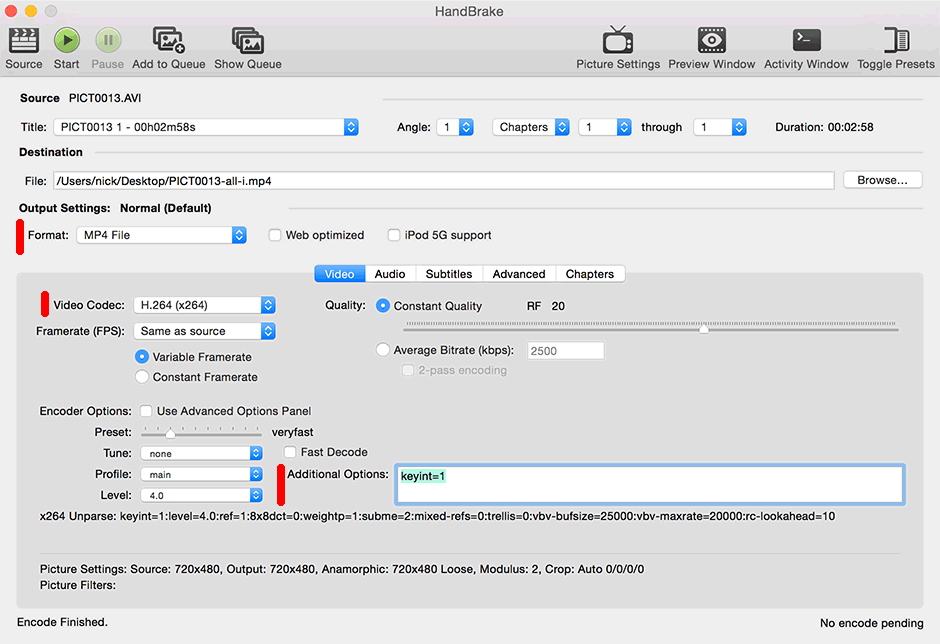
HandBrake 앱의 인코딩 설정 화면으로, 'Source' 필드에 'PICT0013.AVI' 파일이 선택되어 있다. 'Output Settings' 섹션에서 'Format'은 'MP4 File'로 설정되어 있고, 'Video Codec'은 'H.264 (x264)'이다. 'Quality'는 'Constant Quality'로 설정되어 있으며, 'RF' 값은 20이다. 'Additional Options' 필드에는 'keyint=1'이 입력되어 있다.
시스템 요구사항
별도의 시스템 요구사항이 등록되지 않았습니다.