

소개
Edex Ui는 GitSquared가 개발한 크로스플랫폼 터미널 에뮬레이터 및 시스템 모니터로, 사이버펑크 스타일의 과학 공상 인터페이스를 제공합니다. 이 프로그램은 터미널 기능과 실시간 시스템 모니터링을 결합하여 사용자에게 미래지향적인 데스크톱 경험을 제공합니다. GPL-3.0-or-later 라이선스로 배포되며, Windows, macOS, Linux를 지원합니다. 최신 버전은 2.2.8이며, 프로젝트는 2021년 10월 18일에 아카이브되었습니다.
상세정보
터미널 에뮬레이터 기능
탭, 색상, 마우스 이벤트 지원을 갖춘 완전한 터미널 에뮬레이터로, curses 및 curses 유사 애플리케이션을 지원합니다.
실시간 시스템 모니터링
CPU, RAM, 스왑, 프로세스 및 네트워크(GeoIP, 활성 연결, 전송 속도)를 실시간으로 모니터링합니다.
터치스크린 지원
터치스크린 디스플레이에 대한 완전한 지원을 제공하며, 화면 키보드를 포함합니다.
디렉터리 뷰어
터미널의 현재 작업 디렉터리(CWD)를 따르는 디렉터리 뷰어가 포함되어 있습니다.
고급 커스터마이징
테마, 화면 키보드 레이아웃, CSS 주입을 통한 고급 커스터마이징이 가능하며, 위키에서 추가 정보를 확인할 수 있습니다.
사운드 효과
할리우드 해킹 분위기를 위한 선택적 사운드 효과가 제공됩니다.
다운로드·설치 방법
공식 �리스 페이지에서 운영 체제에 맞는 설치 파일을 다운로드할 수 있습니다. Windows용 eDEX-UI-Windows.exe 파일을 다운로드한 후 실행하여 설치할 수 있습니다. macOS용 DMG 파일과 Linux용 AppImage 파일도 제공됩니다.
기본 사용법/명령어
설치 후 프로그램을 실행하면 메인 셸 화면이 표시됩니다. 상단의 탭을 전환하여 다양한 기능을 사용할 수 있으며, 하단의 가상 키보드를 통해 입력이 가능합니다. 좌측 패널에서 실시간 시스템 상태를 확인할 수 있고, 하단의 아이콘을 클릭하여 파일 시스템을 탐색할 수 있습니다.
이런 경우에 유용합니다
과학 공상 영화 속 인터페이스와 같은 미래지향적인 터미널 경험을 원하는 사용자에게 유용합니다. 개발자나 시스템 관리자가 실시간 모니터링과 터미널 기능을 하나의 화면에서 사용하고자 할 때 적합합니다. 터치스크린 디바이스에서 가상 키보드와 터치 지원을 활용하고자 하는 경우에도 유용합니다.
지원 환경·시스템 요구사항
Windows, macOS, Linux 운영 체제를 지원하며, x64 아키텍처용 설치 파일이 제공됩니다. ARM64 기반 Linux 디바이스용 AppImage도 제공됩니다.
최신 버전·업데이트
최신 버전은 2.2.8이며, 2021년 10월 18일에 프로젝트가 아카이브되었음을 알리는 공지가 �리스 페이지에 표시됩니다.
제한 사항·확인 사항
Windows에서는 터미널 탭의 현재 작업 디렉터리를 추적하여 파일 브라우저에 표시하는 기능이 기술적으로 불가능하므로, 파일 브라우저가 ‘detached’ 모드로 작동합니다. 이 경우에도 파일 시스템을 탐색하고 파일을 클릭하여 경로를 터미널에 입력할 수 있습니다.
FAQ
- 이 프로젝트는 현재 활발히 유지보수되고 있나요?
아니요, 3년간의 운영 후 이 프로젝트는 아카이브되었습니다. 자세한 내용은 �리스 페이지의 아카이브 공지를 참조하세요.
- 이 프로그램을 소스 코드에서 직접 빌드할 수 있나요?
네, 소스 코드를 클론한 후 npm을 사용하여 의존성을 설치하고 빌드할 수 있습니다. Windows에서는 관리자 권한으로 명령 프롬프트 또는 PowerShell을 실행한 후 클론하고, npm run install-windows 및 npm run start 명령을 실행합니다.
화면으로 보는 주요 기능
메인 셸 화면
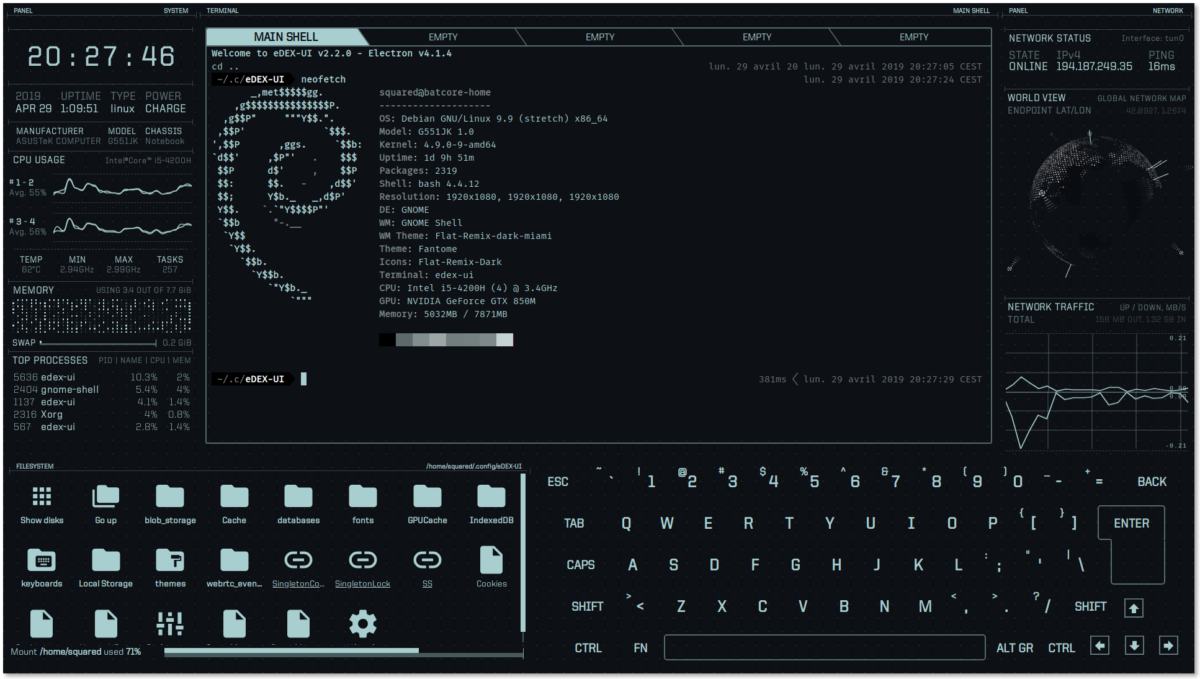
이 화면은 'eDEX-UI v2.2.0'라는 터미널 인터페이스를 보여줍니다. 화면 상단에는 'MAIN SHELL' 탭이 있으며, 그 아래에 'Welcome to eDEX-UI v2.2.0 – Electron v4.1.4'라는 메시지와 함께 시스템 정보가 표시됩니다. 시스템 정보에는 OS, 모델, 커널, 패키지 수, 데스크톱 환경, 테마, 아이콘, 터미널, CPU, GPU, 메모리 등의 세부 정보가 포함되어 있습니다. 화면 좌측에는 시스템 상태를 보여주는 패널이 있으며, CPU 사용량, 메모리 사용량, 온도, 탑 프로세스 목록이 표시됩니다. 화면 하단에는 파일 시스템을 탐색할 수 있는 아이콘들이 있으며, 각각 'Show disks', 'Go up', 'blob_storage', 'Cache', 'databases', 'fonts', 'GPUCache', 'IndexedDB', 'keyboards', 'Local Storage', 'themes', 'webrtc_even…', 'SingletonCo…', 'SingletonLock', 'SS', 'Cookies'와 같은 폴더와 파일이 있습니다. 화면 하단에는 가상 키보드가 표시되어 있습니다.
테마 설정 화면
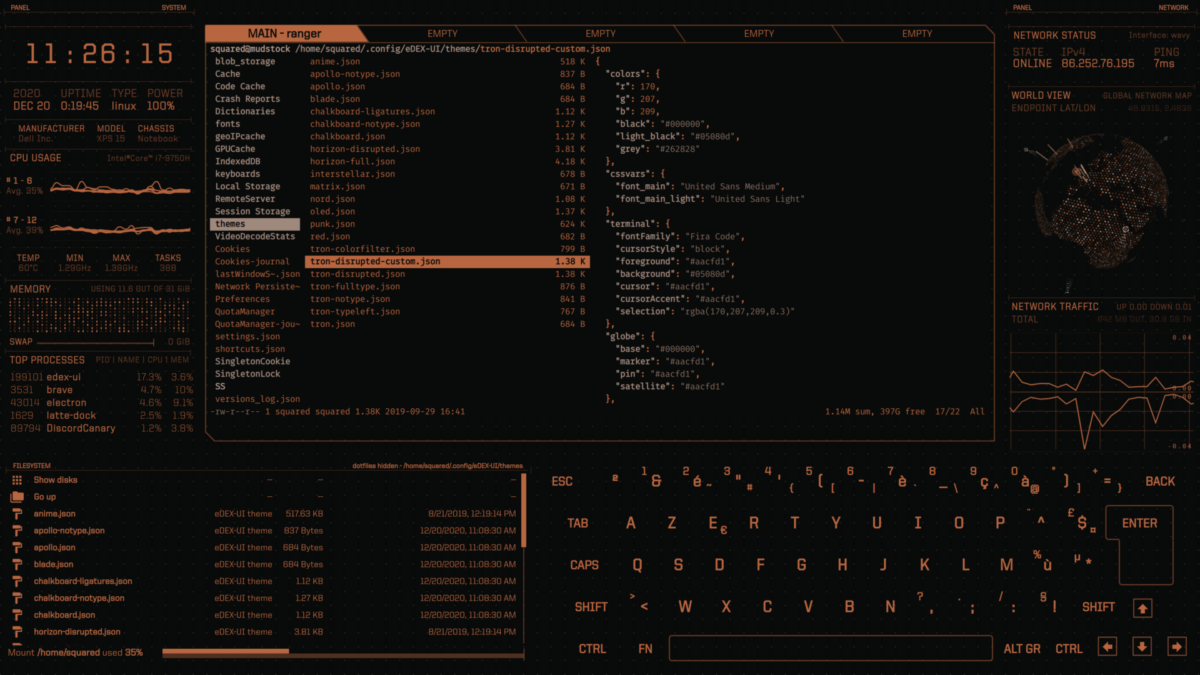
이 화면은 'eDEX-UI'의 테마 설정 파일을 편집하는 화면입니다. 화면 상단에는 'MAIN – ranger'라는 탭이 있으며, 그 아래에 파일 목록이 표시됩니다. 파일 목록에는 'blob_storage', 'Cache', 'Code Cache', 'Crash Reports', 'Dictionaries', 'fonts', 'geoIPcache', 'GPUCache', 'IndexedDB', 'keyboards', 'Local Storage', 'RemoteServer', 'Session Storage', 'themes', 'VideoDecodeStats', 'Cookies', 'lastWindows.json', 'Network Persiste…', 'Preferences', 'QuotaManager-jou…', 'settings.json', 'SingletonLock', 'SS', 'versions_log.json'과 같은 파일들이 있습니다. 'themes' 폴더가 선택되어 있으며, 그 안에 있는 'tron-disrupted-custom.json' 파일이 선택되어 있습니다. 파일 내용은 JSON 형식으로 되어 있으며, 색상, 폰트, 터미널 설정 등이 포함되어 있습니다. 화면 하단에는 가상 키보드가 표시되어 있습니다.
키보드 설정 화면
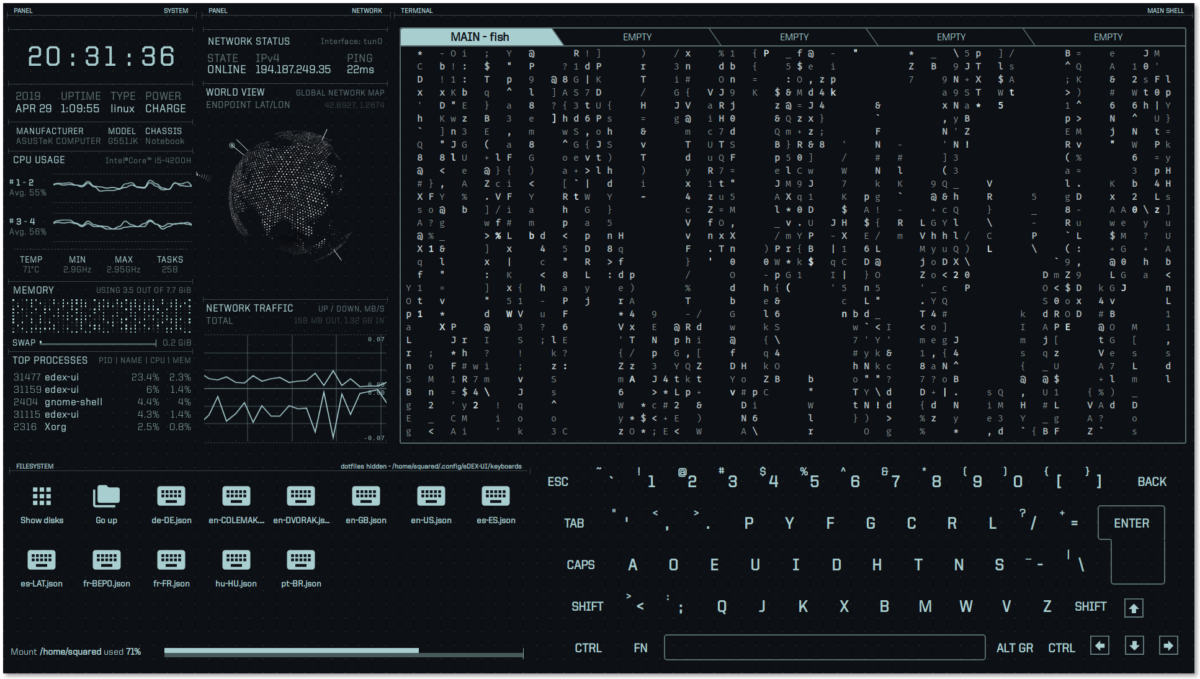
이 화면은 'eDEX-UI'의 키보드 설정 화면입니다. 화면 상단에는 'MAIN – fish'라는 탭이 있으며, 그 아래에 키보드 설정 파일이 표시됩니다. 화면 좌측에는 시스템 상태를 보여주는 패널이 있으며, CPU 사용량, 메모리 사용량, 온도, 탑 프로세스 목록이 표시됩니다. 화면 하단에는 파일 시스템을 탐색할 수 있는 아이콘들이 있으며, 각각 'Show disks', 'Go up', 'de-DE.json', 'en-DOVRAK.js…', 'en-GB.json', 'en-US.json', 'es-LAT.json', 'fr-BEPO.json', 'fr-FR.json', 'hu-HU.json', 'pt-BR.json'과 같은 키보드 설정 파일이 있습니다. 화면 하단에는 가상 키보드가 표시되어 있습니다.
설정 파일 편집 화면
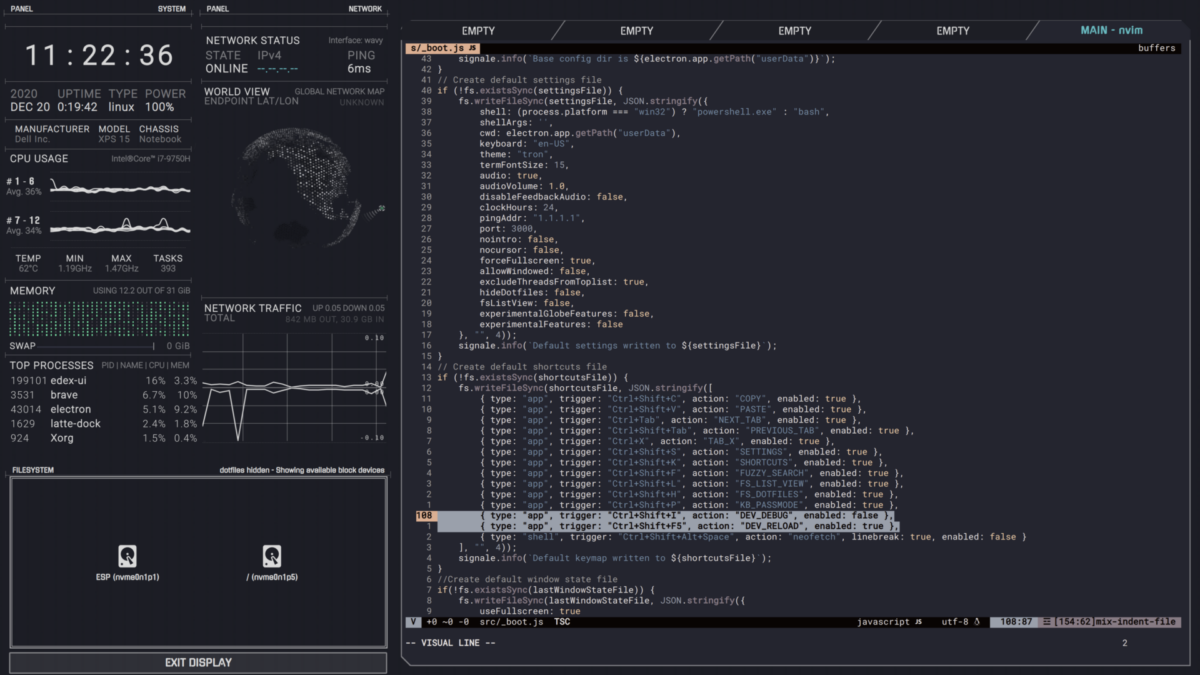
이 화면은 'eDEX-UI'의 설정 파일을 편집하는 화면입니다. 화면 상단에는 'MAIN – nvim'라는 탭이 있으며, 그 아래에 JavaScript 코드가 표시됩니다. 코드는 's/_boot.js' 파일의 내용을 보여주며, 설정 파일을 생성하고, 단축키를 설정하고, 실험 기능을 활성화하는 등의 작업을 수행합니다. 화면 좌측에는 시스템 상태를 보여주는 패널이 있으며, CPU 사용량, 메모리 사용량, 온도, 탑 프로세스 목록이 표시됩니다. 화면 하단에는 가상 키보드가 표시되어 있습니다.
시스템 요구사항
별도의 시스템 요구사항이 등록되지 않았습니다.