


소개
ExifCleaner는 이미지, 미디어 파일 및 PDF에서 메타데이터를 제거하는 크로스플랫폼 데스크톱 애플리케이션입니다. szTheory가 개발한 이 도구는 ExifTool을 기반으로 배치 처리, 드래그 앤드 드롭 지원, 메타데이터 검사 기능 등을 제공하며, 오픈소스(MIT 라이선스)로 무료로 이용할 수 있습니다. Windows 10+ 64비트 시스템에서 실행 가능하며, 휴대용 실행 파일(.exe) 또는 설치 프로그램 형태로 다운로드받을 수 있습니다.
상세정보
배치 처리 및 드래그 앤드 드롭
ExifCleaner는 폴더를 통째로 끌어다 놓으면 내부 모든 파일을 재귀적으로 처리하여 수천 개의 파일도 빠르게 정리할 수 있습니다. ExifTool의 stay-open 프로토콜을 사용해 프로세스 시작 오버헤드를 최소화하여 대용량 배치 작업에서도 높은 성능을 유지합니다.
메타데이터 검사 및 미리보기
처리된 파일을 클릭하면 메타데이터 제거 전후의 차이를 확인이 가능한 검사 기능을 제공합니다.これにより、どのタグが削除されたかを視覚的に確認でき、誤って重要な情報が削除されることを防ぎます。
개인정보 보호 설정 옵션
사용자는 메타데이터 제거 과정에서 방향 정보 보존, 색상 프로파일 보존, 복사본 저장, 타임스탬프 보존, macOS 확장 속성 제거 등을 선택적으로 켜거나 끌 수 있습니다.これにより、必要な 정보는 유지하면서 개인정보만 제거할 수 있습니다.
다크 모드 및 다국어 지원
앱은 운영체제의 테마 설정을 따라 자동으로 라이트/다크 모드를 전환하며, 재시작 없이 앱 내부에서 25개 이상의 언어로 즉시 언어 전환이 가능합니다.
다운로드 및 설치 방법
Windows 사용자는 공식 GitHub 릴리스 페이지에서 휴대용 실행 파일(.exe) 또는 전통적인 설치 프로그램을 다운로드할 수 있습니다. 휴대용 버전은 압축을 풀고 바로 실행할 수 있어 설치 과정 없이 즉시 사용 가능하며, 설치 버전은 표준 Windows 설치 마법사를 따라 진행하면 됩니다. 다운로드 후 처음 실행 시 Windows Defender SmartScreen이 경고를 표시할 수 있는데, 이는 코드 서명이 없는 배포물의 일반적인 동작이므로 ‘추가 정보’ → ‘실행’을 클릭하면 정상적으로 사용할 수 있습니다.
기본 사용법
프로그램을 실행한 후, 정리하고자 하는 이미지, 영상 또는 PDF 파일을 창으로 드래그하거나 폴더 전체를 끌어다 놓으면 자동으로 처리가 시작됩니다. 처리 중에는 하단에 진행 상황과 제거된 태그 수가 표시되며, 완료되면 각 파일 옆에 녹색 체크 표시가 나타납니다. 파일을 클릭하면 제거된 메타데이터의 상세 내역을 확인할 수 있고, 목록을 초기화하려면 하단의 ‘Clear’ 버튼을 클릭하면 됩니다.
이런 경우에 유용합니다
소셜 미디어에 사진을 업로드하기 전에 GPS 위치 정보나 카메라 모델 등 개인정보가 담긴 EXIF 데이터를 제거하고자 할 때 유용합니다. 또한 여러 장의 사진을 일괄 처리해야 하는 사진작가나, 문서 내 숨은 메타데이터를 제거해야 하는 사무직 종사자도 간편하게 사용할 수 있습니다. 메타데이터 제거 전후를 시각적으로 확인하고 싶은 사용자는 검사 기능을 통해 안심하고 작업할 수 있습니다.
지원 환경·시스템 요구사항
ExifCleaner는 Windows 10 이상 64비트 버전에서 실행됩니다. ARM64 기반 Windows 장치에서도 정상 동작하며, 관리자 권한은 필요하지 않습니다. 코드 서명이 되지 않은 배포물이므로 최초 실행 시 보안 경고가 나타날 수 있으나, 이는 개발자가 개인정보 보호를 위해 의도적으로 서명을 생략한 결과이며, 공식 SHA-256 체크섬을 통해 다운로드 파일의 무결성을 검증할 수 있습니다.
제한 사항·확인 사항
PDF 파일의 경우 메타데이터 제거가 완전히 불가능한 것은 아니지만, 원본 메타데이터가 복구 가능한 형태로 남아 있을 수 있으므로 기밀성이 극도로 요구되는 문서에는 적합하지 않을 수 있습니다. 또한 일부 RAW 이미지 형식(예: RAF)의 경우 현재 버전에서는 안전하지 않은 처리로 간주되어 파일 정리가 거부될 수 있습니다. TIFF 및 AVIF 형식의 메타데이터 제거는 형식 구조상의 한계로 인해 부분적으로만 이루어질 수 있으며, 이에 대한 개선 작업이 진행 중입니다.
화면으로 보는 주요 기능
파일 목록 및 정리 상태 표시
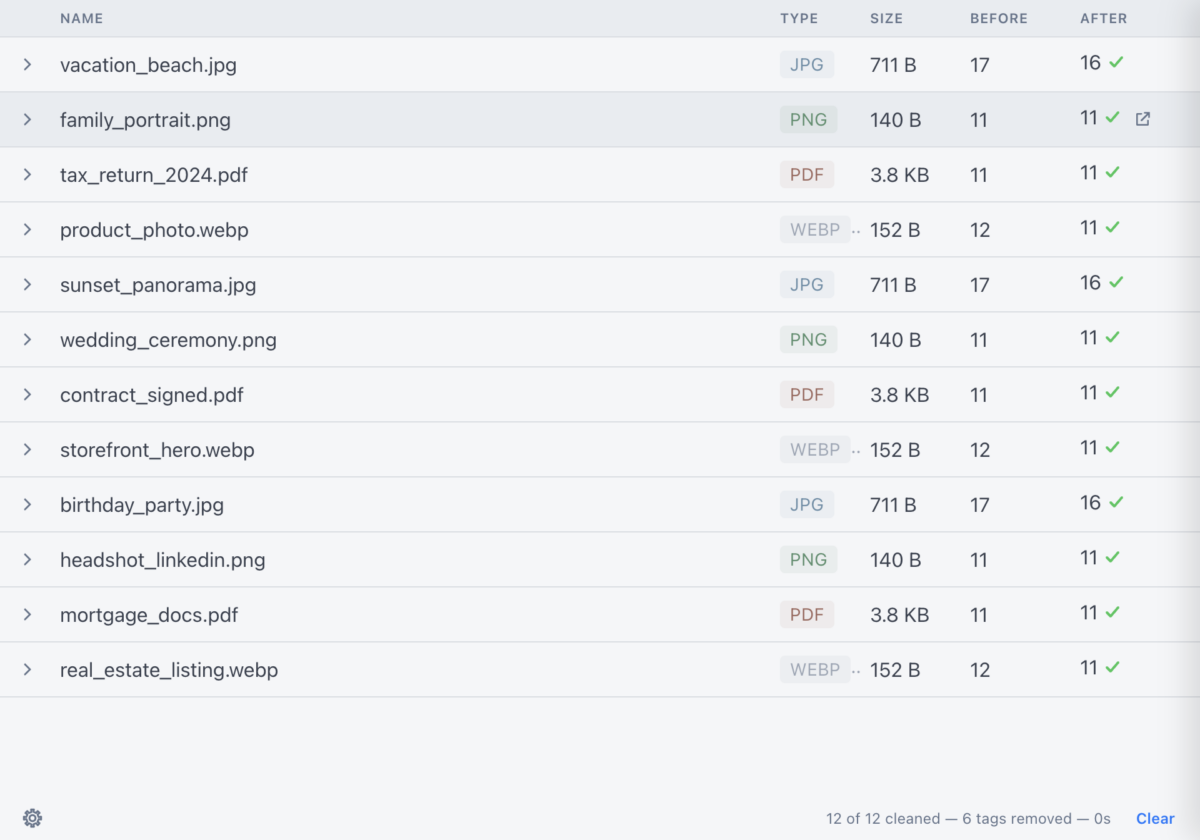
이 화면은 파일 목록을 표시하는 테이블로, 각 파일의 이름, 유형, 크기, 정리 전/후 크기 값을 보여줍니다. 각 파일 행은 정리된 상태를 나타내는 녹색 체크 표시와 함께 정리 전 크기와 정리 후 크기를 비교합니다. 일부 파일은 정리 전과 후의 크기가 동일하며, 정리된 파일은 녹색 체크 표시로 표시됩니다. 하단에는 '12 of 12 cleaned — 6 tags removed — 0s'라는 정보가 표시되어 있으며, 'Clear' 버튼도 있습니다.
어두운 모드의 파일 목록 표시
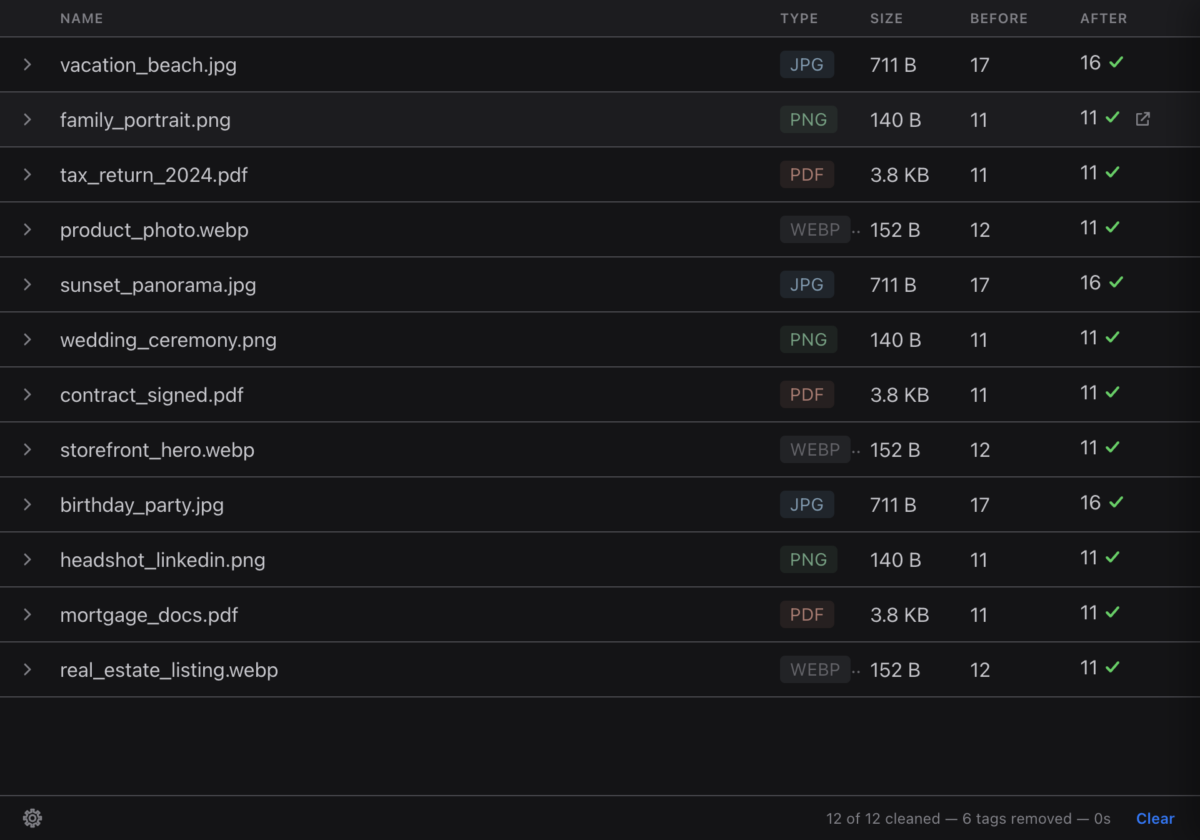
이 화면은 어두운 모드로 전환된 파일 목록을 보여줍니다. 파일 목록은 이전 화면과 동일하며, 각 파일의 이름, 유형, 크기, 정리 전/후 크기 값을 표시합니다. 정리된 파일은 녹색 체크 표시로 표시되며, 하단에는 '12 of 12 cleaned — 6 tags removed — 0s'라는 정보와 'Clear' 버튼이 있습니다.
이미지 메타데이터 세부 정보 보기
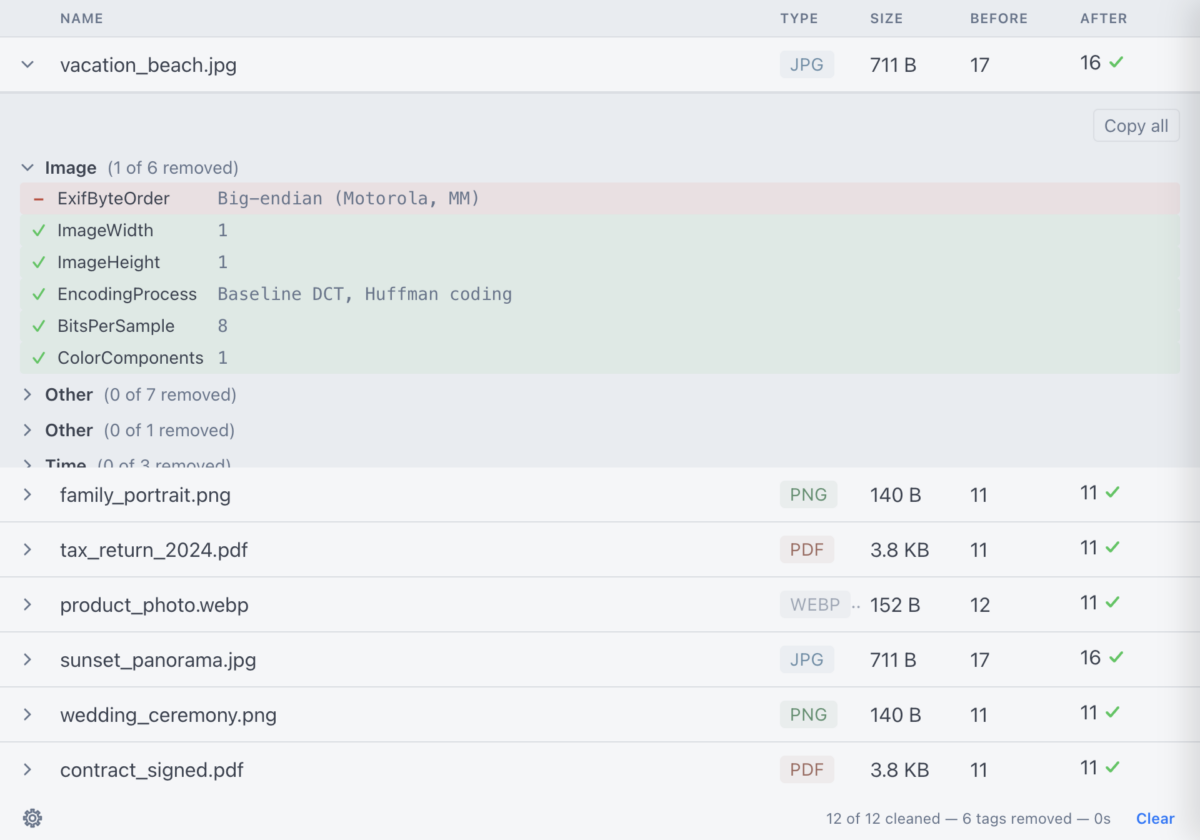
이 화면은 'vacation_beach.jpg' 파일의 메타데이터 세부 정보를 보여줍니다. 'Image' 섹션에는 'ExifByteOrder', 'ImageWidth', 'ImageHeight', 'EncodingProcess', 'BitsPerSample', 'ColorComponents' 등의 항목이 있으며, 각 항목은 정리된 상태를 나타내는 녹색 체크 표시와 함께 표시됩니다. 'Other' 섹션은 정리된 항목이 없음을 나타내며, 하단에는 '12 of 12 cleaned — 6 tags removed — 0s'라는 정보와 'Clear' 버튼이 있습니다.
설정 메뉴 열기
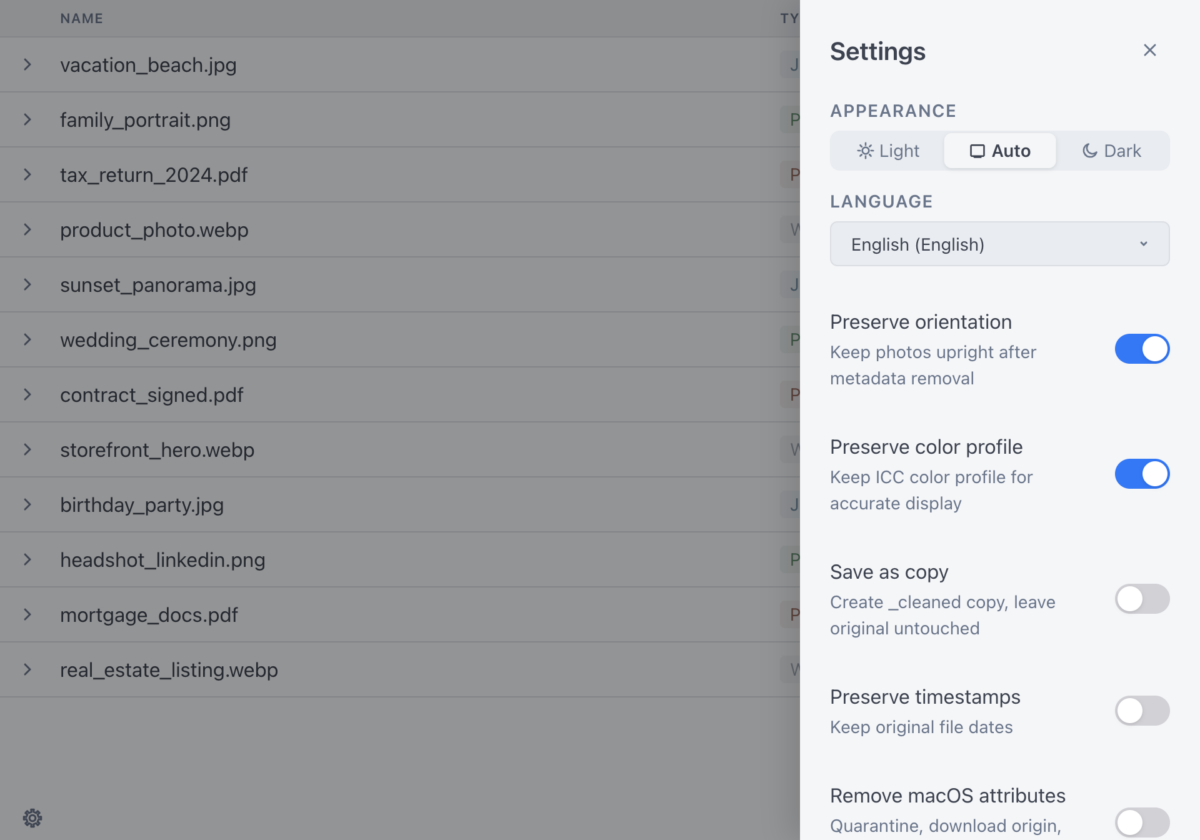
이 화면은 설정 메뉴가 열린 상태를 보여줍니다. 'Appearance' 섹션에는 'Light', 'Auto', 'Dark' 옵션이 있으며, 'Auto'가 선택되어 있습니다. 'Language' 섹션에는 'English (English)'이 선택되어 있습니다. 'Preserve orientation', 'Preserve color profile', 'Save as copy', 'Preserve timestamps', 'Remove macOS attributes' 등의 설정 항목이 있으며, 각 항목은 스위치로 제어됩니다. 'Preserve orientation'과 'Preserve color profile'은 켜져 있으며, 나머지는 꺼져 있습니다.
시스템 요구사항
Windows 10 이상 64비트 시스템이 필요합니다.