

소개
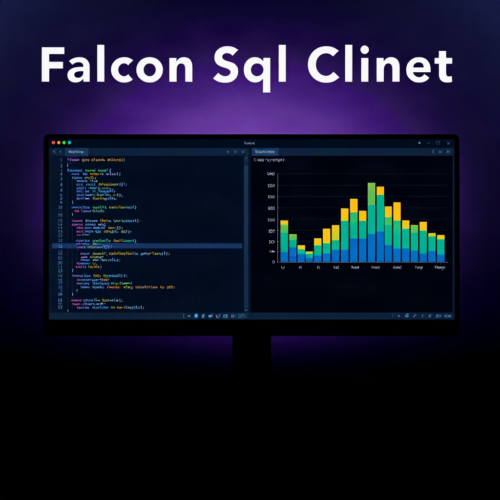
Falcon SQL Client는 Plotly에서 개발한 무료 오픈소스 SQL 편집기로, 인라인 데이터 시각화 기능을 제공합니다. 여러 유형의 데이터베이스에 연결하여 쿼리를 실행하고, 결과를 CSV로 내보내거나 Plotly 차트 스튜디오에서 시각화할 수 있습니다. 인터넷 연결이나 계정 없이도 기본적인 SQL 편집 기능을 사용할 수 있는 데스크톱 애플리케이션입니다.
상세정보
데이터베이스 연결
RedShift, MySQL, PostgreSQL, IBM DB2, Impala, MS SQL, Oracle, SQLite 등 다양한 데이터베이스에 직접 연결할 수 있습니다. 각 데이터베이스에 맞는 연결 정보를 입력하여 새로운 연결 프로필을 생성합니다.
SQL 쿼리 실행 및 관리
내장된 SQL 에디터에서 쿼리를 작성하고 실행할 수 있습니다. 실행 결과는 하단 패널에 테이블 형태로 표시되며, 결과를 CSV 파일로 내보내거나 Plotly Chart Studio에서 열어 더 고급 시각화를 진행할 수도 있습니다.
데이터 시각화
쿼리 결과를 바로 차트로 변환하는 인라인 시각화 기능을 지원합니다. 데이터 분석 결과를 빠르게 그래프로 확인하고 인사이트를 얻을 때 유용합니다.
다운로드·설치 방법
공식 웹사이트 또는 GitHub 릴리스 페이지에서 운영체제에 맞는 설치 파일을 다운로드할 수 있습니다. Windows의 경우, ZIP 파일을 다운로드한 후 압축을 풀고 실행 파일을 더블 클릭하여 설치를 시작합니다. 보안 설정에 따라 관리자 권한으로 실행해야 할 수 있습니다.
기본 사용법
- 애플리케이션을 실행하고 메인 화면에서 데이터베이스 연결 탭으로 이동합니다.
- 연결할 데이터베이스 유형(예: MySQL, PostgreSQL)을 선택하고, 호스트, 포트, 데이터베이스 이름, 사용자 이름 등의 접속 정보를 입력합니다.
- 연결을 테스트한 후 저장합니다.
- 쿼리 탭에서 SQL 문을 작성하고 실행 버튼을 클릭합니다.
- 결과 패널에서 데이터를 확인하거나 차트 아이콘을 클릭하여 시각화할 수 있습니다.
이런 경우에 유용합니다
- 여러 데이터베이스 시스템에 대해 SQL 쿼리를 테스트하고 결과를 빠르게 확인해야 할 때
- 쿼리 결과를 CSV로 내보내거나, Plotly를 사용하여 간단한 차트로 시각화하여 보고서를 준비할 때
- 무료이고 오프라인에서 사용할 수 있는 SQL 편집기가 필요할 때
지원 환경·시스템 요구사항
Windows, Mac OS, Linux에서 사용할 수 있으며, 다운로드 페이지에서 각 운영체제에 맞는 설치 패키지를 제공합니다.
최신 버전·업데이트
현재 최신 버전은 4.1.0입니다. GitHub 저장소 및 공식 웹사이트에서 새 버전의 릴리스 정보를 확인할 수 있습니다.
제한 사항·확인 사항
- Oracle 데이터베이스에 연결하려면 별도의 Oracle Instant Client를 설치해야 합니다.
- 일부 고급 기능이나 특정 데이터베이스 연결은 Plotly Chart Studio 계정이 필요할 수 있습니다.
- 최신 버전의 보안 인증서(SSL) 자동 생성에 시간이 소요될 수 있습니다.
시스템 요구사항
별도의 시스템 요구사항이 등록되지 않았습니다.