


소개
KeeAnywhere는 KeePass Password Safe용 플러그인으로, 클라우드 스토리지 제공업체에 접근할 수 있도록 설계되었습니다. Kyrodan이 개발한 이 플러그인은 간단한 UI를 제공하면서도 KeePass에 깊게 통합되어 초보자부터 고급 사용자까지 모두에게 적합합니다. 주요 기능으로는 Amazon S3, Azure, Box, Dropbox, Google Drive, OneDrive 등 다양한 클라우드 서비스와의 연동을 지원하며, MIT 라이선스 하에 오픈소스로 배포됩니다.
상세정보
클라우드 스토리지 제공업체 지원
KeeAnywhere는 다음 클라우드 스토리지 제공업체에 대한 접근을 지원합니다(알파벳 순):
- Amazon AWS S3
- Azure (Blob 및 File storage)
- Box
- Dropbox
- Google Drive
- Google Cloud Storage
- HiDrive
- OneDrive
깊은 KeePass 통합
이 플러그인은 KeePass에 깊게 통합되어, 사용자가 별도의 복잡한 설정 없이 클라우드 저장소에 있는 비밀번호 데이터베이스를 직접 열 수 있도록 합니다. ‘파일’ 메뉴에서 ‘클라우드 드라이브에서 열기’ 옵션을 통해 접근할 수 있습니다.
수동 설치
KeePass 플러그인의 표준 설치 방식은 다음과 같습니다:
- PLGX 파일을 다운로드합니다.
- 다운로드한 파일을 KeePass의 플러그인 폴더에 복사합니다:
C:Program Files (x86)KeePass Password Safe 2plugins - KeePass를 다시 시작하면 플러그인이 자동으로 로드됩니다.
자동 설치 (Chocolatey/Scoop)
Windows 패키지 관리자를 통해 간편하게 설치할 수 있습니다:
- Chocolatey 사용 시:
choco install keepass-plugin-keeanywhere - Scoop 사용 시:
scoop install keepass-plugin-keeanywhere
설치 후 KeePass를 시작하면 플러그인이 컴파일됩니다. 오류가 발생하면 문제 해결 가이드를 참조하십시오.
기본 사용법/명령어
설치 후 KeePass를 실행하고 다음과 같이 사용합니다:
- KeePass의 상단 메뉴에서 파일을 클릭합니다.
- 클라우드 드라이브에서 열기… 옵션을 선택합니다.
- 계정을 선택하거나 새로 추가한 후, 클라우드 저장소에서 원하는 KDBX 파일을 찾아 엽니다.
- 파일을 저장할 때도 동일한 경로를 통해 클라우드에 직접 저장할 수 있습니다.
이런 경우에 유용합니다
여러 기기에서 KeePass 비밀번호 데이터베이스를 동기화해야 하는 사용자에게 유용합니다. 예를 들어, 집과 사무실에서 동일한 비밀번호 집합을 사용하거나, 모바일 기기와 PC 간에 비밀번호를 안전하게 동기화하고 싶을 때, 클라우드 저장소에 데이터베이스를 두고 KeeAnywhere를 통해 접근하면 별도의 동기화 도구 없이도 최신 상태를 유지할 수 있습니다.
지원 환경·시스템 요구사항
이 플러그인은 Windows에서 실행되는 KeePass 2.x와 호환됩니다. 구체적인 버전 요구사항은 공식 문서에서 확인할 수 있으며, 최신 버전의 KeePass와의 호환성을 유지하기 위해 정기적으로 업데이트됩니다.
최신 버전·업데이트
현재 버전은 2.1.0이며, 최신 변경 내역 및 업데이트 정보는 GitHub 저장소의 Releases 페이지 또는 CHANGELOG.md 파일을 참조하십시오.
제한 사항·확인 사항
일부 클라우드 제공업체의 경우, 루트 폴더에서의 파일 접근이 제한될 수 있습니다(예: Google Drive의 루트 경로에서 원격 백업이 작동하지 않을 수 있음). 또한, 특정 제공업체(예: Amazon Drive)의 지원이 중단될 수 있으므로, 사용 중인 서비스의 현재 지원 상태를 공식 문서에서 확인하는 것이 좋습니다.
화면으로 보는 주요 기능
클라우드 드라이브에서 열기 다이얼로그
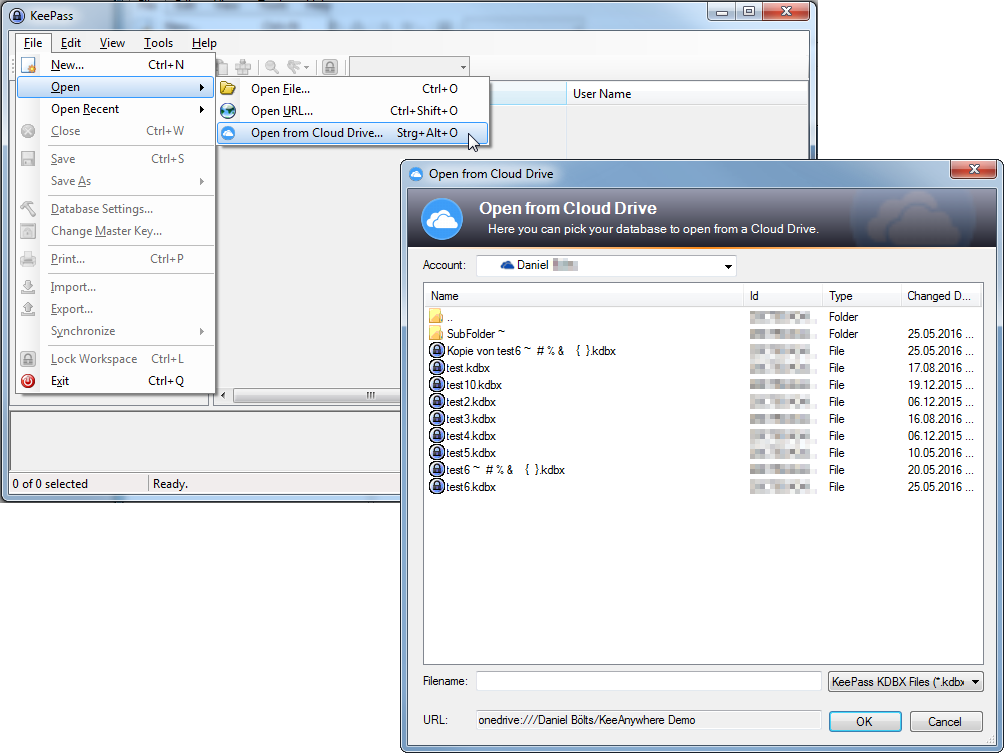
KeePass의 '파일' 메뉴에서 '클라우드 드라이브에서 열기' 옵션을 선택한 후 나타나는 '클라우드 드라이브에서 열기' 대화상자입니다. 대화상자 상단에는 '계정' 드롭다운 메뉴와 'Daniel'이라는 계정 이름이 표시되어 있으며, 중앙에는 'SubFolder', 'Kopie von test6', 'test1.kdbx'와 같은 파일 및 폴더 목록이 나열되어 있습니다. 각 항목은 ID, 유형, 변경 날짜 정보를 포함합니다. 하단에는 '파일 이름' 입력란과 'KeePass KDBX 파일 (*.kdbx)' 형식 선택 옵션, 'URL' 입력란, '확인' 및 '취소' 버튼이 있습니다.
시스템 요구사항
별도의 시스템 요구사항이 등록되지 않았습니다.