

소개
PicView는 Windows 10/11용으로 제작된 빠르고 완전히 사용자 정의할 수 있는 무료 이미지 뷰어 프로그램입니다. 거의 모든 이미지 파일 형식을 지원하며, 애니메이션 WEBP, GIF, SVG, AVIF, HEIC, PSD, 만화 아카이브 등 다양한 포맷을 열람할 수 있습니다. 깔끔한 인터페이스와 광고 없는 쾌적한 사용 환경을 제공합니다.
상세정보
이미지 열람 및 탐색
PicView는 빠른 시작과 즉각적인 이미지 전환을 위해 내장 프리로더를 사용합니다. 하단 갤러리 패널을 통해 여러 이미지를 한눈에 볼 수 있으며, G 키를 눌러 갤러리를 열거나 닫을 수 있습니다.
- 화살표 키 또는 W, A, S, D 키로 갤러리 탐색
- Enter 또는 E 키로 선택된 이미지 열기
- 마우스 휠로 이미지 전환, Ctrl + 휠로 확대/축소
- Alt + Z로 UI 숨기기/표시 토글
이미지 정보 및 편집
I 키를 눌러 이미지 정보 창을 열면 파일 정보, 인쇄 크기, 메가픽셀, EXIF 데이터(촬영일, GPS 위치 등)를 확인할 수 있습니다. 사진이 촬영된 GPS 좌표가 있으면 Google 또는 Bing 지도에서 해당 위치를 바로 열어볼 수 있습니다.
- 이름 변경 및 파일 이동 (F2 키)
- 이미지 크기 조정 (너비, 높이, 퍼센트)
- 손실 없는 이미지 압축
- 회전, 뒤집기, 자르기 (C 키로 빠른 자르기)
- 배경화면/잠금 화면 이미지로 설정
일괄 처리 및 변환
여러 이미지를 한 번에 리사이즈, 최적화, 포맷 변환할 수 있는 배치 리사이징 기능을 제공합니다. 최대 7개의 썸네일을 생성하여 각각의 폴더에 저장할 수도 있습니다.
-
li>인기 포맷으로 일괄 변환
- 압축 품질 조절 (무손실 또는 손실 압축)
- 비율 유지 리사이징
- 썸네일 자동 생성
이미지 효과
F6 키로 효과 창을 열어 다양한 이미지 효과를 적용하고 밝기/대비를 조절할 수 있습니다. 적용된 효과를 로컬에 저장하거나 클립보드에 복사할 수 있습니다.
다운로드·설치 방법
PicView는 공식 웹사이트에서 포터블 또는 설치형 버전을 다운로드할 수 있습니다. 포터블 버전은 별도 설치 과정 없이 바로 실행 가능하며, 레지스트리에 기록되지 않습니다.
Scoop 설치
Scoop 패키지 매니저를 사용하는 경우 다음 명령어로 설치할 수 있습니다:
scoop bucket add extras
scoop install extras/picview
WinGet 설치
WinGet을 사용하는 경우 다음 명령어로 설치할 수 있습니다:
winget install picview
기본 사용법
PicView는 처음 실행하면 바로 사용할 수 있습니다. 기본 단축키는 K 키를 눌러 확인하고 변경할 수 있습니다. 주요 단축키는 다음과 같습니다:
- Esc: 창 닫기 또는 메뉴 닫기
- F2: 현재 파일 이름 변경
- F4: 설정 창 열기
- F5: 슬라이드쇼 시작
- F7: 배치 리사이징 창 열기
- F11: 전체 화면 토글
- Ctrl + V: 클립보드에서 이미지 붙여넣기
- Del: 현재 파일 휴지통으로 이동
이런 경우에 유용합니다
PicView는 다양한 이미지 파일을 빠르고 편리하게 열람해야 하는 사용자에게 적합합니다. 특히 RAW 파일을 촬영하는 사진 작가, 만화 아카이브를 보는 독자, 여러 이미지를 한 번에 리사이즈해야 하는 웹 디자이너에게 유용합니다.
지원 환경·시스템 요구사항
PicView는 Windows 10/11 64비트 시스템에서 실행됩니다. macOS 버전도 제공됩니다. .7z, .cb7 형식의 만화 아카이브를 열람하려면 7-Zip 또는 WinRAR가 설치되어 있어야 합니다.
최신 버전·업데이트
현재 최신 버전은 5.0.6입니다. GitHub 릴리스 페이지에서 최신 버전을 다운로드할 수 있습니다. 프로그램 내에서 업데이트 확인 기능을 제공합니다.
제한 사항·확인 사항
- 일부 만화 아카이브 형식(.7z, .cb7) 열람에는 7-Zip 또는 WinRAR 설치 필요
- macOS 버전은 별도 다운로드 필요
- IPv4/IPv6 네트워크 연결이 필요한 온라인 이미지 열람 기능 사용 시 인터넷 연결 필요
화면으로 보는 주요 기능
설정 및 정보 창
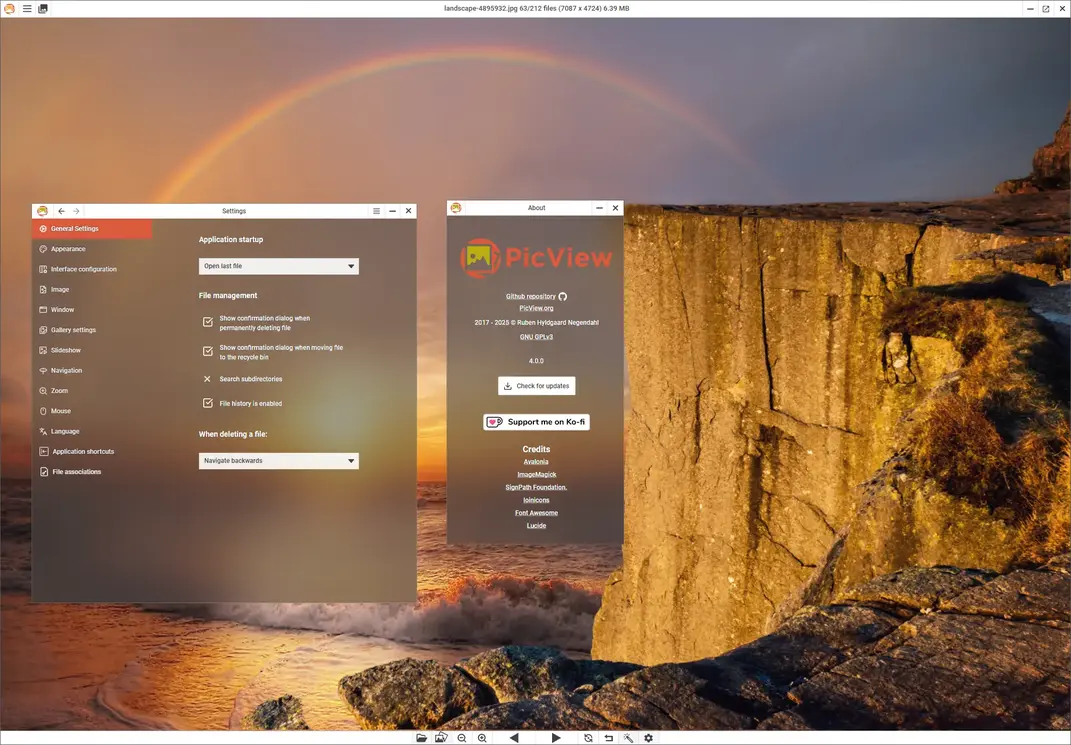
PicView 프로그램의 '일반 설정' 창과 '정보' 창이 나란히 표시되어 있습니다. 설정 창에서는 응용 프로그램 시작, 파일 관리 등의 옵션을 조정할 수 있으며, 정보 창에서는 버전 정보와 업데이트 확인 기능을 볼 수 있습니다.
이미지 뷰어 화면
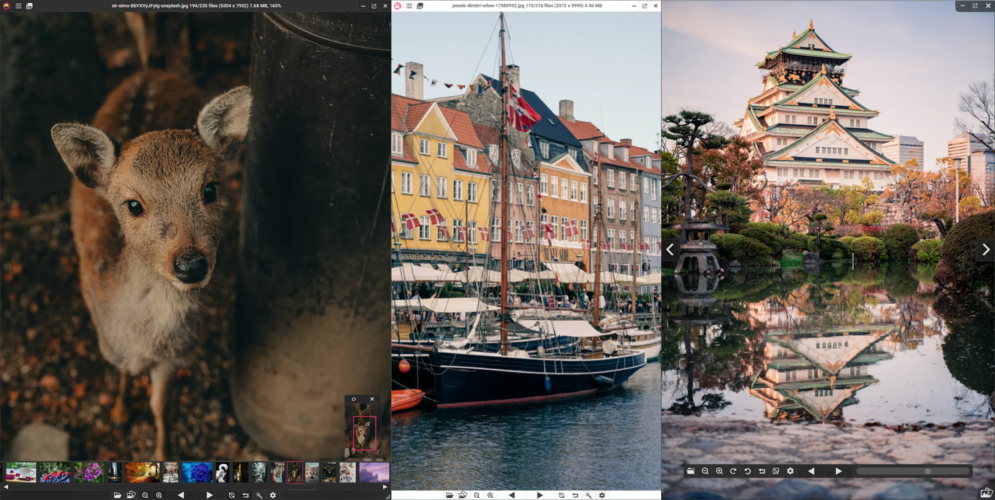
PicView의 메인 이미지 뷰어 화면입니다. 세 개의 이미지가 하단 갤러리 패널과 함께 표시되어 있으며, 네비게이션 버튼을 통해 이미지를 전환할 수 있습니다.
이미지 정보 창 (라이트 모드)
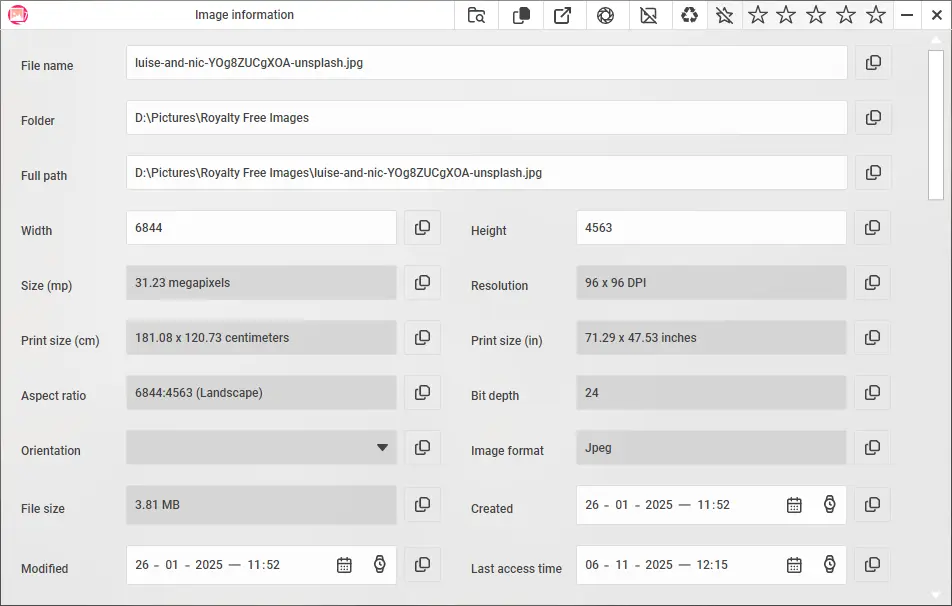
라이트 모드의 이미지 정보 창입니다. 파일 이름, 경로, 크기, 해상도, 방향, 생성 날짜 등 상세한 이미지 메타데이터가 정리되어 표시됩니다.
이미지 정보 창 (다크 모드)
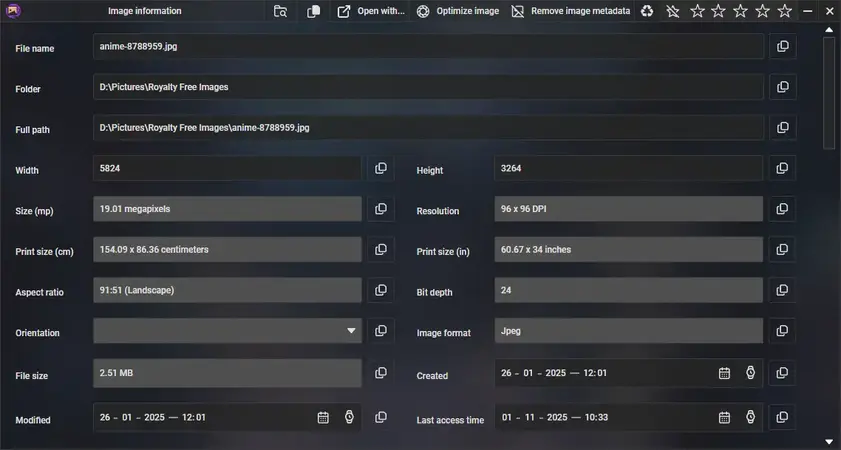
다크 모드의 이미지 정보 창입니다. 라이트 모드와 동일한 정보를 어두운 테마로 표시하여 눈의 피로를 줄여줍니다.
시스템 요구사항
별도의 시스템 요구사항이 등록되지 않았습니다.