

소개
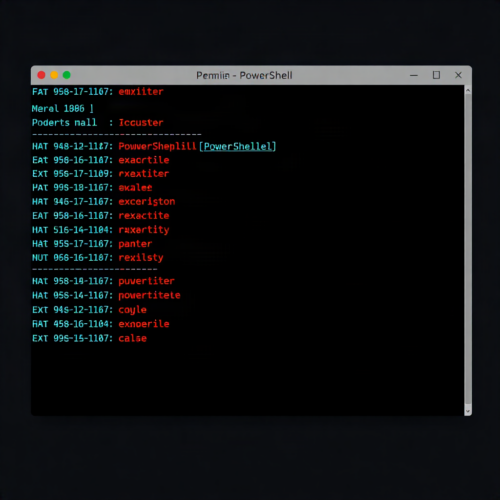
Pscolor은 PowerShell 출력에 색상 강조를 제공하는 모듈입니다. Davlind가 개발했으며, 파일 정보, 서비스 컨트롤러, 매치 정보 객체에 색상을 적용하여 터미널 가시성을 높입니다. MIT 라이선스로 배포되며, PowerShell 프로파일에 Import-Module을 추가하여 자동 로드할 수 있습니다.
상세정보
파일 정보 색상 강조
Get-ChildItem, dir, ls 등으로 출력되는 FileInfo 및 DirectoryInfo 객체에 색상을 적용합니다. 기본 파일은 흰색, 디렉터리는 시안색, 숨김 파일은 어두운 회색, 실행 파일은 빨간색 등으로 표시되며, 파일 확장자별로 사용자 정의 패턴을 설정할 수 있습니다.
서비스 컨트롤러 색상 강조
Get-Service 등으로 출력되는 ServiceController 객체의 상태에 따라 색상을 다르게 적용합니다. 실행 중인 서비스는 어두운 녹색, 중지된 서비스는 어두운 빨간색, 기본 상태는 흰색으로 표시됩니다.
매치 정보 색상 강조
Select-String 등으로 출력되는 MatchInfo 객체에 대해 경로, 줄 번호, 줄 내용 등에 서로 다른 색상을 적용하여 검색 결과를 명확히 구분할 수 있습니다. 일치하지 않는 경우에도 별도의 색상 규칙을 적용할 수 있습니다.
다운로드·설치 방법
가장 쉬운 설치 방법은 PsGet을 사용하는 것입니다. PsGet이 설치되어 있다면 PowerShell에서 Install-Module PSColor 명령을 실행하면 됩니다. 또는 GitHub에서 PSColor.zip을 다운로드하여 압축을 풀고, PowerShell 모듈 경로에 있는 PSColor 폴더로 이동시킵니다. 모듈 경로는 $env:PSModulePath 명령으로 확인할 수 있습니다.
기본 사용법/명령어
설치 후 PowerShell 세션에서 Import-Module PSColor를 실행하면 색상 강조가 즉시 적용됩니다. 매번 입력하는 것을 방지하려면 PowerShell 프로파일에 이 명령을 추가할 수 있습니다. 프로파일 위치는 $profile 명령으로 확인할 수 있습니다.
이런 경우에 유용합니다
터미널에서 파일 목록을 자주 확인하는 사용자에게 유용합니다. 예를 들어 개발 프로젝트 폴더에서 소스 코드 파일(.cs, .js 등)을 magenta 색상으로, 실행 파일을 빨간색으로 강조하여 시각적으로 빠르게 구분할 수 있습니다. 서비스 상태를 확인할 때도 실행 중인 서비스를 녹색으로, 중지된 서비스를 빨간색으로 한눈에 파악할 수 있어 시스템 관리 작업의 효율성을 높입니다.
지원 환경·시스템 요구사항
PowerShell 5 이상 또는 PowerShell Core와 .NET Framework 4.5 이상이 필요하며, Windows 7 SP1 또는 Windows Server 2008 이상에서 실행됩니다. PowerShell 실행 정책이 RemoteSigned, Unrestricted 또는 ByPass 중 하나로 설정되어 있어야 하며, 현재 사용자 범위에서 Set-ExecutionPolicy -ExecutionPolicy RemoteSigned -Scope CurrentUser 명령으로 설정할 수 있습니다.
최신 버전·업데이트
현재 버전은 1.0.0.0이며, 최신 업데이트는 2026년 5월 20일에 이루어졌습니다. 자세한 변경 사항은 GitHub 저장소의 커밋 내역을 참조할 수 있습니다.
제한 사항·확인 사항
이 모듈은 PowerShell의 Out-Default 함수를 재정의하여 작동하므로, 다른 모듈이나 스크립트에서 Out-Default를 수정하는 경우 충돌이 발생할 수 있습니다. 또한 색상 구성은 전역 변수 $global:PSColor를 통해 이루어지며, 프로파일에서 Import-Modol PSColor 이후에만 적용할 수 있습니다.
시스템 요구사항
별도의 시스템 요구사항이 등록되지 않았습니다.