

소개
System Informer는 Winsider Seminars & Solutions, Inc.에서 제공하는 무료 시스템 모니터링 도구입니다. 실시간으로 CPU, 메모리, 디스크, 네트워크 사용량을 그래프로 표시하고, 프로세스별 상세 정보를 제공합니다. 파일 핸들 및 DLL 사용 현황을 추적하고, 서비스 및 네트워크 연결을 관리할 수 있습니다. 오픈소스 라이선스(MIT)로 배포되며, 설치 없이 휴대용으로 사용할 수 있습니다.
상세정보
시스템 리소스 모니터링
CPU, 메모리, 디스크 I/O, GPU, 네트워크 사용량을 실시간 그래프로 표시합니다. 그래프 위에 마우스를 올리면 데이터 포인트에 대한 상세 정보를 확인할 수 있으며, 더블 클릭 시 해당 시점의 프로세스 정보를 볼 수 있습니다.
프로세스 및 핸들 관리
특정 파일을 사용 중인 프로세스를 찾아낼 수 있으며, 핸들 또는 DLL 검색 기능을 통해 프로세스가 로드한 모듈을 확인할 수 있습니다. 필요 시 핸들을 닫을 수 있지만, 데이터 손실 위험이 있으므로 주의가 필요합니다.
네트워크 및 서비스 관리
활성 네트워크 연결을 프로세스별로 모니터링하고, 필요 시 연결을 종료할 수 있습니다. 서비스를 생성, 편집 및 제어할 수 있으며, 드라이버 서비스를 숨기는 옵션도 제공합니다.
스택 트레이스 및 디버깅 지원
커널 모드, WOW64 및 .NET을 지원하는 상세 스택 트레이스를 제공하여 디버깅 및 성능 분석에 활용할 수 있습니다.
다운로드·설치 방법
공식 웹사이트에서 ZIP 파일을 다운로드받아 압축을 해제한 후, SystemInformer.exe 파일을 실행하면 바로 사용할 수 있습니다. 설치 과정 없이 휴대용으로 동작하며, USB 드라이브에서도 설정 파일을 함께 저장하여 사용할 수 있습니다.
기본 사용법
실행 후 메인 화면에서 시스템 리소스 그래프를 확인할 수 있습니다. 그래프 위에 마우스를 올리면 툴팁으로 상세 정보가 표시되며, 더블 클릭 시 해당 데이터 포인트의 프로세스 정보를 새 창에서 볼 수 있습니다. 상단 메뉴의 “View”에서 드라이버 서비스 표시 여부를 설정할 수 있으며, “Find” 메뉴를 통해 핸들 또는 DLL을 검색할 수 있습니다. 설정은 실행 파일과 동일한 디렉터리에 SystemInformer.exe.settings.xml 파일을 생성하여 USB 드라이브에서도 유지할 수 있습니다.
이런 경우에 유용합니다
시스템 성능 저하 원인을 빠르게 파악해야 하는 일반 사용자나, 특정 프로세스가 파일을 잠그고 있어 삭제나 수정이 필요한 경우에 유용합니다. 개발자는 디버깅 과정에서 프로세스의 스택 트레이스 및 모듈 로드 상태를 분석할 수 있으며, 네트워크 관리자는 활성 연결을 모니터링하고 보안 점검에 활용할 수 있습니다.
지원 환경·시스템 요구사항
Windows 10 이상 운영 체제에서 32비트 및 64비트 아키텍처 모두를 지원합니다. Visual Studio 2022 이상이 설치된 환경에서 소스 코드를 빌드할 수 있지만, 일반 사용자는 배포된 실행 파일을 바로 사용할 수 있습니다.
최신 버전·업데이트
버전 4.0.26241.138은 실시간 모니터링 정확도 향상 및 그래프 표시 개선을 포함합니다. 업데이트는 공식 웹사이트 또는 GitHub 저장소에서 확인할 수 있으며, 변경 사항은 릴리스 노트를 통해 제공됩니다.
제한 사항·확인 사항
핸들 강제 종료 기능은 시스템 불안정 또는 데이터 손실을 유발할 수 있으므로 마지막 수단으로만 사용해야 합니다. 일부 고급 기능은 관리자 권한이 필요할 수 있으며, 포터블 모드 사용 시 설정 파일은 실행 파일과 동일한 디렉터리에 저장되어야 합니다.
화면으로 보는 주요 기능
시스템 정보 그래프
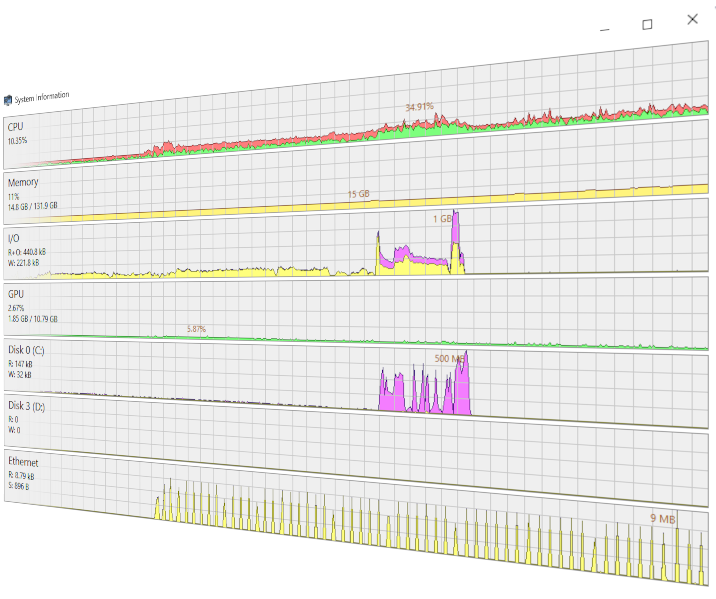
시스템 정보 창에서 CPU, 메모리, I/O, GPU, 디스크 0 (C:), 디스크 3 (D:), 이더넷의 실시간 사용률을 보여주는 그래프가 표시되어 있다. 각 그래프는 색상으로 구분되며, CPU는 10.35%, 메모리는 11%, I/O는 2.67%, GPU는 5.87%, 디스크 0 (C:)은 15 GB, 디스크 3 (D:)은 500 MB, 이더넷은 9 MB로 표시되어 있다.
시스템 정보 세부 정보
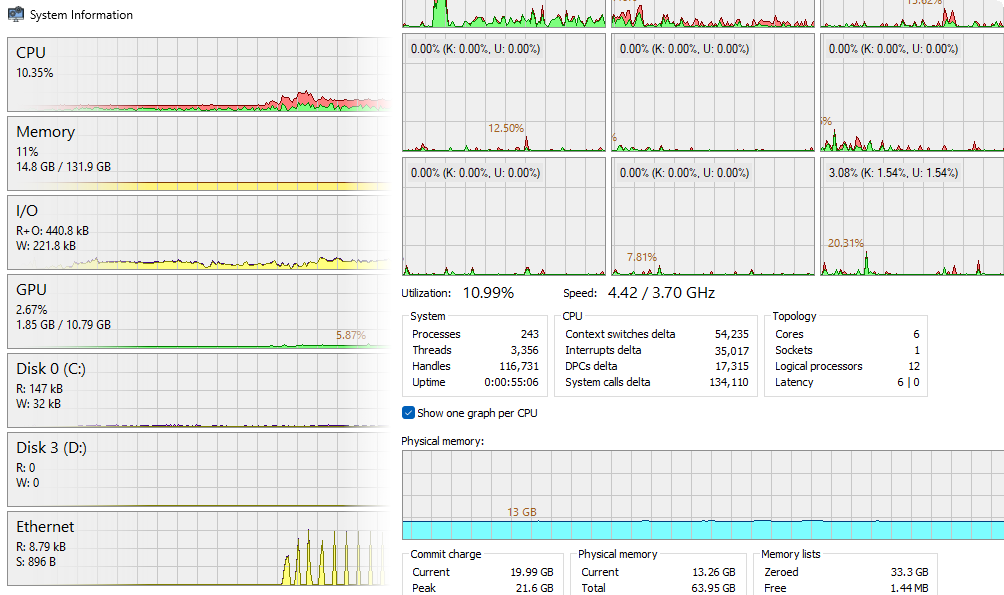
시스템 정보 창의 오른쪽 하단에 위치한 세부 정보 영역에서 CPU 사용률, 속도, 시스템 프로세스 수, 스레드 수, 핸들 수, 타임아웃, 컨텍스트 스위치, 인터럽트, DPCs, 시스템 호출, 코어 수, 소켓 수, 논리 프로세서 수, 지연 시간, 물리적 메모리 사용량, 커밋 차지, 피크 사용량, 총 메모리, 사용 가능한 메모리, 메모리 목록 등이 표시되어 있다.
핸들 및 DLL 검색 결과
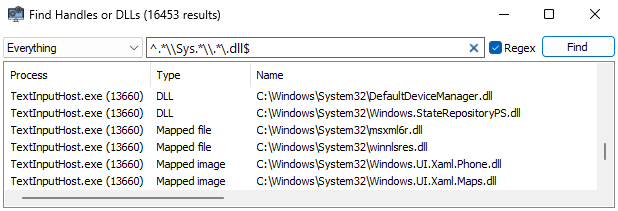
"Find Handles or DLLs" 창에서 "TextInputHost.exe" 프로세스가 사용하는 DLL과 매핑된 파일 목록이 표시되어 있다. 검색어는 "^\.Sys\".dll$"이며, 정규식 사용이 선택되어 있다. 결과에는 "DefaultDeviceManager.dll", "StateRepositoryPS.dll", "msxml6r.dll", "UI.Xaml.Phone.dll", "UI.Xaml.Maps.dll" 등이 포함되어 있다.
네트워크 연결 상태
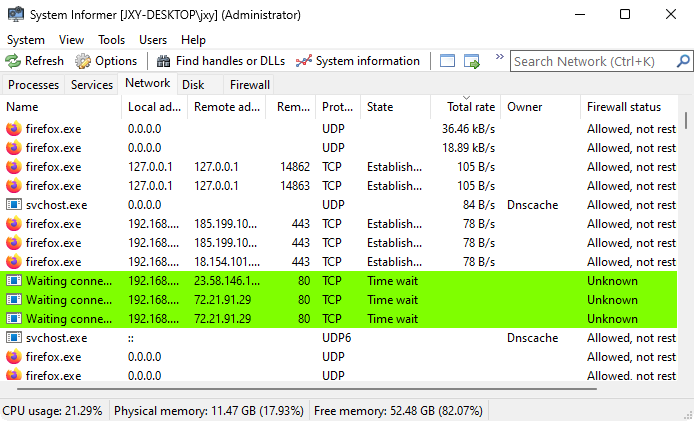
"System Informer" 창의 "Network" 탭에서 프로세스 이름, 로컬 주소, 원격 주소, 프로토콜, 상태, 소유자, 방화벽 상태를 보여주는 테이블이 표시되어 있다. "firefox.exe"와 "svchost.exe" 프로세스의 네트워크 연결 상태가 표시되어 있으며, "Waiting conn…" 상태의 연결이 녹색으로 강조되어 있다.
시스템 요구사항
Windows 10 이상, 32비트 또는 64비트 시스템에서 실행 가능합니다.