

소개
UNetbootin은 CD 없이도 Ubuntu 및 기타 Linux 배포판용 부팅 가능한 라이브 USB 드라이브를 만들 수 있는 크로스 플랫폼 도구입니다. Geza Kovacs가 개발했으며, 공식 웹사이트 또는 로컬 ISO 파일을 사용하여 다양한 리눅스 배포판을 USB나 하드 디스크에 쉽게 설치할 수 있도록 지원합니다.
상세정보
내장 배포판 자동 다운로드 및 설치
사용자는 Ubuntu, Debian, Fedora, Arch Linux, FreeBSD 등 다수의 Linux/BSD 배포판을 목록에서 직접 선택하여 자동으로 다운로드하고 USB에 설치할 수 있습니다.
로컬 ISO 파일 사용 지원
이미 다운로드받은 ISO 파일을 ‘Diskimage’ 옵션을 통해 제공하면, UNetbootin은 해당 파일을 기반으로 부팅 가능한 미디어를 생성합니다.
USB 드라이브 및 하드 디스크 설치 모드
부팅 가능한 환경을 USB 드라이브에 설치하여 외부에서 실행하거나, 로컬 하드 디스크의 부팅 메뉴에 항목을 추가하여 선택적으로 실행할 수 있습니다.
다운로드·설치 방법
공식 웹사이트(https://unetbootin.github.io) 또는 GitHub 저장소에서 Windows, Linux, macOS용 설치 파일을 다운로드할 수 있습니다. Windows 사용자는 .exe 파일을 실행하여 프로그램을 시작합니다.
실행 후 드라이브가 인식되지 않는 경우 FAT32로 다시 포맷한 후 시도해야 합니다.
기본 사용법
프로그램을 실행하면 대화 상자가 표시됩니다. 다음 단계를 따르세요.
- 상단의 ‘Distribution’ 드롭다운 메뉴에서 설치할 Linux 배포판을 선택하거나, ‘Diskimage’ 라디오 버튼을 선택하여 로컬의 ISO 파일 경로를 지정합니다.
- ‘Type’ 메뉴에서 ‘USB Drive’ 또는 ‘Hard Disk’를 선택합니다.
- ‘Drive’ 메뉴에서 대상 드라이브를 선택한 뒤 ‘OK’ 버튼을 클릭하여 설치를 시작합니다.
- 설치가 완료되면 컴퓨터를 재부팅합니다. PC의 경우 Esc, F12 등 부팅 메뉴 키를 눌러 USB 드라이브에서 부팅하고, Mac의 경우 Option 키를 눌러 부팅 장치를 선택합니다.
커맨드 라인에서 사용하는 경우 ‘targetdrive’ 옵션 등을 사용하여 설치 옵션을 지정할 수 있습니다.
이런 경우에 유용합니다
- CD/DVD 드라이브 없이 Linux를 USB로 설치하거나 체험하고 싶을 때
- Linux 설치용 ISO 파일을 굽지 않고 빠르게 USB 부팅 미디어를 만들고 싶을 때
- 시스템 복구용, 안티바이러스(Kaspersky, Dr.Web 등), 또는 기타 유틸리티를 USB로 구성해야 할 때
지원 환경·시스템 요구사항
UNetbootin은 Windows, Linux, macOS 플랫폼에서 사용 가능합니다. USB 드라이브의 경우 FAT32로 포맷된 드라이브가 필요하며, ‘Hard Disk’ 모드는 Windows 환경의 부팅 메뉴와 호환됩니다.
최신 버전·업데이트
제공된 정보 기준 현재 버전은 702입니다. 최신 버전과 업데이트 내역은 공식 GitHub 저장소 또는 웹사이트에서 확인할 수 있습니다.
제한 사항·확인 사항
- UNetbootin은 리눅스/BSD 배포판을 위한 도구입니다. Windows 또는 macOS용 ISO 파일을 만들기 위해 사용해서는 안 됩니다.
- 일부 배포판은 USB 부팅을 지원하지 않거나, 추가적인 부팅 옵션이나 수정이 필요할 수 있습니다.
- USB 드라이브가 인식되지 않을 경우 FAT32로 다시 포맷하여 해결할 수 있습니다.
- ‘Hard Disk’ 설치 모드를 사용한 경우, Windows로 돌아올 때 UNetbootin이 자동으로 제거를 제안하거나 제어판의 ‘프로그램 추가/제거’를 통해 수동으로 제거해야 합니다.
화면으로 보는 주요 기능
디스트리뷰션 선택 화면
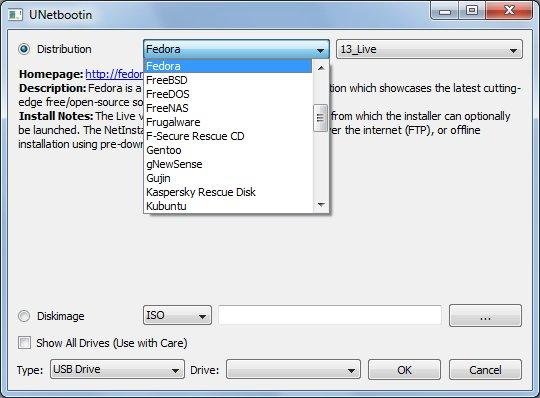
'Distribution' 섹션에서 'Fedora'가 선택된 드롭다운 메뉴가 보입니다. 이 메뉴는 'Fedora', 'FreeBSD', 'FreeDOS', 'FreeNAS', 'F-Secure Rescue CD', 'Gentoo', 'GNewSense', 'Gujin', 'Kaspersky Rescue Disk', 'Kubuntu' 등의 옵션을 포함하고 있습니다. 'Homepage' 필드에는 'http://fedora'가, 'Description' 필드에는 'Fedora is a edge free/open-source so…'라는 텍스트가 표시되어 있습니다. 'Diskimage' 라디오 버튼이 선택되어 있고, 'Type'은 'USB Drive'로 설정되어 있습니다.
설치 시작 화면
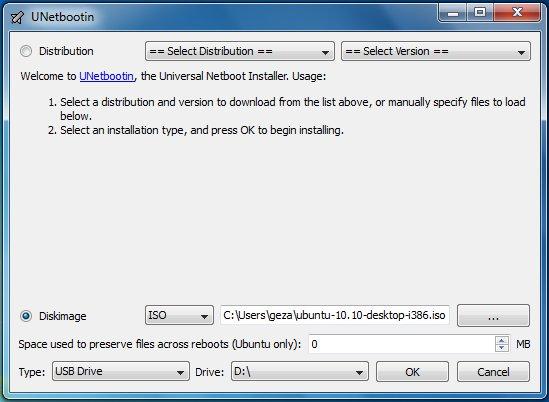
'Distribution'과 'Version' 선택 필드가 비어 있는 상태입니다. 'Welcome to UNetbootin, the Universal Netboot Installer.'라는 안내 문구와 사용법이 표시되어 있습니다. 'Diskimage' 라디오 버튼이 선택되어 있고, 'ISO' 파일 경로는 'C:/Users/geza/ubuntu-10.10-desktop-i386.iso'로 지정되어 있습니다. 'Type'은 'USB Drive'로 설정되어 있으며, 'Drive' 드롭다운 메뉴는 'D:'을 선택하고 있습니다.
파일 다운로드 중 화면
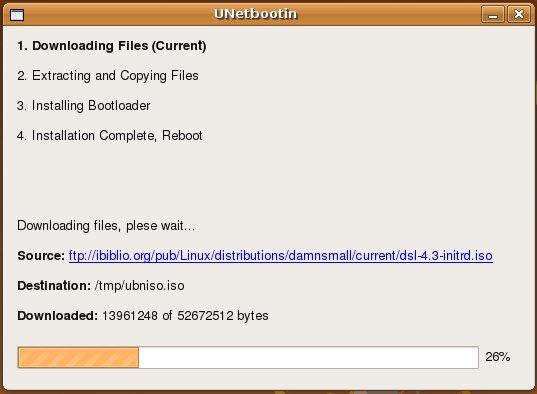
'Downloading Files (Current)' 단계가 진행 중입니다. 'Extracting and Copying Files', 'Installing Bootloader', 'Installation Complete, Reboot' 단계도 표시되어 있습니다. 'Downloading files, please wait…' 메시지와 함께 다운로드 소스 URL, 목적지 파일 경로, 다운로드된 바이트 수, 전체 바이트 수, 진행률(26%)이 표시되어 있습니다.
파일 추출 중 화면
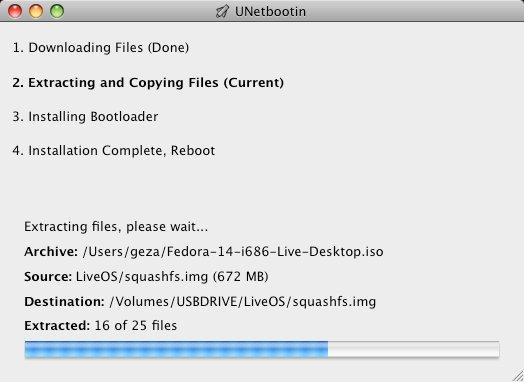
'Extracting and Copying Files (Current)' 단계가 진행 중입니다. 'Downloading Files (Done)', 'Installing Bootloader', 'Installation Complete, Reboot' 단계도 표시되어 있습니다. 'Extracting files, please wait…' 메시지와 함께 압축 파일 경로, 소스 파일 경로, 목적지 경로, 추출된 파일 수(16 of 25 files)가 표시되어 있습니다.
시스템 요구사항
FAT32로 포맷된 USB 드라이브가 필요합니다.