

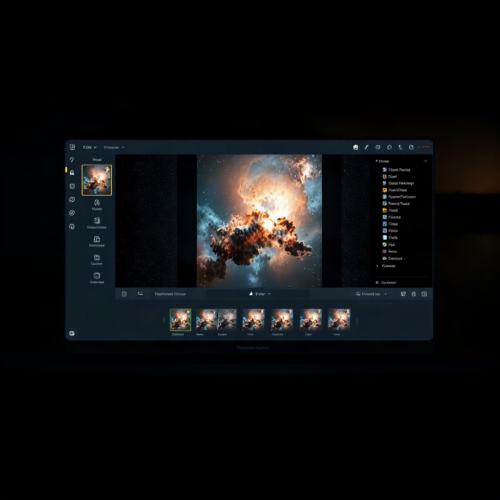
소개
Vipsdisp는 libvips 이미지 처리 라이브러리와 GTK4를 기반으로 제작된 경량 이미지 뷰어입니다. 이 프로그램은 수 GB에 달하는 거대한 이미지 파일도 높은 메모리 효율성으로 빠르게 열고 탐색할 수 있도록 설계되었습니다. 과학용 및 기술용 이미지 포맷을 포함한 다양한 파일 형식을 지원하며, 다양한 시각화 도구와 표시 모드를 제공합니다.
상세정보
대용량 이미지 처리
이미지 전체를 메모리에 올리지 않고 화면에 표시되는 부분만 읽어들이기 때문에 메모리를 효율적으로 사용합니다. 타일 기반 및 피라미드 이미지 형식을 이해하므로 초대형 이미지를 즉시 열고 탐색할 수 있습니다. 멀티스레드 비동기 방식으로 화면을 다시 그리며, 백그라운드 워커 풀이 픽셀을 계산하여 인터페이스가 무거운 작업 중에도 원활하게 반응합니다.
다양한 표시 모드 및 시각화
디스플레이 컨트롤 바를 통해 ‘Toilet Roll’, ‘Multipage’, ‘Animated’, ‘Pages as Bands’ 등 네 가지 주요 표시 모드를 전환할 수 있습니다. 여러 페이지 이미지를 긴 가로 막대 형태로 보여주거나, 페이지별로 탐색하거나, GIF 애니메이션처럼 자동으로 재생하는 등 용도에 맞춰 선택할 수 있습니다. 과학용 이미지에 유용한 가색(False colour) 필터와 로그 스케일 필터도 지원합니다. 밝기와 대비를 조절하는 스케일/오프셋 슬라이더를 사용하면 HDR 이미지나 어두운 영역의 디테일을 쉽게 확인할 수 있습니다.
이미지 변환 및 저장
“Save as” 기능을 사용하면 대부분의 일반적인 형식으로 이미지를 저장할 수 있습니다. DeepZoom 피라미드, PFM, OpenEXR 등 특수 형식으로도 출력이 가능하며, 저장 시 압축, 필터, 비트 깊이 등 다양한 옵션을 세부 설정할 수 있습니다.
이미지 비교 및 탐색
alt-Left와 alt-Right 키를 사용하면 현재 보고 있는 이미지와 같은 폴더에 있는 다른 이미지를 빠르게 이동하며 탐색할 수 있습니다. 복제 윈도우(Ctrl+D)를 생성하여 두 이미지를 나란히 놓고 비교할 수 있으며, 가장 최근의 세 가지 보기를 보존하여 화면 전환 없이 빠르게 비교 작업을 할 수 있습니다. 파일명이나 파일명 목록을 복사/붙여넣기하거나 드래그 앤 드롭하여 여러 이미지를 바로 열어볼 수도 있습니다.
렌더링 및 확대/축소
GPU를 활용하여 타일을 효율적으로 확대, 이동 및 합성합니다. 수치를 눌러 특정 배율을 선택하거나, 마우스 휠과 키보드 단축키(i, o, +, -)를 사용하여 커서 위치를 중심으로 부드러운 확대/축소가 가능합니다. 고해상도(High-DPI) 디스플레이도 지원하여, 1:1 확대 시 이미지 픽셀과 디스플레이 하드웨어 픽셀이 정확히 대응됩니다.
기본 사용법 및 명령어
Windows 사용법: 다운로드한 zip 파일의 압축을 푼 후, 실행 파일(.exe)을 더블 클릭하여 프로그램을 시작합니다. 프로그램이 시작되면 탐색기에서 이미지 파일을 끌어다 놓거나, 메뉴를 통해 파일을 열 수 있습니다.
주요 단축키:
- 커서 키: 이미지 이동
- 커서 키 + Shift: 화면 단위 이동
- 커서 키 + Ctrl: 이미지 가장자리로 이동
- 숫자 키: 특정 배율 선택
- Ctrl + 숫자 키: 특정 축소 비율 선택
- 0: 이미지에 맞게 전체 표시
- d: 디버그 렌더링 모드 토글
- i, + / o, -: 확대 및 축소
- Ctrl + : 이전 페이지, 다음 페이지
- alt-Left / alt-Right: 이전 이미지, 다음 이미지
- 마우스 드래그: 팬(Pan)
- 마우스 휠: 확대/축소
- ^S: 이미지 저장
- ^D: 보기 복제
- alt-Enter: 속성 정보 표시 토글
- F11: 전체 화면
rendring 문제 해결 (Windows): 기본적으로 Vulkan을 사용하여 UI를 그립니다. 구 버전 Windows에서 화면이 나타나지 않거나 렌더링 문제가 발생할 경우, 소프트웨어 방식의 백엔드인 cairo를 대신 사용해볼 수 있습니다. 명령 프롬프트(cmd)에서 다음 명령어를 입력한 후 프로그램을 다시 실행하면 됩니다.
set GSK_RENDERER=cairo
vipsdisp
이런 경우에 유용합니다
- 대용량 의료/과학 이미지 분석: 디지털 병리학 슬라이드(SVS, MRXS), FITS 천문학 이미지, NIfTI 뇌 스캔 등 수 GB 크기의 전문 이미지 파일을 메모리 부담 없이 빠르게 열어 상세히 분석해야 하는 경우.
- 고해상도 사진 및 그래픽 파일 탐색: UltraHDR, DeepZoom 피라미드, 고해상도 RAW 파일 등 일반적인 이미지 뷰어로는 부담스러운 대용량 그래픽 파일을 부드럽게 확대하고 탐색해야 하는 경우.
- 이미지 포맷 비교 및 변환: OpenEXR, PFM 등 다양한 이미지 포맷을 열어 특성을 확인하고, 원하는 포맷으로 설정을 조절해 저장해야 하는 경우.
- 이미지 시리즈 비교: 같은 폴더에 있는 여러 이미지를 빠르게 넘겨보거나, 복제 윈도우를 이용해 두 이미지를 나란히 놓고 디테일을 비교해야 하는 경우.
지원 환경·시스템 요구사항
공식 리포지토리에서는 Windows(x64 및 arm64), macOS(homebrew), Linux(flatpak) 플랫폼을 지원합니다. 구체적인 CPU, RAM 등 하드웨어 사양 요구사항은 공개되지 않았습니다.
화면으로 보는 주요 기능
조직 샘플 이미지 보기
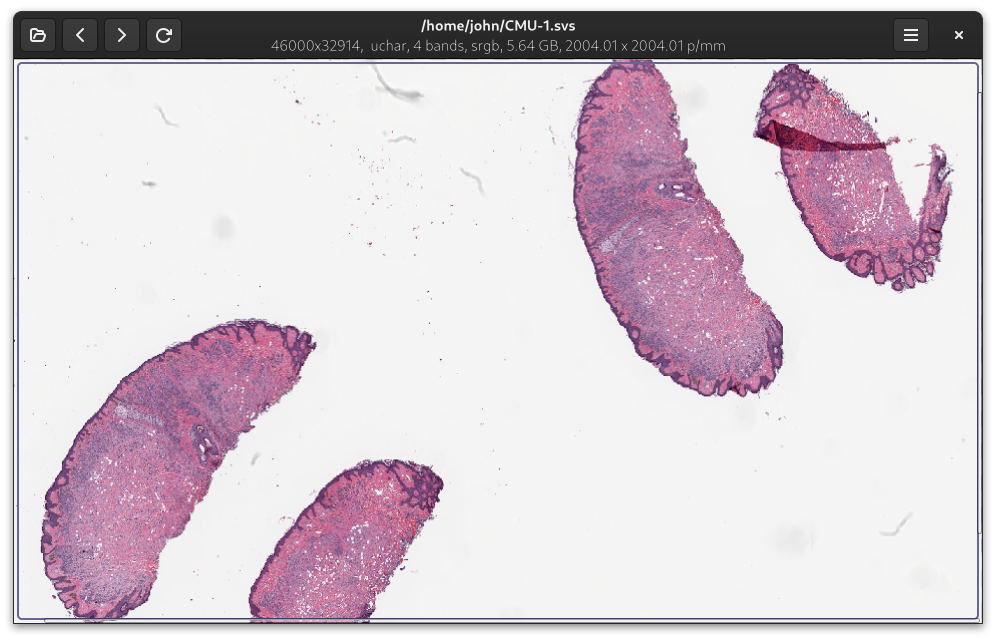
이미지 뷰어 창에 표시된 조직 샘플의 현미경 이미지입니다. 이미지 상단에는 파일 경로 '/home/john/CMU-1.svs'와 이미지 크기(46000×32914), 색상 모드(uchar, 4 bands, srgb), 파일 크기(5.64 GB), 해상도(2004.01 x 2004.01 p/mm)가 표시됩니다. 이미지에는 분홍색과 자주색으로 염색된 조직 절편이 여러 개 보이며, 배경은 흰색입니다. 창 상단에는 이전/다음 이미지 이동, 새로 고침, 메뉴 아이콘과 같은 기본적인 뷰어 컨트롤이 있습니다.
필터 속성 보기
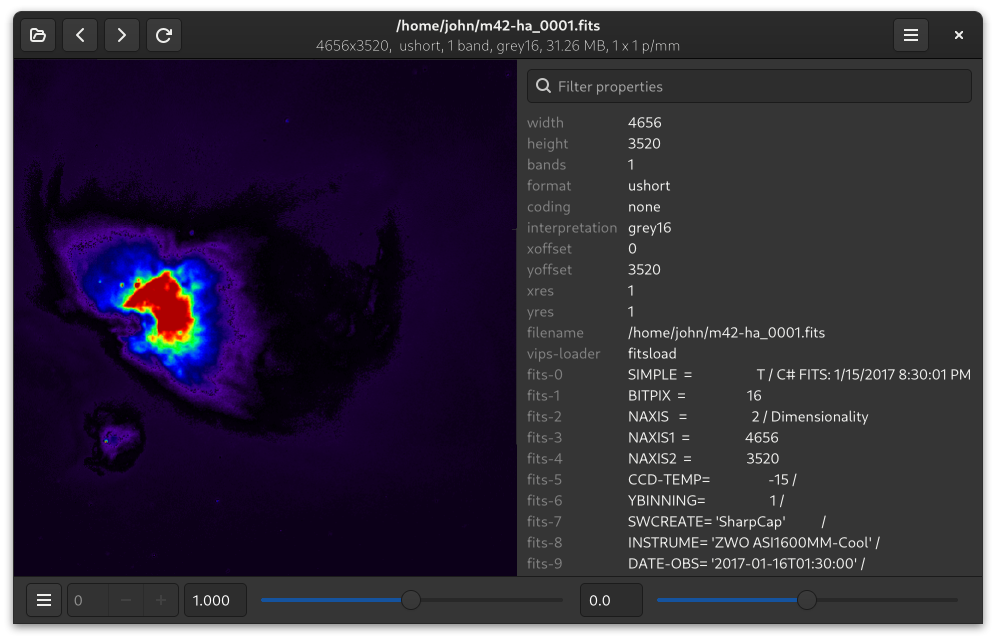
이미지 뷰어 창에 표시된 열화상 이미지와 오른쪽에 있는 'Filter properties' 패널입니다. 이미지는 주로 어두운 보라색 배경에 빨간색과 노란색, 파란색으로 뜨거운 영역이 나타나 있습니다. 오른쪽 패널에는 이미지의 속성 정보가 나열되어 있으며, width(4656), height(3520), bands(1), format(ushort), interpretation(grey16), xoffset(0), yoffset(3520), xres(1), yres(1), filename(/home/john/m42-ha_0001.fits) 등이 표시됩니다. 또한 fits-0부터 fits-9까지의 FITS 헤더 정보도 보입니다.
이미지 저장 설정
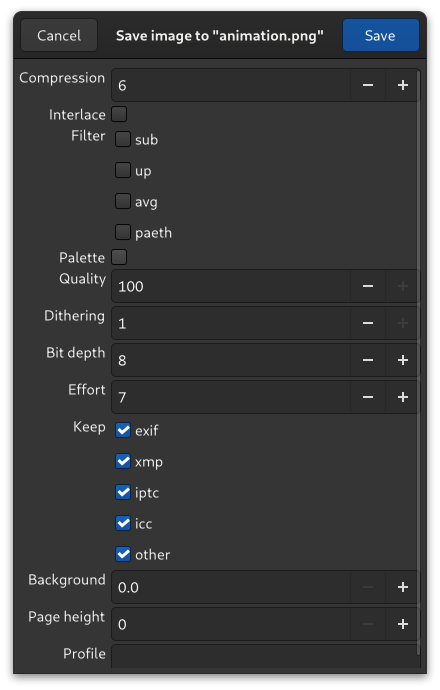
이미지를 'animation.png'로 저장하기 위한 설정 대화상자입니다. 상단에는 'Cancel'과 'Save' 버튼이 있습니다. 설정 항목으로는 Compression(6), Interlace(비활성화), Filter(각각 sub, up, avg, paeth 선택 가능), Palette(비활성화), Quality(100), Dithering(1), Bit depth(8), Effort(7)가 있습니다. 'Keep' 옵션 아래에는 exif, xmp, iptc, other 체크박스가 있으며, 모두 선택되어 있습니다. Background 값은 0.0, Page height는 0으로 설정되어 있습니다.
애니메이션 이미지 보기
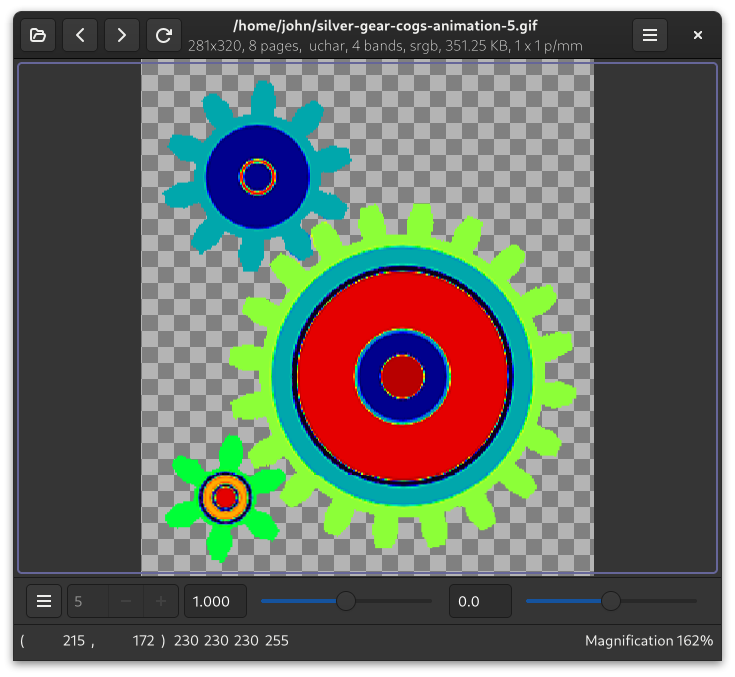
이미지 뷰어 창에 표시된 애니메이션 이미지입니다. 이미지에는 파란색, 초록색, 빨간색의 기어 모양이 겹쳐져 있으며, 배경은 투명한 격자 무늬입니다. 상단에는 파일 경로 '/home/john/silver-gear-animations-5.gif'와 이미지 크기(281×320), 페이지 수(8 pages), 색상 모드(uchar, 4 bands, srgb), 파일 크기(351.25 KB), 해상도(1 x 1 p/mm)가 표시됩니다. 하단에는 줌 조절 슬라이더, 줌 값(1.000), 줌 조절 버튼, 페이지 번호(5), 좌표(215, 172), 색상 값(230 230 230 255), 확대율(162%)이 표시됩니다.
시스템 요구사항
별도의 시스템 요구사항 정보는 공개되지 않았습니다.