

소개
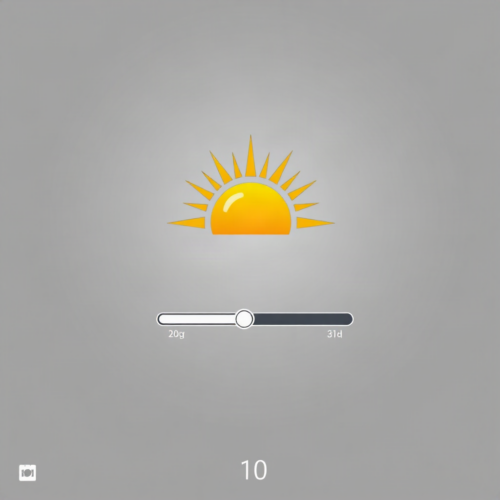
Win10 Brightnessslider은 모니터 밝기를 조절할 수 있는 트레이 아이콘을 제공하는 Windows용 소프트웨어입니다. blackholeearth에서 개발한 이 프로그램은 노트북 사용자를 대상으로 하며, 작업 표시줄 트레이에서 한 번의 클릭으로 밝기 조절 슬라이더에 접근할 수 있도록 합니다. 다중 모니터를 지원하며, DDC/CI 모니터와의 호환성을 제공합니다.
상세정보
트레이 기반 밝기 조절
작업 표시줄 트레이에 밝기 조절 아이콘을 배치하여, 마우스 클릭 하나로 밝기 슬라이더에 즉시 접근할 수 있습니다.これにより、設定 메뉴를 통해 이동하지 않고도 빠르게 밝기를 조절할 수 있습니다.
다중 모니터 개별 제어
연결된 모든 모니터를 감지하고, 각 모니터별로 독립적인 밝기 슬라이더를 제공합니다.これにより、マルチモニター環境でもそれぞれの画面を最適な 밝기로 조정할 수 있습니다.
시작 시 자동 실행 옵션
프로그램 설정을 통해 Windows 시작 시 자동으로 실행되도록 구성할 수 있습니다.これにより、부팅 후마다 수동으로 프로그램을 실행할 필요가 없습니다.
모니터 연결/해제 감지 및 재스캔
모니터가 연결되거나 해제될 때 자동으로 장치를 재감지하는 기능이 내장되어 있습니다. 수동으로 “모니터 재감지” 버튼을 눌러 연결 상태를 새로 고칠 수도 있습니다.
다운로드 및 설치 방법
공식 GitHub 저장소의 Releases 페이지에서 최신 버전의 설치 프로그램을 다운로드할 수 있습니다. 다운로드 받은 .exe 파일을 실행하면 설치 마법사가 표시되며, 화면의 안내에 따라 설치를 완료할 수 있습니다. 설치 과정에서는 추가 구성 요소 선택 없이 간단히 진행됩니다.
기본 사용법
설치 후 작업 표시줄 트레이에서 밝기 조절 아이콘을 찾아 마우스로 클릭하면 밝기 슬라이더 팝업이 나타납니다. 슬라이더를 좌우로 드래그하여 원하는 밝기 수준으로 조절할 수 있습니다. 다중 모니터 사용 시 각 모니터 탭을 선택하여 개별적으로 밝기를 조정할 수 있습니다.
이런 경우에 유용합니다
노트북을 자주 사용하는 사용자에게 유용합니다. 배터리 절약을 위해 밝기를 자주 조절해야 하는 경우, 설정 메뉴를 거치지 않고 트레이에서 바로 조절할 수 있어 편리합니다. 또한, 여러 외부 모니터를 연결하여 사용하는 듀얼 모니터 또는 트리플 모니터 환경에서 각 화면의 밝기를 개별적으로 최적화해야 하는 전문 작업 환경에서도 도움이 됩니다.
제한 사항·확인 사항
Windows 7에서는 .Net Framework 4.7.2가 사전 설치되어 있지 않을 수 있으므로, 먼저 해당 프레임워크를 설치해야 합니다. DDC/CI 기능을 지원하는 모니터를 사용하는 경우, 모니터의 OSD 메뉴에서 DDC/CI 기능을 활성화해야 정상적으로 작동합니다. 그래픽 드라이버가 오래되었거나 호환되지 않는 경우 밝기 조절이 제대로 작동하지 않을 수 있으므로, 최신 드라이버로 업데이트하는 것이 권장됩니다. 모니터를 연결하거나 해제한 후 일시적으로 화면이 불안정해질 수 있으며, 이 경우 트레이 아이콘의 “모니터 재감지” 기능을 사용하여 문제를 해결할 수 있습니다.
시스템 요구사항
.Net Framework 4.7.2 (Windows 7에서는 설치가 필요할 수 있음), DDC/CI 모니터 사용 시 모니터 메뉴에서 DDC/CI 활성화, 그래픽 드라이버 설치 또는 업데이트